
Harvey Bälle sind halb gefüllte Kreise, die zur visuellen Kommunikation von qualitativen Informationen dienen. Wie Wikipedia es treffend formuliert, sind sie “runde Ideogramme zur visuellen Kommunikation von qualitativen Informationen”. Wenn Sie diese effektiven Symbole in Excel nutzen möchten, stehen Ihnen im Wesentlichen zwei Wege offen: Sie können sie entweder mit bedingter Formatierung dynamisch gestalten oder sie als feste Zeichen manuell einfügen. Dieser Artikel stellt Ihnen vier verschiedene Methoden vor, um Harvey Bälle in Ihre Excel-Tabellen zu integrieren, und zeigt Ihnen, wie Sie Ihre Daten damit aussagekräftiger visualisieren können. Die Beherrschung dieser Techniken ermöglicht es Ihnen, komplexe Informationen auf einen Blick verständlich zu machen, was besonders im Projektmanagement und bei Statusberichten von großem Vorteil ist, um den Fortschritt oder den Erfüllungsgrad von Aufgaben klar darzustellen. Mit der richtigen Anwendung können Sie Ihre Tabellen nicht nur funktionaler, sondern auch ästhetischer gestalten und so Ihre Botschaft effektiver vermitteln. Dieser Leitfaden hilft Ihnen, die passende Methode für Ihre spezifischen Anforderungen in Excel zu finden und umzusetzen.
Überblick über die Methoden
In diesem Artikel erfahren Sie, wie Sie Harvey Bälle in Excel-Zellen einfügen können. Beachten Sie bitte die folgenden Hinweise, um die für Ihre Bedürfnisse passende Methode auszuwählen:
- Methode 1 und 2 ermöglichen das Einfügen von Zeichen (ähnlich normalen Buchstaben) in Zellen. Dies bietet den Vorteil, dass Sie diese wie herkömmliche Schriftarten formatieren können, beispielsweise in Bezug auf Größe und Farbe. Diese Methoden eignen sich hervorragend, wenn Sie statische Harvey Bälle benötigen, deren Füllstand sich nicht automatisch ändern soll. Sie bieten maximale Kontrolle über das Erscheinungsbild der Bälle und sind ideal für feste Berichte oder Vorlagen, in denen die visuelle Darstellung konstant bleiben muss.
- Methode 3 nutzt die Regeln der bedingten Formatierung. Diese passen sich automatisch an numerische Werte in den Zellen an. Obwohl die Farbgebung hierbei nicht so einfach wie bei Zeichen ist, wirken diese Bälle standardmäßig oft ein wenig eleganter und integrierter in das Gesamtdesign der Tabelle. Diese Methode ist besonders nützlich, wenn Sie den Füllstand der Harvey Bälle dynamisch an Daten anpassen möchten, beispielsweise um Projektfortschritte oder Leistungsindikatoren darzustellen, die sich regelmäßig ändern.
- Methode 4 basiert auf Icons, die per Drag-and-drop über Ihren Zellen angeordnet werden können. Diese Icons bieten eine hohe Flexibilität in der Platzierung und können auch außerhalb von Zellen verwendet werden, um beispielsweise Übersichten oder Dashboards zu gestalten. Die visuelle Anpassung, wie Farbe und Größe, ist bei dieser Methode ebenfalls sehr intuitiv.
Nach dieser Einführung tauchen wir nun direkt in die Details der einzelnen Methoden ein, damit Sie die optimale Lösung für Ihre spezifischen Anwendungsfälle in Excel finden und umsetzen können. Jede Methode hat ihre eigenen Vor- und Nachteile, die wir detailliert beleuchten werden.
Methode 1: Der schnellste Weg mit Professor Excel Tools
Dies ist die schnellste Methode, um Harvey Bälle in Excel einzufügen, insbesondere wenn Sie regelmäßig mit solchen Symbolen arbeiten müssen. Gehen Sie im Professor Excel Menüband (Ribbon) zum “Symbol einfügen”-Button und klicken Sie auf den kleinen Dropdown-Pfeil daneben. Wählen Sie dann “Weitere Symbole” aus, um die umfassende Symbolbibliothek zu öffnen. Alternativ können Sie auch direkt auf den “Symbol einfügen”-Button klicken, um sofort auf die vordefinierten Optionen zuzugreifen.
Im Dropdown-Menü, das nun erscheint, wählen Sie einfach die Kategorie “Harvey Bälle”. Dort finden Sie eine Vielzahl von Harvey Bällen mit unterschiedlichen Füllständen. Klicken Sie auf den Harvey Ball, den Sie in Ihre aktive Zelle einfügen möchten, und bestätigen Sie Ihre Auswahl mit “Einfügen”. Das Symbol wird sofort an der Cursorposition in Ihrer Zelle platziert. Dieser Vorgang ist besonders effizient und spart Zeit, da Sie nicht manuell nach Unicode-Zeichen suchen oder komplexe Formeln eingeben müssen. Das Add-In Professor Excel Tools optimiert diesen Prozess erheblich und macht ihn auch für weniger erfahrene Nutzer zugänglich und unkompliziert. Es integriert sich nahtlos in Ihre Excel-Umgebung und bietet eine intuitive Benutzeroberfläche, die den Arbeitsfluss nicht unterbricht.
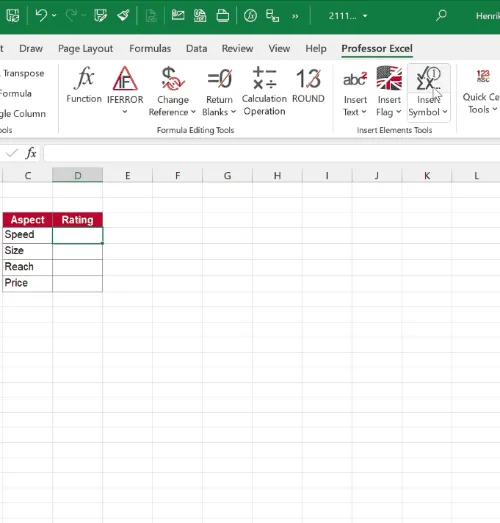 Harvey Bälle mit Professor Excel Tools einfügen
Professor Excel Tools erleichtert das Einfügen von Harvey Bällen erheblich. Die Integration ist einfach: Laden Sie das Excel-Add-In herunter und installieren Sie es. Die Funktionalität ist darauf ausgelegt, Ihre Produktivität zu steigern und wiederkehrende Aufgaben zu vereinfachen. Das Tool bietet nicht nur Harvey Bälle, sondern auch viele andere nützliche Funktionen, die speziell für Excel-Anwender entwickelt wurden, um Arbeitsabläufe zu optimieren. Über 35.000 Nutzer vertrauen bereits auf die Professor Excel Tools, was die Effektivität und Beliebtheit des Add-Ins unterstreicht. Es ist eine wertvolle Ergänzung für jeden, der Excel professionell nutzt und nach Wegen sucht, die Arbeit effizienter zu gestalten. Das Add-In ist eine umfassende Lösung für viele Herausforderungen im Arbeitsalltag mit Excel und bietet eine breite Palette an Werkzeugen zur Datenanalyse und -darstellung. Weitere Informationen zu diesem leistungsstarken Add-In finden Sie auf der Webseite von Professor Excel Tools. Eine kostenlose Testversion steht ebenfalls zum Download bereit, um sich selbst von den Vorteilen zu überzeugen.
Harvey Bälle als Symbole einfügen
Das Einfügen von Harvey Bällen als Symbole ist eine grundlegende Methode, die keine speziellen Add-Ins erfordert und somit in jeder Excel-Version funktioniert. Diese Methode bietet Ihnen die volle Kontrolle über die Formatierung der Symbole, da sie wie normale Textzeichen behandelt werden. Sie können die Schriftart, die Größe, die Farbe und andere Textattribute anpassen, um die Harvey Bälle perfekt in Ihr Tabellenlayout zu integrieren. Dies ist besonders nützlich, wenn Sie ein spezifisches Design oder eine bestimmte Farbpalette einhalten müssen, die über die Standardoptionen der bedingten Formatierung hinausgeht. Im Folgenden werden zwei verschiedene Ansätze vorgestellt, wie Sie Harvey Bälle als feste Symbole in Ihre Excel-Tabellen einfügen können, um Ihre Daten visuell ansprechender und informativer zu gestalten. Diese Ansätze sind einfach umzusetzen und erfordern nur grundlegende Excel-Kenntnisse, was sie zu einer ausgezeichneten Wahl für viele Anwendungsfälle macht.
Methode 2a: Die =UNICHAR()-Funktion nutzen
Sowohl Windows als auch macOS verfügen über integrierte spezielle Zeichen, darunter auch die Harvey Bälle. Um auf diese zugreifen zu können, können Sie die UNICHAR-Funktion in Excel verwenden. Diese Funktion gibt das Zeichen zurück, das dem von Ihnen angegebenen numerischen Unicode-Wert entspricht. Geben Sie einfach die folgende Funktion in eine Excel-Zelle ein, um einen halb gefüllten Harvey Ball anzuzeigen: