
AutoCAD ist eine leistungsstarke Software für 2D-Zeichnungen und 3D-Modellierung. Die Aktivierung der GPU-Beschleunigung verbessert die Leistung, indem die Grafikkarte des Systems genutzt wird, was die Grafik-Rendering und Vorgänge wie Zoomen, Schwenken und Rotieren komplexer Modelle erheblich beschleunigt. Hier erfahren Sie, wie Sie die GPU-Beschleunigung aktivieren und die Leistung optimieren können.
Aktivierung der GPU-Beschleunigung in AutoCAD
AutoCAD starten
Starten Sie AutoCAD vom Standardspeicherort:C:Program FilesAutodeskAutoCAD 20##acad.exe AutoCAD Start
Hardwarebeschleunigung aktivieren
- Öffnen Sie ein leeres Dokument.
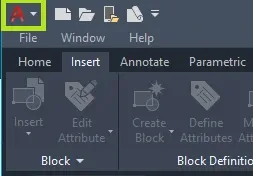
- Klicken Sie auf das Autodesk-Symbol oben links und wählen Sie Optionen.
- Im Tab System stellen Sie unter Grafikleistung sicher, dass Hardwarebeschleunigung aktiviert ist.
- Stellen Sie 2D-Anzeigeeinstellungen auf Erweiterter Modus für eine reibungslosere Navigation.
- Aktivieren Sie in den 3D-Anzeigeeinstellungen alle verfügbaren Optionen (wie Schatten und Glatter Linienanzeige), um die Rendering-Qualität und Leistung zu verbessern.
 Grafikleistungseinstellungen in AutoCAD
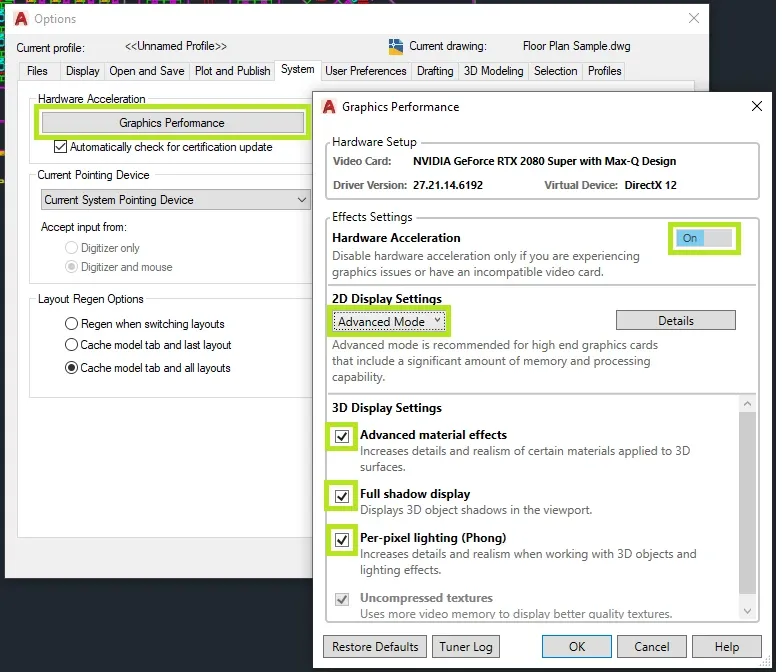 Grafikleistungseinstellungen in AutoCAD
Diese Einstellungen ermöglichen es AutoCAD, viele Aufgaben von der CPU auf die GPU auszulagern, was die Arbeit an komplexen Designs beschleunigt.
Top-Tipps zur Beschleunigung von AutoCAD
GPU-Treiber aktualisieren
Halten Sie Ihre NVIDIA– oder AMD-Treiber stets auf dem neuesten Stand. Zertifizierte Treiber gewährleisten Kompatibilität und Leistung, insbesondere für die hardwarebeschleunigten Funktionen von AutoCAD.Zeichnungen optimieren
Verwenden Sie den Befehl BEREINIGEN, um nicht verwendete Layer und Blöcke zu entfernen, und den Befehl PRÜFEN, um Zeichenfehler zu beheben. Reduzieren Sie außerdem die Komplexität von Zeichnungen durch Vereinfachung von Layern und die Verwendung von Externe Referenzen (Xrefs). Diese ermöglichen es AutoCAD, referenzierte Dateien nur bei Bedarf zu laden, was die Geschwindigkeit während der Bearbeitung verbessert.Grafikeinstellungen feinabstimmen
Verwenden Sie den Befehl GRAPHICSCONFIG, um auf erweiterte Leistungseinstellungen zuzugreifen. Wenn Sie ein System mit geringerer Leistung verwenden, kann ein Wechsel zum Zwischenmodus anstelle des Erweiterten Modus helfen, Qualität und Geschwindigkeit auszubalancieren, insbesondere bei der Bearbeitung großer Projekte.SSD-Speicher verwenden
Das Speichern Ihrer Projektdateien auf einer SSD gewährleistet schnellere Ladezeiten und verbessert die Leistung bei der Arbeit mit großen Dateien.
Systemanforderungen für Autodesk AutoCAD
Mindestanforderungen:
- Betriebssystem: 64-Bit Microsoft® Windows® 11 oder Windows 10 Version 1809 oder neuer.
- Prozessor: 2,5–2,9 GHz Prozessor (Basis).
- Arbeitsspeicher (RAM): 8 GB.
- Bildschirmauflösung: 1920 x 1080 mit True Color.
- Grafikkarte: 1 GB GPU mit 29 GB/s Bandbreite und DirectX 11-kompatibel.
- Festplattenspeicher: 10 GB (SSD empfohlen).
- Zeigegerät: MS-Mouse-kompatibel.
- .NET Framework: Version 4.8 oder höher.
Empfohlene Spezifikationen:
- Prozessor: 3+ GHz Prozessor (Basis), 4+ GHz (Turbo).
- Arbeitsspeicher (RAM): 16 GB.
- Grafikkarte: 4 GB GPU mit 106 GB/s Bandbreite und DirectX 12-kompatibel.
- Bildschirmauflösung: Auflösungen bis zu 3840 x 2160 (mit entsprechender Grafikkarte).
Die Erfüllung dieser Spezifikationen hilft Ihnen, das Beste aus Autodesk AutoCAD herauszuholen und effiziente Arbeitsabläufe sowie qualitativ hochwertige Ergebnisse zu gewährleisten. Beachten Sie, dass komplexere Projekte, insbesondere solche mit großen Datensätzen oder aufwendigen Designs, von höherwertigen Hardwarekonfigurationen profitieren.
Top empfohlene GPUs für AutoCAD
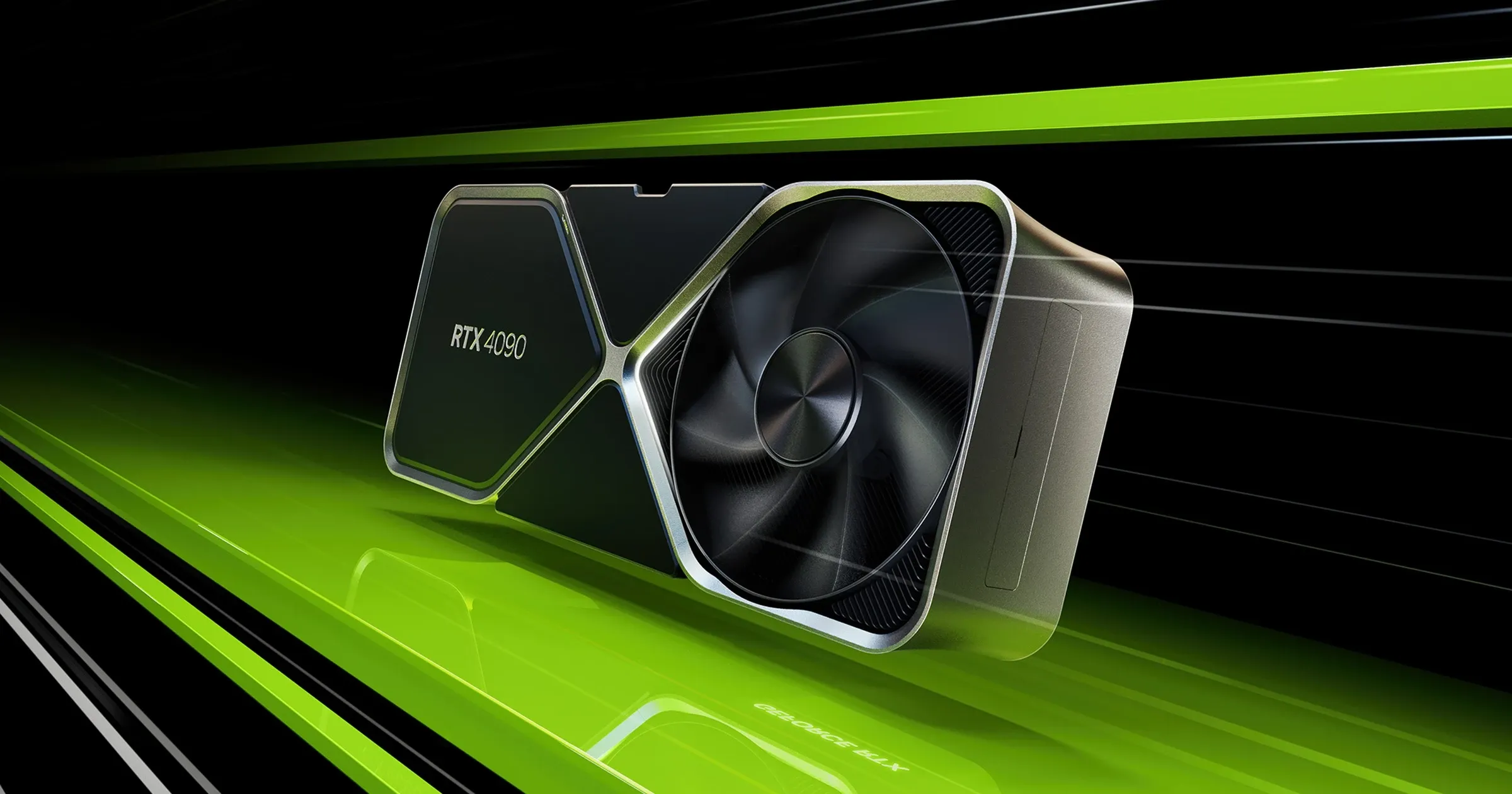 NVIDIA RTX A4000 Grafikkarte
- NVIDIA RTX A4000
Eine professionelle GPU, die hervorragende Leistung für 2D-Zeichnungen und 3D-Modellierung liefert, insbesondere für fortgeschrittene Aufgaben wie Rendering und Visualisierungen. - NVIDIA RTX 3060
Eine großartige Mittelklasse-Option. Die RTX 3060 bietet solide Leistung für reibungsloses Rendering und Echtzeitanzeige und ist somit für die meisten AutoCAD-Benutzer geeignet. - AMD Radeon Pro W6600
Diese für professionelle Anwendungen optimierte GPU ist eine starke Alternative für AutoCAD und bietet zuverlässige Leistung für hochauflösende Displays und 3D-Modelle.
Durch die Aktivierung der GPU-Beschleunigung und die Anwendung dieser Tipps können Sie die Geschwindigkeit und Reaktionsfähigkeit von AutoCAD erheblich verbessern und somit effizienter mit komplexen Projekten arbeiten.
Beschleunigen Sie Renderings und Arbeitsabläufe mit Vagon
Wenn es darum geht, Renderzeiten zu verkürzen und Arbeitsabläufe zu beschleunigen, ist jede gesparte Sekunde ein Erfolg. Aber was wäre, wenn Sie mehr als nur ein paar Sekunden sparen könnten?
Mit den Cloud-PCs von Vagon, die mit 48 Kernen, 4 x 24 GB RTX-fähigen NVIDIA-GPUs und 192 GB RAM ausgestattet sind, können Sie Ihre Projekte schneller als je zuvor bearbeiten. Die Nutzung ist einfach und direkt im Browser möglich. Sie können Ihren Arbeitsbereich und Ihre Dateien mit wenigen Klicks übertragen und selbst ausprobieren!