
Für die Erstellung und Bearbeitung von Dokumenten mit einem modernen Erscheinungsbild ist ein Textverarbeitungsprogramm unerlässlich. Microsoft Word, als Teil der Office-Anwendungen, zählt hierbei zu den beliebtesten Programmen. Um Texte flexibel und individuell gestalten zu können, sind grundlegende Kenntnisse in Word von großer Bedeutung. Dieser Artikel vermittelt Ihnen die wichtigsten Grundlagen von MS Word, von der Navigation im Menüband bis hin zum Erstellen und Formatieren von Dokumenten.
Was ist Microsoft Word und wozu wird es benötigt?
Microsoft Word ist ein Programm zur Textverarbeitung, das primär dazu dient, Texte zu schreiben und zu bearbeiten. Dank jahrzehntelanger Weiterentwicklung zeichnet sich Word heute durch seine Benutzerfreundlichkeit und umfassenden Individualisierungsmöglichkeiten aus. Wenn Sie ein Werkzeug suchen, das Sie bei der Texterstellung, dem Einfügen von Tabellen, Tabstopps, Seitenzahlen oder der Anwendung verschiedener Formatvorlagen und Layoutoptionen unterstützt, ist Word sowohl privat als auch beruflich eine ausgezeichnete Wahl. Word kann für Korrespondenz, Dokumentationen, Infomaterialien oder auch für wissenschaftliche Arbeiten im Rahmen eines Fernstudiums genutzt werden.
Die Benutzeroberfläche von Word im Überblick
Nach dem Öffnen von Microsoft Word über ein Doppelklick auf das Programmsymbol auf Ihrem Desktop gelangen Sie zur Startseite. Hier haben Sie die Möglichkeit, ein leeres Dokument zu öffnen, eine Tour durch das Programm zu machen, Vorlagen zu nutzen, zuletzt verwendete Dokumente zu öffnen, nach gespeicherten Dateien zu suchen oder Ihr Konto zu verwalten.
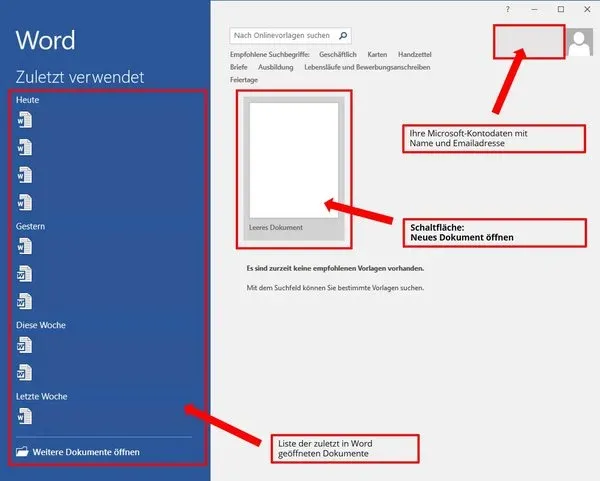 MSWord Grundlagen: Neues Dokument öffnen
Sobald ein neues Dokument geöffnet ist, sehen Sie im oberen Bereich die Menüleiste, auch als Menüband bekannt. Darunter befinden sich die verschiedenen Bearbeitungsbereiche von MS Word. Die Menüpunkte, auch Reiter genannt, umfassen:
- Datei
- Start
- Einfügen
- Entwurf
- Layout
- Referenzen
- Sendungen
- Überprüfen
- Ansicht
- Hilfe
- Was möchten Sie tun?
- Teilen
Die Auswahl eines dieser Reiter verändert das darunterliegende Menü und ermöglicht Ihnen vielfältige Bearbeitungsfunktionen für Ihr Dokument. Während Sie unter „Start“ grundlegende Elemente wie Schriftarten und Absätze anpassen oder Formatvorlagen auswählen können, finden Sie unter „Einfügen“, „Entwurf“ und weiteren Reitern spezifischere Optionen.
Dokumente in Word öffnen, schließen und speichern
Wenn Word bereits geöffnet ist, greifen Sie über den Menüpunkt „Datei“ auf Funktionen wie das Öffnen, Speichern oder Schließen von Dokumenten zu.
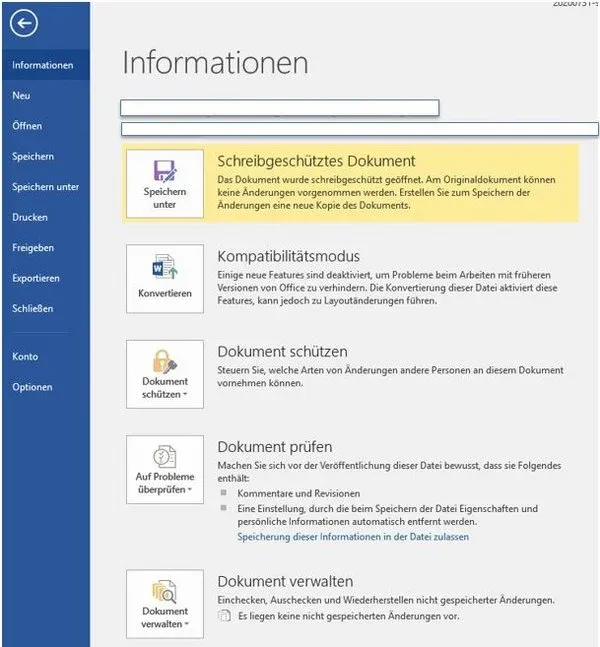 MSWord Grundlagen – Dokument öffnen, speichern
Auch wenn Word geschlossen ist, können Sie durch einen Doppelklick auf das Word-Symbol auf Ihrem Desktop und anschließendes Klicken auf „Leeres Dokument“ eine neue Seite öffnen. Ein Klick auf ein zuletzt verwendetes Dokument lädt dieses mit seinem gespeicherten Inhalt.
Das Schließen eines Dokuments in Word ist ebenfalls unkompliziert: Ein Klick auf das „X“ in der oberen rechten Ecke schließt das Fenster. Achten Sie jedoch unbedingt darauf, Ihre bearbeiteten Texte abzuspeichern. Dies können Sie entweder über das Disketten-Symbol in der linken oberen Navigationsleiste tun oder über den Reiter „Datei“ mit den Optionen „Speichern“ oder „Speichern unter“.
Über den Reiter „Datei“ können Sie auch weitere Aktionen wie „Drucken“, „Freigeben“ und „Exportieren“ durchführen und Dokumente schließen. Sollte Ihr Computer abstürzen, bevor Sie ein Dokument speichern konnten, bietet Word in der Regel eine Wiederherstellung des Dokuments vom letzten automatischen Speicherpunkt an. Dies ist jedoch nur möglich, wenn das Dokument mindestens einmal manuell gespeichert wurde. In diesem Fall gehen lediglich die aktuellsten Änderungen verloren.
Kopfzeile und Fußzeile in Word-Dokumenten einfügen
Um Dokumente zu personalisieren oder beispielsweise Seitenzahlen einzufügen, bieten sich die Kopfzeile und die Fußzeile in Word an. Diese können Sie über den Menüpunkt „Einfügen“ aufrufen. Sowohl für die Kopf- als auch für die Fußzeile stehen Vorlagen zur Verfügung, oder Sie können individuelle Anpassungen vornehmen. Bezüglich der Seitenzahlen gibt es vielfältige Optionen, wie Platzierung am Seitenanfang, -ende, -rand oder in den Ecken.
Formatvorlagen in Word nutzen
Formatvorlagen sind ein hervorragendes Werkzeug, um die Grundlagen von Word zu erlernen und zu verinnerlichen. Microsoft stellt eine Vielzahl von vordefinierten Formatvorlagen für unterschiedliche Bedürfnisse bereit. Als Standardeinstellung ist die Vorlage Standard voreingestellt. Hinzu kommen unter anderem die Formatvorlagen wie:
- Kein Leerraum
- Überschrift 1
- Überschrift 2
- Überschrift 3
- Überschrift 4
- Titel
- Untertitel
- Schwache Hervorhebung
- Intensive Hervorhebung
- Fett
- Zitat
Selbstverständlich können Sie Formatvorlagen auch individuell erstellen und für zukünftige Dokumente wiederverwenden.
Erstellung eines Serienbriefs in Word
Mit einem Serienbrief in Word können Sie ein weitgehend einheitliches Dokument an verschiedene Empfänger senden, was Ihnen erheblich Zeit und Mühe erspart. Der Bereich für Serienbriefe ist über den Reiter „Sendungen“ und den Button „Seriendruck starten“ zugänglich. Dort können Sie verschiedene Dokumententypen erstellen:
- Briefe
- E-Mails
- Umschläge
- Etiketten
- Verzeichnisse
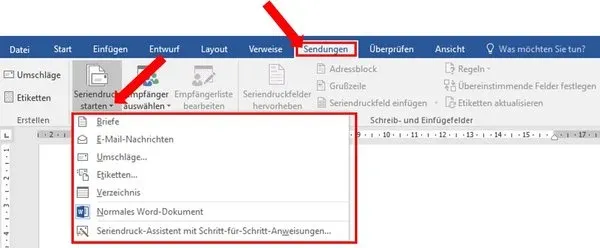 MSWord Grundlagen: Serienbrief erstellen
Lassen Sie beispielsweise bei Briefen am oberen Rand des Dokuments genügend Platz für die Empfängeradresse. Nach Fertigstellung des Dokuments wählen Sie die Empfängerliste aus, entweder aus einer vorhandenen Liste oder über Outlook.