
Google Tabellen, ein kostenloses und cloud-basiertes Herzstück der G Suite, hat sich als unverzichtbares Werkzeug für eine Vielzahl von Berufsgruppen etabliert, insbesondere für Virtuelle Assistenten (VAs). Seine intuitive Benutzeroberfläche und die umfassenden Funktionen machen es zu einer leistungsstarken Alternative zu traditionellen Tabellenkalkulationsprogrammen wie Microsoft Excel. Wenn Sie bereits Erfahrung mit Excel haben, wird Ihnen der Umstieg auf Google Tabellen besonders leichtfallen, da viele Funktionen und der grundlegende Aufbau vertraut sind. Für Virtuelle Assistenten bietet dieses Tool die Möglichkeit, Arbeitsabläufe zu optimieren, Daten effizient zu verwalten und die Zusammenarbeit mit Kunden nahtlos zu gestalten.
Warum Google Tabellen ein unverzichtbares Tool für Virtuelle Assistenten ist
Die Vielseitigkeit von Google Tabellen ermöglicht es Virtuellen Assistenten, das Programm in zahlreichen Bereichen ihres Geschäftsalltags einzusetzen. Von der Finanzverwaltung bis zur Projektplanung – die Möglichkeiten sind nahezu unbegrenzt und tragen dazu bei, die Produktivität und Organisation zu verbessern.
Einige Anwendungsbeispiele für Ihr VA-Business:
- Finanzmanagement: Erstellung von Budgets, Aufzeichnung von Einnahmen und Ausgaben, Verwaltung von Rechnungen und Darstellung von Umsatzzahlen mittels Diagrammen. Dies kann Ihnen auch helfen, den Überblick über Ihre privaten Finanzen zu behalten, ähnlich wie bei einem haushaltsbuch google docs.
- Kunden- und Datenverwaltung: Organisation von Kundendaten, Produktpreisen, Referenzartikeln oder Kontaktpersonen.
- Projektmanagement: Erstellung von To-Do-Listen, Verfolgung des Arbeitsfortschritts und detaillierte Projektpläne.
Wichtiger Hinweis: Da Google Tabellen Teil des Google-Softwarepakets ist, sollten Sie sich vor jedem Einsatz stets informieren, ob dieses Tool im speziellen Fall auch DSGVO-konform ist, um Datenschutzbestimmungen einzuhalten.
Vorteile von Google Tabellen auf einen Blick
Die Popularität von Google Tabellen bei Virtuellen Assistenten und in anderen Berufsfeldern ist kein Zufall. Die zahlreichen Vorteile machen es zu einem attraktiven und praktischen Werkzeug.
Kostenlos und zugänglich
Im Gegensatz zu kostenpflichtigen Alternativen wie Microsoft Excel ist Google Tabellen völlig kostenfrei nutzbar. Alles, was Sie dafür benötigen, ist ein kostenloser Google Account, und schon können Sie sofort loslegen, ohne Anschaffungskosten oder monatliche Gebühren.
Cloud-basiertes Arbeiten von überall
Ein entscheidender Vorteil ist die vollständige Cloud-Basierung des Programms. Dies bedeutet, dass Sie von jedem Ort der Welt auf Ihre Tabellen zugreifen können, solange eine Internetverbindung besteht. Sie sind nicht an einen bestimmten Computer gebunden, was maximale Flexibilität ermöglicht.
Optimale Kollaboration im Team
Da alle Informationen zentral in der Cloud gespeichert werden, eignen sich Google Tabellen hervorragend für die gemeinsame Arbeit mehrerer Teammitglieder an einem Dokument. Das lästige Hin- und Herschicken von Dateien entfällt, und Änderungen, Vorschläge sowie Abstimmungen können zentral und in Echtzeit erfolgen.
Intuitive Bedienung für jeden
Die leichte Bedienbarkeit ist ein weiterer Pluspunkt. Insbesondere wenn Sie bereits Erfahrungen mit Microsoft Excel gesammelt haben, wird Ihnen der Umstieg extrem einfach fallen. Aber auch Anfänger finden sich dank der intuitiven Benutzeroberfläche schnell im Programm zurecht.
Vielfältige Funktionen und Anpassungsmöglichkeiten
Google Tabellen unterstützt Sie sowohl bei grundlegenden Aufgaben als auch bei komplexen Berechnungen und Datenvisualisierungen. Die unzähligen Funktionen ermöglichen es Ihnen, das Programm genau so einzusetzen, wie Sie es für Ihre spezifischen Anforderungen als Virtuelle Assistenz benötigen.
Hohe Kompatibilität mit anderen Programmen
Ein großer Vorteil ist die Kompatibilität mit anderen Softwarelösungen. Dokumente, die in Google Tabellen erstellt wurden, können problemlos in Microsoft Excel oder Apache OpenOffice bearbeitet werden. Dies vereinfacht den Datenaustausch und die Zusammenarbeit über verschiedene Plattformen hinweg. Sie können beispielsweise eine google tabelle in excel umwandeln, um sie in einer anderen Umgebung zu nutzen.
Die Nachteile von Google Tabellen im Vergleich
Obwohl Google Tabellen viele Vorteile bietet, gibt es im direkten Vergleich mit Microsoft Excel einige (meist geringfügige) Nachteile, die je nach Anwendungsfall relevant sein können.
Leistung bei sehr großen Datensätzen
Wenn Sie mit extrem großen Datensätzen arbeiten, die Millionen von Zellen umfassen, kann Google Tabellen im Vergleich zu Microsoft Excel etwas langsamer sein. Für die meisten Aufgaben einer Virtuellen Assistenz ist dieser Unterschied jedoch kaum spürbar.
Weniger spezialisierte Funktionen
Obwohl Google Tabellen eine breite Palette an Funktionen bietet, deckt es nicht alle Bereiche so tiefgehend ab wie Microsoft Excel. Gerade bei sehr komplexen Berechnungen kann Excel eine größere Auswahl an spezialisierten Tools bieten.
Eingeschränkte Diagramm-Optionen
Im Bereich der Diagramme bietet Google Tabellen eine etwas kleinere Auswahl an Optionen als Microsoft Excel. Sollten Ihnen jedoch die Standarddiagrammtypen ausreichen, werden Sie als VA auch mit Google Tabellen hervorragend zurechtkommen.
Für Virtuelle Assistenten, die regelmäßig mit riesigen Datenmengen arbeiten und hochkomplexe Berechnungen durchführen müssen, könnte Microsoft Excel eine sinnvolle Alternative oder Ergänzung zu Google Tabellen darstellen.
So nutzen Sie Google Tabellen am effektivsten: Eine Anleitung in drei Schritten
Der Einstieg in Google Tabellen mag zunächst überwältigend erscheinen, da die Fülle an Funktionen und Auswahlmöglichkeiten gerade Anfänger leicht überfordern kann. Dennoch lohnt es sich, sich mit diesem leistungsstarken Tool vertraut zu machen, da es Ihre Arbeit als VA in vielen Bereichen erheblich erleichtern kann. Für einen reibungslosen Start empfehlen wir die folgenden drei Schritte:
1. Grundlagen meistern
Beginnen Sie damit, sich mit den grundlegenden Funktionen vertraut zu machen. Dazu gehören das Erstellen und Formatieren von Tabellen sowie das Anwenden einfacher Formeln. Nehmen Sie sich ausreichend Zeit, um diese Basics zu verinnerlichen. Eine solide Grundlage erleichtert das spätere Erlernen komplexerer Funktionen enorm.
2. Fokussiert arbeiten
Die enorme Funktionsvielfalt von Google Tabellen kann schnell überwältigend wirken. Gerade am Anfang ist es ratsam, sich auf die Funktionen zu beschränken, die Sie tatsächlich benötigen. Wenn Ihnen beispielsweise die Summenfunktion und eine grundlegende Tabellenformatierung ausreichen, können Sie Makros und Pivot-Tabellen vorerst ignorieren. Dies hilft Ihnen, fokussiert zu bleiben und sich nicht zu verzetteln.
3. Kontinuierliche Weiterbildung
Sobald die Grundlagen sitzen und Sie sich sicher fühlen, können Sie Schritt für Schritt Ihr Wissen erweitern. Google Tabellen bietet unzählige Möglichkeiten, die es zu entdecken gilt. Als Virtuelle Assistenz können Sie mit diesem Programm schnell, einfach und übersichtlich Informationen für Ihre Kunden aufbereiten, Zahlen analysieren und Inhalte dokumentieren.
Google Tabellen Hacks: Tipps für Anfänger
Wenn Sie gerade erst mit Google Tabellen starten, kann es eine Weile dauern, bis Sie sich mit den grundlegenden Funktionen vertraut gemacht haben. Die umfangreichen Möglichkeiten erfordern etwas Einarbeitungszeit. Hier sind einige praktische Tricks, die Sie sofort anwenden können, um Ihren Start zu erleichtern.
Effizient starten mit Vorlagen
Falls Sie noch unsicher sind, wie Sie Ihre Daten am besten strukturieren und formatieren sollen, bietet Google Tabellen eine große Auswahl an Vorlagen. Diese Formatvorlagen liefern Ihnen eine fertige Struktur und ein ansprechendes Design. Sie müssen sie lediglich mit Ihren Daten füllen.
Anleitung:
- Klicken Sie in Ihrer Google Tabelle auf Datei.
- Wählen Sie Neu.
- Ein Fenster mit Auswahlmöglichkeiten öffnet sich. Klicken Sie auf die Option Aus Vorlage.
- Ein neues Fenster zeigt eine große Auswahl an Vorlagen wie To-do-Listen, Jahresbudgets, Rechnungen, Kalender und Projektpläne.
- Wählen Sie die gewünschte Vorlage aus. Sie öffnet sich automatisch in Ihrer ursprünglichen Google Tabelle.
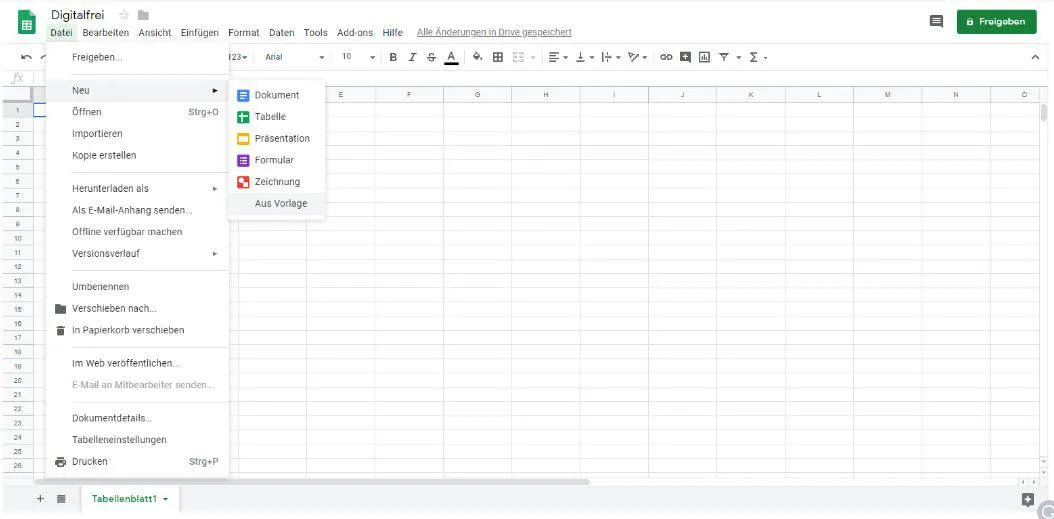 Auswahl der Vorlagen in Google Tabellen
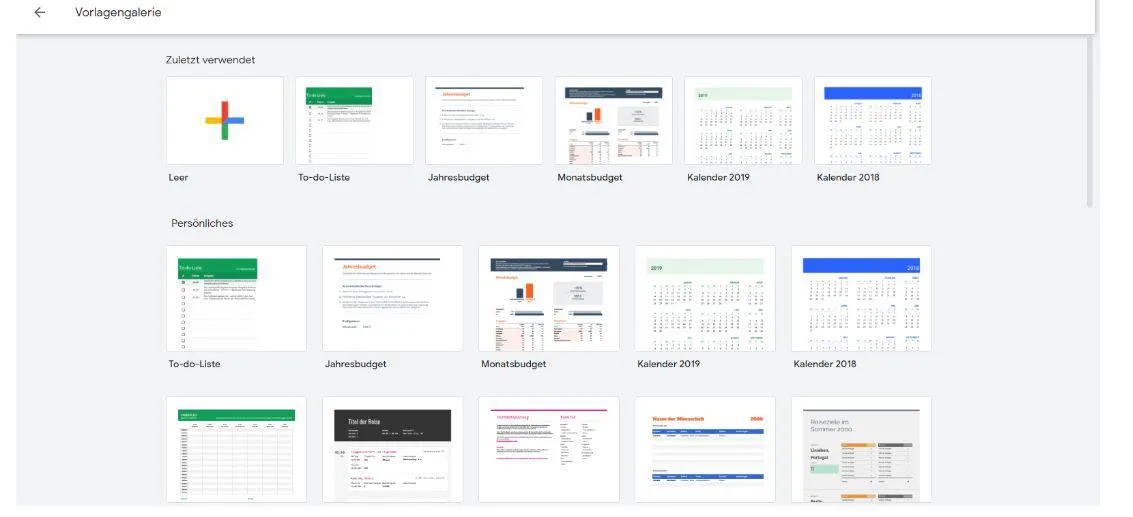 Übersicht der verfügbaren Google Tabellen Vorlagen
Schneller arbeiten mit Tastenkombinationen
Für häufig genutzte Funktionen können Sie in Google Tabellen Tastenkombinationen (Shortcuts) verwenden. Dies ermöglicht Ihnen den direkten Zugriff auf die gewünschte Funktion, ohne die Maus bemühen zu müssen. Die Tastenkombinationen unterscheiden sich leicht zwischen Microsoft- und Apple-Systemen.
Anleitung:
- Klicken Sie in Tabellen auf Hilfe.
- Wählen Sie Tastenkombinationen aus.
- Ein Fenster mit einer Übersicht aller Tastenkombinationen öffnet sich. Nutzen Sie die Suchfunktion, um gezielt nach einer Funktion zu suchen.
Übersicht behalten: Spalten und Zeilen fixieren
Bei der Arbeit mit größeren Datensätzen ist nicht immer das gesamte Tabellenblatt sichtbar. Um beispielsweise Spaltenüberschriften oder wichtige Zeilen immer im Blick zu behalten, können Sie diese in Google Tabellen fixieren. Eine fixierte Zeile oder Spalte bleibt stets sichtbar, auch wenn Sie weit nach unten oder zur Seite scrollen.
Anleitung:
- Gehen Sie in Google Tabellen auf Ansicht.
- Wählen Sie Fixieren.
- Ein Fenster mit Auswahlmöglichkeiten öffnet sich. Wählen Sie die für Sie praktischste Funktion aus (z.B. erste Zeile, erste Spalte oder bis zur aktuellen Zelle).
Je nachdem, welche Option Sie gewählt haben, wird nun die oberste Zeile, die erste Spalte oder ein größerer Bereich fixiert. Google Tabellen bietet Ihnen die Flexibilität, genau festzulegen, welche Zeilen oder Spalten Sie fixieren möchten.
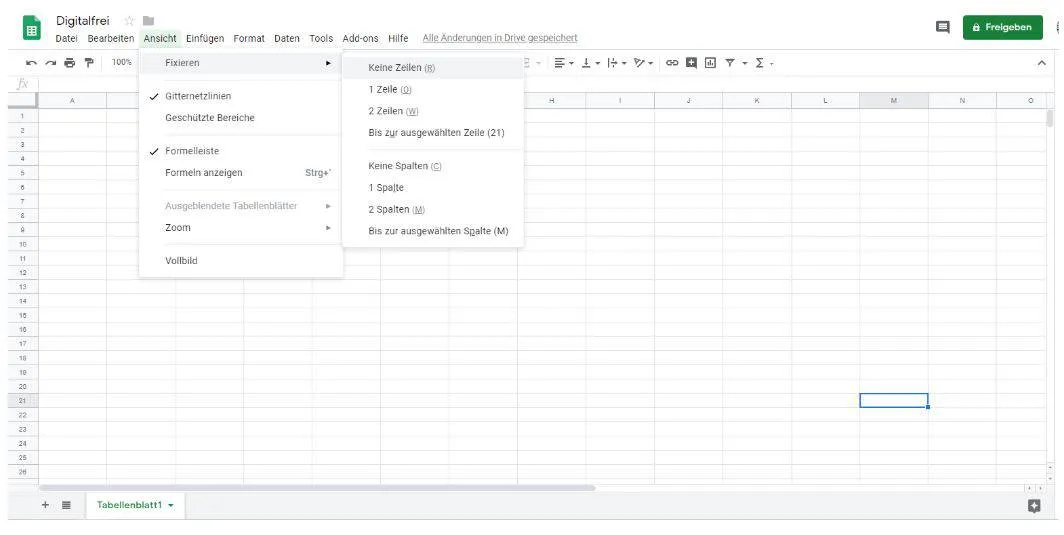 Anleitung zum Fixieren von Spalten in Google Tabellen
Bilder passgenau in Zellen einfügen
Sie können Bilder in Google Tabellen einfügen. Möchten Sie, dass ein Bild exakt in die Größe einer Zelle passt, nutzen Sie einfach die entsprechende Funktion. Dies erspart Ihnen die zeitaufwändige manuelle Anpassung der Bildgröße.
Anleitung:
- Gehen Sie auf Einfügen.
- Wählen Sie Bild aus.
- Klicken Sie auf Bild in Zelle. Ihr Bild wird dann automatisch an die Zellengröße angepasst.
- Möchten Sie ein Bild einfügen, das größer als die Zelle ist, können Sie natürlich auch Bild über Zellen auswählen.
Google Tabellen offline nutzen
Auch wenn Google Tabellen vollständig Cloud-basiert ist, können Sie an Ihren Tabellen arbeiten, selbst wenn keine Internetverbindung verfügbar ist. Dafür müssen Sie lediglich die Offline-Synchronisierung in Google Drive aktivieren.
Anleitung:
- Öffnen Sie Google Chrome.
- Rufen Sie diesen Link auf: drive.google.com/drive/settings.
- Ein Fenster mit Einstellungen öffnet sich. Stellen Sie sicher, dass beim Punkt Offline der blaue Haken gesetzt ist.
Achtung: Im Offline-Modus müssen Sie Ihre Tabelle manuell abspeichern, um keine Änderungen zu verlieren. Sobald Sie wieder online sind, synchronisiert Google Tabellen Ihre Änderungen automatisch.
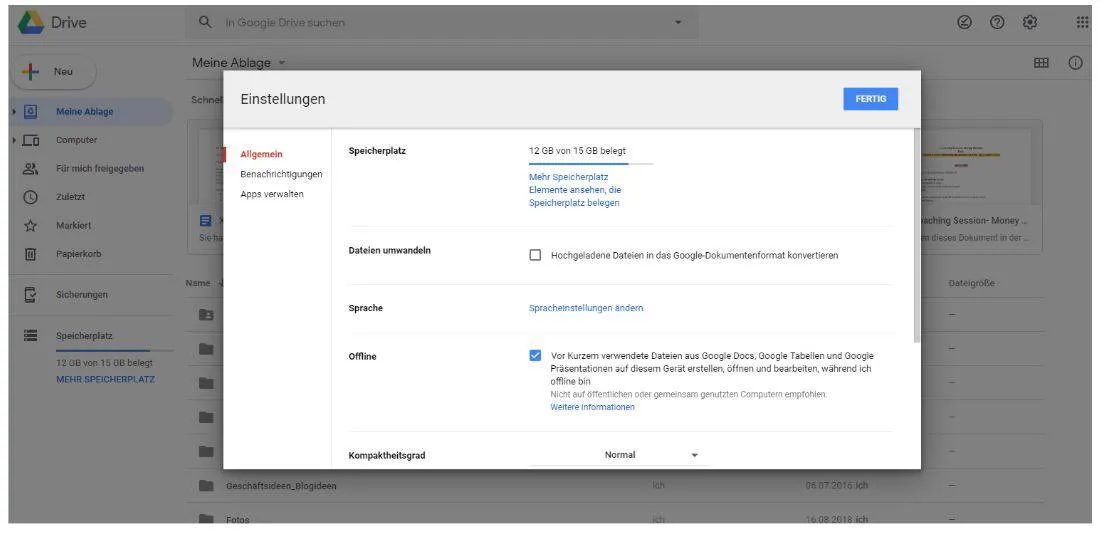 Einstellungen für die Offline-Nutzung von Google Tabellen
Fortgeschrittene Tipps für Google Tabellen Power-User
Nachdem Sie die Grundlagen von Google Tabellen gemeistert haben, können Sie tiefer in die Materie eintauchen. Viele der fortgeschrittenen Funktionen eignen sich hervorragend für die Arbeit als Virtuelle Assistenz und können Ihren Arbeitsalltag erheblich vereinfachen. Hier sind einige Tricks, mit denen Sie noch mehr aus Google Tabellen herausholen können.
Änderungen verfolgen mit dem Versionsverlauf
Besonders bei der Zusammenarbeit mit Kunden an einer Tabelle ist es entscheidend, Änderungen nachvollziehen zu können. Der Versionsverlauf von Google Tabellen ist hierfür ideal. Er zeigt Ihnen genau, wer wann welche Änderungen vorgenommen hat. Dies bedeutet auch, dass Sie bei Bedarf problemlos zu einer älteren Version Ihrer Tabelle zurückkehren können.
Anleitung:
- Gehen Sie in Google Tabellen auf Datei.
- Wählen Sie Versionsverlauf.
- Klicken Sie auf Versionsverlauf ansehen.
- Ein neues Fenster öffnet sich. Auf der rechten Seite sehen Sie die verschiedenen Versionen des Dokuments. Sie können hier ältere Versionen auswählen, ansehen und wiederherstellen.
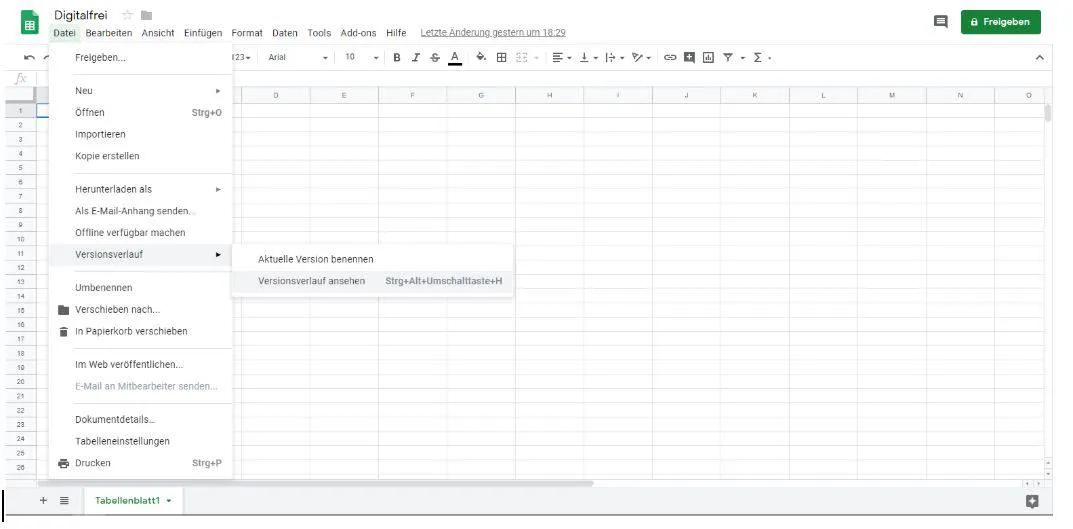 Versionsverlauf von Google Tabellen
Nahtlose Integration: Google Tabellen in Google Docs einfügen
Ein großer Vorteil des Google-Ökosystems ist die hervorragende Kompatibilität der einzelnen Programme. Das bedeutet, dass Sie Informationen aus Google Tabellen einfach in andere Google-Anwendungen wie Google Docs einfügen können. Dies ist besonders hilfreich, wenn Sie Ihren VA-Kunden Daten, wie beispielsweise ein Diagramm aus einer Tabelle, kompakt in einem Textdokument präsentieren möchten.
Anleitung:
- Stellen Sie sicher, dass Sie alle nötigen Daten in Tabellen fertiggestellt haben und ein Google Dokument geöffnet ist.
- Gehen Sie in Ihrem Google Docs zum Menüpunkt Einfügen.
- Wählen Sie Diagramm aus.
- Klicken Sie auf Aus Google Tabellen.
- Ein Fenster öffnet sich und zeigt Ihnen alle Ihre Tabellen an. Wählen Sie die Tabelle aus, aus der Sie die Daten importieren möchten.
- Klicken Sie auf Auswählen.
- Wählen Sie das Diagramm aus, das Sie einfügen möchten (falls Sie mehrere Diagramme in der Google Tabelle erstellt haben).
- Bestätigen Sie mit Importieren. Ihr Diagramm wird in Google Docs eingefügt.
Diese Funktion macht es einfach, professionelle Berichte zu erstellen oder Daten in Präsentationen einzubinden. Es ist auch hilfreich, wenn Sie andere Google Docs-Funktionen nutzen möchten, wie zum Beispiel die Erstellung eines google docs organigramm oder die Einrichtung eines google docs fragebogen.
Die wichtigsten Formeln in Google Tabellen
Google Tabellen bietet zahlreiche nützliche Formeln, mit denen Sie Werte einfach und unkompliziert berechnen können. Als Virtuelle Assistenz werden Sie viele Funktionen finden, die Sie ideal für Ihr eigenes VA-Business oder die Arbeit mit Ihren Kunden anwenden können. Hier ein Überblick über die wichtigsten Formeln:
Summe
Die Summenformel ermöglicht es Ihnen, die Summe aus einem vordefinierten Datenbereich zu berechnen.
Anleitung:
- Die Formel lautet: =SUM(Anfangswert:Endwert).
- Zwischen die Klammern setzen Sie den Datenbereich ein, aus dem die Summe berechnet werden soll. Zwischen dem ersten und dem letzten Wert, der in die Berechnung einfließen soll, setzen Sie einen Doppelpunkt (:).
- Beispiel: =SUM(B2:B6) berechnet die Summe der Werte in den Zellen B2 bis B6.
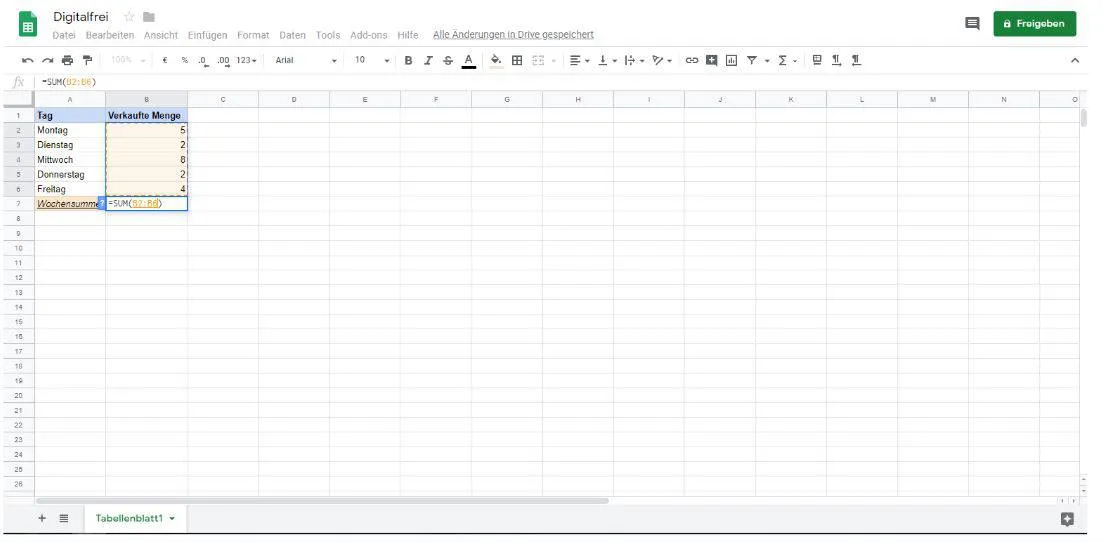 Anwendungsbeispiel der Summenformel in Google Tabellen
Durchschnitt (Average)
Mit der Formel Durchschnitt (Average) können Sie den arithmetischen Mittelwert aus vorgegebenen Werten berechnen.
Anleitung:
- Die Formel lautet: =AVERAGE(Anfangswert:Endwert).
- Wie bei der Summe setzen Sie den Datenbereich zwischen die Klammern und trennen Anfangs- und Endwert mit einem Doppelpunkt.
- Beispiel: =AVERAGE(B2:B6) berechnet den Durchschnitt der Werte in den Zellen B2 bis B6.
Zählen (Count)
Die Formel Zählen (Count) zeigt Ihnen an, wie viele Werte in einem vordefinierten Bereich der Tabelle vorhanden sind. Im Gegensatz zur Summenfunktion werden die Werte hier nicht zusammengezählt, sondern es wird ermittelt, wie viele Zellen einen Wert enthalten.
Anleitung:
- Die Formel lautet: =COUNT(Anfangswert:Endwert).
- Setzen Sie den Datenbereich, der gezählt werden soll, zwischen die Klammern.
- Beispiel: =COUNT(B2:B6) zählt die Anzahl der Zellen mit numerischen Werten im Bereich B2 bis B6.
Maximalwert (Max)
Gerade in großen Datenmengen kann es schwierig sein, den höchsten Wert schnell zu identifizieren. Möchten Sie beispielsweise wissen, an welchem Tag Sie den höchsten Umsatz erzielt haben, hilft Ihnen die Maximalwert-Formel schnell und unkompliziert weiter.
Anleitung:
- Die Formel lautet: =MAX(Anfangswert:Endwert).
- Setzen Sie den Datenbereich, in dem Sie den größten Wert finden möchten, zwischen die Klammern.
- Beispiel: =MAX(B2:B6) ermittelt den höchsten Wert im Bereich B2 bis B6.
Minimalwert (Min)
Natürlich können Sie sich in Google Tabellen auch den kleinsten Wert anzeigen lassen. Mit der Funktion Minimalwert (Min) ist dies ebenfalls sehr einfach.
Anleitung:
- Die Formel lautet: =MIN(Anfangswert:Endwert).
- Setzen Sie den Datenbereich, in dem Sie den kleinsten Wert finden möchten, zwischen die Klammern.
- Beispiel: =MIN(B2:B6) ermittelt den niedrigsten Wert im Bereich B2 bis B6.
Daten effizient filtern
Falls Sie mit größeren Datensätzen arbeiten, ist die Filterfunktion extrem hilfreich für Ihr VA-Business. Mit Filtern können Sie per Mausklick alle für Sie relevanten Werte aus Ihrer Google Tabelle herausfiltern und sich auf die wichtigen Informationen konzentrieren.
Anleitung:
- Klicken Sie in die Zeile, für die Sie nach Werten suchen möchten (z.B. Zeile 1 mit Überschriften wie “Datum” oder “Arbeiten für Kunden”).
- Gehen Sie in Tabellen auf Daten.
- Wählen Sie Filter erstellen aus.
- Nun erscheint in der ausgewählten Zeile ein Filter-Symbol.
- Klicken Sie auf das Filter-Symbol und wählen Sie den Wert aus, den Sie sich anzeigen lassen möchten.
- Klicken Sie auf Ok. Nun werden Ihnen nur noch die ausgewählten Werte angezeigt.
Daten auf Korrektheit überprüfen
Besonders wenn Sie Kontaktdaten verwalten oder Marktrecherche betreiben, ist es hilfreich zu wissen, ob alle eingegebenen Werte tatsächlich korrekt sind. Google Tabellen bietet Funktionen, um beispielsweise E-Mail-Adressen und Website-Adressen zu überprüfen.
Anleitung:
- Die Funktion zur Überprüfung von E-Mail-Adressen lautet: =ISEMAIL(Zelle).
- Die Funktion zur Überprüfung von Website-Adressen lautet: =ISURL(Zelle).
- Google Tabellen zeigt Ihnen dann an, ob eine gültige E-Mail-Adresse bzw. Website-Adresse vorliegt (“TRUE”) oder ob der eingegebene Wert keine solche Adresse ist (“FALSE”).
Bonus-Tipp für Experten: Google Add-ons nutzen
Google Tabellen bietet auch für Experten viele Anwendungsmöglichkeiten. Sollten Sie als Virtuelle Assistenz mit Ihren Kunden an komplexeren Projekten arbeiten, können Sie auf sogenannte Google Add-ons zurückgreifen. Diese Hilfsprogramme lassen sich in Google Tabellen integrieren und bieten zusätzliche Funktionen. Mit Add-ons können Sie Daten schneller verarbeiten, Webinhalte direkt in eine Tabelle einpflegen oder Informationen effizienter finden.
Anleitung:
- Gehen Sie in Tabellen auf Add-ons.
- Wählen Sie Add-ons aufrufen aus.
- Ein Fenster öffnet sich, in dem Sie alle verfügbaren Add-ons sehen können.
- Wählen Sie das gewünschte Add-on aus.
- Klicken Sie auf das blaue Bestätigungsfeld in der oberen rechten Ecke (“Kostenlos“).
- Das Add-on wird automatisch Ihren Google Tabellen hinzugefügt.
Google Tabellen – Ein unverzichtbares Werkzeug für Virtuelle Assistenten
Wie Sie sehen, ist Google Tabellen ein äußerst umfangreiches und leistungsstarkes Tool für Virtuelle Assistenten. Von einfachen Einstiegsfunktionen bis hin zu komplexen Berechnungen und der Integration mit anderen Google-Diensten ist beinahe alles möglich.
Es lohnt sich daher, sich intensiv mit Google Tabellen auseinanderzusetzen, um das Maximum aus Ihrem VA-Business herauszuholen und Ihren Kunden stets professionelle und effiziente Dienstleistungen bieten zu können. Nutzen Sie diese [Google Tabellen Anleitung] als Startpunkt, um Ihr Wissen kontinuierlich zu erweitern und Ihre Produktivität zu steigern.