
In der heutigen digitalen Arbeitswelt sind Tabellenkalkulationsprogramme unverzichtbare Werkzeuge für Organisation, Analyse und Präsentation von Daten. Ob im Berufsleben, für Studienzwecke oder im privaten Bereich – sie erleichtern das Management von Informationen erheblich. Doch oft stehen Nutzer vor einer zentralen Herausforderung: der Kompatibilität zwischen verschiedenen Anwendungen. Insbesondere die Frage, wie man eine Google Tabelle In Excel Umwandeln kann und umgekehrt, ist für viele von entscheidender Bedeutung, um einen reibungslosen Workflow zu gewährleisten und die Zusammenarbeit mit Kollegen oder Partnern effizient zu gestalten.
Google Sheets und Microsoft Excel sind die dominierenden Akteure auf diesem Gebiet. Obwohl sie ähnliche Funktionen bieten, unterscheiden sie sich in ihrer Architektur und Handhabung, was die direkte Zusammenarbeit erschweren kann. Dieser Artikel dient als umfassender Leitfaden, um die Funktionsweise beider Programme zu beleuchten und Ihnen praxiserprobte Methoden an die Hand zu geben, wie Sie Tabellen zwischen Google Sheets und Excel mühelos konvertieren, importieren und exportieren können. Wir zeigen Ihnen, wie Sie die Kompatibilität meistern und Ihre Datenflexibilität maximieren. Manchmal erfordert die Arbeit spezialisierte Software für spezifische Anwendungen wie matlab regelungstechnik, doch im täglichen Büroalltag sind Tabellenkalkulationen das Herzstück vieler Prozesse.
I. Google Sheets und Excel: Gemeinsamkeiten und grundlegende Unterschiede
Bevor wir uns den detaillierten Schritten zur Dateikonvertierung widmen, ist es hilfreich, die Gemeinsamkeiten und Kernunterschiede dieser beiden mächtigen Tabellenkalkulationsprogramme zu verstehen. Dies schafft eine solide Grundlage für die effektive Nutzung und den Umgang mit ihren jeweiligen Dateiformaten.
Was sind Tabellenkalkulationsprogramme?
Sowohl Google Sheets als auch Microsoft Excel sind Softwareprogramme, die für die Tabellenkalkulation konzipiert wurden. Ihre grundlegende Struktur basiert auf einem Raster aus vertikalen Spalten und horizontalen Zeilen, die zusammen Zellen bilden. In diese Zellen können verschiedenste Daten eingegeben und bearbeitet werden, darunter Zahlen, Texte, Datumsangaben und Uhrzeiten.
Die Hauptfunktionen umfassen:
- Dateneingabe und -bearbeitung: Ermöglicht die flexible Erfassung und Änderung von Informationen.
- Verknüpfung und Automatisierung: Zellen können miteinander verknüpft werden, um Abhängigkeiten zu schaffen und Berechnungen zu automatisieren.
- Komplexe Berechnungen: Beide Programme bieten eine Vielzahl an Formeln und Funktionen (z. B. WENN-Funktionen, SVERWEIS, SUMMEWENN, ZÄHLENWENN), um selbst anspruchsvolle Datenanalysen durchzuführen.
- Visualisierung von Ergebnissen: Daten lassen sich in diversen Variationen ausgeben und anzeigen, beispielsweise als Zwischensummen, ansprechende Diagramme, Grafiken oder durch farbliche Markierungen (bedingte Formatierung).
- Kollaboration: Ein entscheidender Vorteil beider Systeme ist die Fähigkeit, dass mehrere Nutzer gleichzeitig und konfliktfrei an derselben Tabelle arbeiten können, was die Teamarbeit erheblich fördert.
Der Name „Sheets“ von Google ist übrigens eine Anspielung auf „Blätter“ oder „Papierbögen“, während „to excel“ im Englischen „hervorragend sein“ oder „sich auszeichnen“ bedeutet – ein passender Titel für ein Programm, das in seinem Bereich führend ist.
Versionen und Verfügbarkeit
Um die Programme fair vergleichen zu können, müssen die unterschiedlichen Programmversionen berücksichtigt werden. Beide Anbieter bieten sowohl kostenlose als auch kostenpflichtige Optionen mit unterschiedlichem Funktionsumfang.
Google Sheets: Dieses Programm existiert ausschließlich als Webanwendung (Web-App). Das bedeutet, es läuft direkt in Ihrem Webbrowser (wie Google Chrome, Microsoft Edge, Mozilla Firefox oder Safari) und ist somit stets in der aktuellsten Version verfügbar. Eine lokale Installation ist nicht notwendig. Wer zusätzlich den kostenpflichtigen „Google Workspace“ abonniert, schaltet erweiterte Funktionen in der Sheets-App frei. Google Sheets wurde ursprünglich 2006 als „Google Labs Spreadsheets“ eingeführt und 2012 in seinen heutigen Namen umbenannt.
Excel Online (Excel im Web): Microsofts Antwort auf die Web-App-Nutzung ist Excel Online. Es funktioniert nach demselben Prinzip wie Google Sheets: browserbasiert und ohne Installation. Technisch gibt es hier kaum Unterschiede. Ein großer Vorteil beider Web-Apps ist ihre Unabhängigkeit vom Betriebssystem des Endgeräts. Excel Online wurde 2009 als Teil der „Office Web Apps“ veröffentlicht und ist heute unter dem Namen „Office im Web“ bekannt.
Microsoft Excel (Desktop): Im Gegensatz zu den reinen Web-Apps handelt es sich hierbei um die klassische Desktopanwendung. Sie wird heruntergeladen und lokal auf dem eigenen Rechner installiert. Dies ermöglicht sämtliche Rechenoperationen, Datenverarbeitungen und die Speicherung der Dateien komplett offline. Ein signifikanter Pluspunkt in puncto Datenschutz und Kontrolle über die eigenen Daten. Die Desktopversion von Excel ist die Vollversion und bietet im Vergleich zum kostenlosen Excel Online wesentlich mehr Gestaltungsmöglichkeiten, Formeln und Funktionen. Die erste Version von Microsoft Excel kam bereits 1987 auf den Markt und ist damit ein Pionier der Tabellenkalkulation.
 Übersichtlicher Vergleich der Benutzeroberflächen von Microsoft Excel und Google Sheets
Kostenmodelle im Überblick
Die Web-Apps von Google Sheets und Excel Online sind grundsätzlich kostenlos nutzbar und bieten bereits einen beachtlichen Funktionsumfang für den täglichen Gebrauch. Für den Zugriff auf den vollen Funktionsumfang und erweiterte Features ist jedoch ein Abonnement der jeweiligen übergeordneten Software-Suite erforderlich:
- Excel Online ist Teil der kostenlosen Office-Online-Suite, die eine abgespeckte Web-Version der kostenpflichtigen Microsoft 365/Office 365-Suite darstellt.
- Google Sheets gehört zur kostenlosen Google Docs Editors-Suite, dem Pendant zur kostenpflichtigen Google Workspace-Suite (früher G Suite).
Diese Struktur ermöglicht es Nutzern, je nach Bedarf zwischen kostenlosen Basisversionen und umfangreicheren, kostenpflichtigen Lösungen zu wählen.
II. Kompatibilität meistern: Google Tabelle in Excel umwandeln und vice versa
Die Frage der Kompatibilität ist oft der Dreh- und Angelpunkt, wenn es um die Zusammenarbeit und den Datenaustausch zwischen verschiedenen Nutzern und Systemen geht. Glücklicherweise ist ein Wechsel der Programme in den meisten Fällen relativ unkompliziert möglich, wenn man die richtigen Schritte kennt.
Dateiformate als Kern der Kompatibilität
Der Hauptunterschied, der die Kompatibilität beeinflusst, liegt in den nativen Dateiformaten der beiden Anwendungen:
- Google Sheets verwendet das eigene
.gsheet-Format. - Microsoft Excel nutzt die weit verbreiteten
.xlsx– und älteren.xls-Formate.
Beide Programme sind jedoch in der Lage, in eine Vielzahl anderer gängiger Dateiformate zu konvertieren, darunter das OpenDocument-Format (.ods), PDF-Dokumente (.pdf), Webseitenformate (.html), CSV-Dateien (.csv) oder reine Textdateien (.txt). Dies bietet eine gewisse Flexibilität im Datenaustausch.
Die Kernproblematik liegt darin, dass Google Sheets sehr gut mit Excel-Dateien umgehen kann: Es kann sie problemlos importieren, bearbeiten und sogar speichern. Umgekehrt gestaltet sich die Handhabung von Google Sheets-Dateien in Excel jedoch schwieriger. Dies bedeutet, dass Excel-Nutzer sich in der Regel keine Gedanken machen müssen, wenn sie mit Dateien von Google-Nutzern arbeiten. Google-Sheets-Nutzer müssen hingegen proaktiver sein, wenn ihre Tabellen für Excel-Nutzer bearbeitbar sein sollen.
Im Folgenden erklären wir Ihnen detailliert, wie Sie die Konvertierung in beide Richtungen erfolgreich durchführen können.
Excel-Dateien in Google Sheets verwenden und bearbeiten
Wenn Sie eine Excel-Datei erhalten und diese in Google Sheets weiterbearbeiten möchten, stehen Ihnen mehrere praktische Optionen zur Verfügung:
Excel-Tabellen direkt in Google Sheets bearbeiten:
Die einfachste Methode ist, die Excel-Datei direkt mit Google Sheets zu öffnen. Navigieren Sie zu Ihrem Google Drive, klicken Sie mit der rechten Maustaste auf die.xlsx-Datei und wählen Sie „Öffnen mit“ und dann „Google Tabellen“. Die Datei wird direkt in Google Sheets geladen und Sie können sie bearbeiten. Das Praktische daran: Alle Änderungen, die Sie vornehmen, werden automatisch wieder im ursprünglichen Excel-Dateiformat (.xlsx) gespeichert, sodass die Kompatibilität erhalten bleibt.Excel-Tabelle in Sheets importieren:
Wenn Sie eine Excel-Tabelle in ein bestehendes Google Sheet integrieren oder eine Kopie im Google-Format erstellen möchten, ohne die Original-Excel-Datei zu verändern, ist der Import die beste Wahl.- Öffnen Sie ein leeres oder vorhandenes Google Sheet.
- Klicken Sie im Menü auf → Datei.
- Wählen Sie → Importieren.
- Im Import-Fenster wählen Sie dann → Auswählen (um eine Datei von Ihrem Gerät hochzuladen) oder eine Datei aus Ihrem Google Drive.
- Sie können entscheiden, ob die Daten in ein neues Tabellenblatt eingefügt, die aktuellen Zellen ersetzt oder eine neue Tabelle erstellt werden soll.
Durch diesen Vorgang bleibt die Original-Excel-Datei unverändert erhalten, und Sie arbeiten mit einer Kopie im Google Sheets-Format weiter.
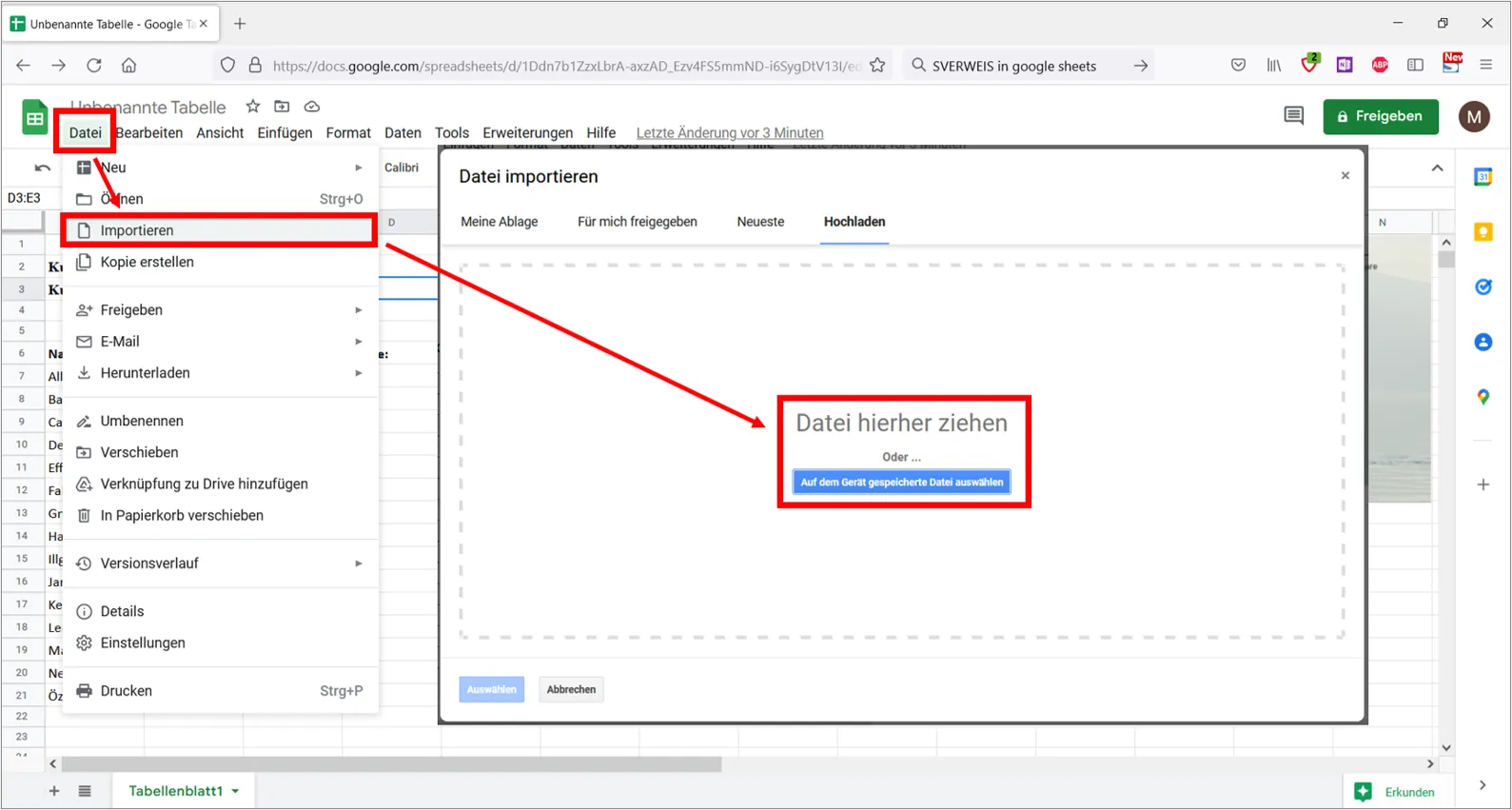 Schritt-für-Schritt-Anleitung: Importieren einer Excel-Datei in Google Sheets zur Umwandlung
- Excel-Format in Sheets-Format konvertieren (im Google Drive):
Diese Methode ist ideal, wenn Sie eine Excel-Datei dauerhaft in das Google Sheets-Format umwandeln und in Ihrem Google Drive speichern möchten.- Gehen Sie zu Ihrem Google Drive.
- Öffnen Sie die Excel-Datei mit Google Sheets (Rechtsklick → „Öffnen mit“ → „Google Tabellen“).
- Sobald die Datei in Google Sheets geöffnet ist, klicken Sie im Menü auf → Datei.
- Wählen Sie → Als Google-Tabelle speichern.
Dadurch wird eine neue Version der Datei im.gsheet-Format in Ihrem Google Drive erstellt, während die Original-Excel-Datei unangetastet bleibt.
Wichtiger Hinweis: Microsoft Excel bietet keine direkte Option, Google Sheets-Dateien (.gsheet) zu öffnen oder als Google Sheets-Format zu speichern. Eine direkte Dateiumwandlung aus Excel heraus in das Google-Format ist daher nicht möglich – aber dank der einfachen Handhabung von Excel-Dateien in Google Sheets auch nicht notwendig.
Google Sheets-Tabellen in Excel umwandeln und teilen
Umgekehrt, wenn Sie eine Google Sheets-Tabelle für jemanden freigeben möchten, der mit Microsoft Excel arbeitet, oder wenn Sie selbst lieber in Excel weiterarbeiten möchten, gibt es ebenso einfache Wege zur Konvertierung:
- Sheets-Tabellen in das Excel-Format konvertieren und herunterladen:
Die gängigste Methode ist das Herunterladen der Datei im Excel-Format direkt aus Google Sheets.- Öffnen Sie die Google Sheets-Tabelle, die Sie konvertieren möchten.
- Klicken Sie im Menü auf → Datei.
- Wählen Sie → Herunterladen als.
- Wählen Sie aus den Optionen → Microsoft Excel (.xlsx).
Sie können nun einen Speicherort auf Ihrem Computer auswählen. Eine Kopie Ihrer Tabelle wird im Excel-Format erstellt, während die ursprüngliche Google Sheets-Datei in Ihrem Drive unverändert erhalten bleibt. Diese Excel-Datei können Sie dann problemlos mit Excel-Nutzern teilen.
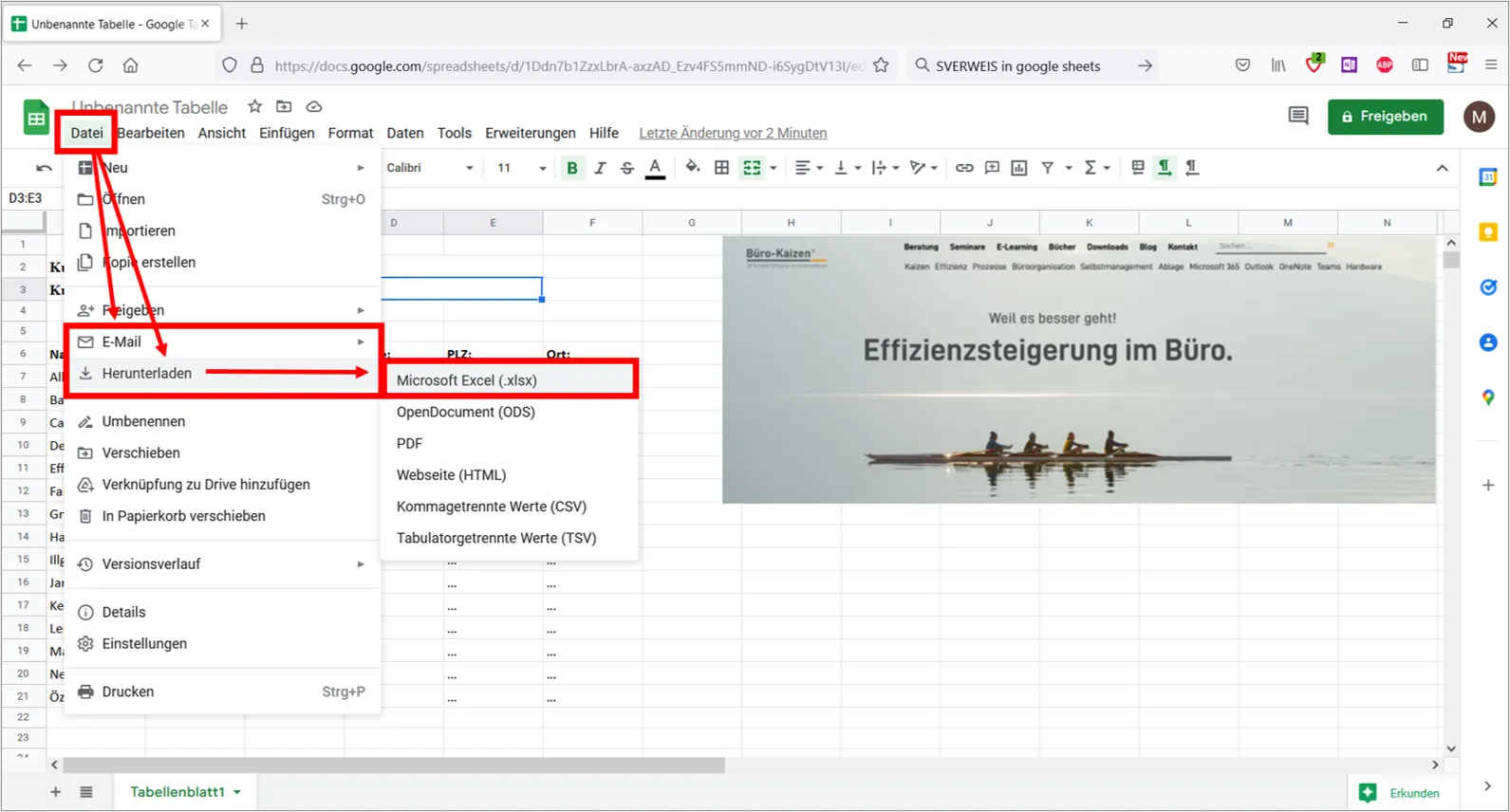 Google Sheets in Excel umwandeln: Menüoption 'Herunterladen als' in der Sheets-App
Sheets-Tabelle im Excel-Format verschicken (per E-Mail):
Wenn Sie die Google-Tabelle direkt aus der Anwendung heraus einem Microsoft-Nutzer senden möchten, können Sie dies über die E-Mail-Funktion tun:- Öffnen Sie die betreffende Google Sheets-Tabelle.
- Klicken Sie im Menü auf → Datei.
- Wählen Sie → E-Mail.
- Klicken Sie auf → Diese Datei per E-Mail senden.
- Wählen Sie im Dropdown-Menü für das Dateiformat → Microsoft Excel aus.
Auch hierbei wird eine Kopie der Originaldatei im Excel-Format erstellt und direkt als Anhang versendet, ohne dass die Original-Sheets-Datei beeinflusst wird.
Sheets-Tabelle direkt in Excel öffnen:
Ein direktes Öffnen einer.gsheet-Datei in Microsoft Excel ist leider nicht möglich. Die Datei muss zuvor in ein.xls– oder.xlsx-Format umgewandelt werden. Dies lässt sich auch außerhalb der Sheets-App direkt in Google Drive bewerkstelligen:- Navigieren Sie zu Ihrem Google Drive (das Sie auch mit einem kostenlosen Google-Konto nutzen können).
- Suchen Sie die Google Sheets-Datei, die Sie konvertieren möchten.
- Klicken Sie mit der rechten Maustaste auf die Datei.
- Wählen Sie im Kontextmenü → Herunterladen.
- Google Drive wird die Datei automatisch in das gängigste kompatible Format (meist
.xlsx) umwandeln und auf Ihren Computer herunterladen.
Diese heruntergeladene Excel-Datei kann dann problemlos in Microsoft Excel geöffnet und bearbeitet werden.
III. Praxistipps für den nahtlosen Übergang
Neben den reinen Konvertierungsschritten gibt es weitere Aspekte, die den Umgang mit Google Sheets und Excel in einer gemischten Umgebung erleichtern und die Effizienz steigern können.
Funktionen und Formeln: Gemeinsamkeiten und Nuancen
Die meisten Formeln und Funktionen in Google Sheets und Excel sind identisch oder zumindest sehr ähnlich in ihrer Syntax und Anwendung. Dies bedeutet, dass gängige Funktionen wie die bedingte Formatierung, das Sortieren nach Datum oder komplexe Rechenoperationen in beiden Programmen weitestgehend gleich funktionieren. Es kann jedoch vorkommen, dass einige Funktionsnamen leicht abweichen oder bestimmte, sehr spezialisierte Funktionen in einer Anwendung vorhanden sind, die in der anderen fehlen oder anders implementiert sind. Für die überwiegende Mehrheit der Anwendungsfälle sind die Programme jedoch austauschbar. Nutzer, die mit Excel-Funktionen vertraut sind, werden sich in Google Sheets schnell zurechtfinden und umgekehrt.
Offline-Nutzung und Datenhoheit
Ein wesentlicher Unterschied, der bei der Wahl des Programms oder der Konvertierungsstrategie eine Rolle spielen kann, ist die Offline-Nutzung und damit verbundene Datenschutzaspekte:
- Google Sheets ist primär eine Online-Anwendung. Es kann jedoch mit der Browser-Erweiterung „Google Docs Offline“ (verfügbar für Google Chrome) auch ohne aktive Internetverbindung im Webbrowser ausgeführt werden. Dies ermöglicht die Bearbeitung von Dateien, die dann bei der nächsten Online-Verbindung synchronisiert werden.
- Die Desktop-Vollversion von Microsoft Excel bietet den Vorteil, dass sie komplett offline genutzt werden kann. Sämtliche Datenverarbeitung und Speicherung erfolgen lokal auf dem eigenen Rechner. Dies ist ein großer Pluspunkt für Anwender, die Wert auf maximale Datenhoheit und Unabhängigkeit von Cloud-Diensten legen oder in Umgebungen mit eingeschränktem Internetzugang arbeiten.
Optimale Nutzung für Teamarbeit
Beide Programme sind hervorragend für die Teamarbeit geeignet, dank ihrer Echtzeit-Kollaborationsfunktionen. Die Fähigkeit, gemeinsam an einer Datei zu arbeiten und Änderungen live zu verfolgen, ist ein enormer Produktivitätsgewinn. Die Kenntnis der Konvertierungsmethoden ist hierbei entscheidend, insbesondere wenn Teams aus Nutzern bestehen, die unterschiedliche Präferenzen oder Anforderungen bezüglich ihrer Tabellenkalkulationssoftware haben. Ein nahtloser Austausch zwischen Google Sheets und Excel stellt sicher, dass alle Teammitglieder effektiv zusammenarbeiten können, unabhängig von der verwendeten Software.
Fazit
Die Fähigkeit, eine Google Tabelle in Excel umwandeln zu können und umgekehrt, ist heutzutage eine Schlüsselkompetenz für jeden, der regelmäßig mit Daten arbeitet. Wie wir gesehen haben, sind Google Sheets und Microsoft Excel beides leistungsstarke Werkzeuge für die Tabellenkalkulation, die trotz ihrer Gemeinsamkeiten auch spezifische Stärken und Dateiformate aufweisen.
Das Wissen um die verschiedenen Konvertierungs-, Import- und Exportmöglichkeiten ermöglicht es Ihnen, Kompatibilitätsprobleme zu umgehen und einen flexiblen, unterbrechungsfreien Arbeitsablauf zu gewährleisten. Egal, ob Sie Excel-Dateien in Google Sheets bearbeiten oder Ihre Google Tabellen für Excel-Nutzer aufbereiten müssen – die vorgestellten Schritt-für-Schritt-Anleitungen bieten Ihnen die nötige Sicherheit und Effizienz.
Wählen Sie die für Ihre Bedürfnisse passende Methode, um die Interoperabilität Ihrer Tabellenkalkulationen zu maximieren. Dadurch stellen Sie sicher, dass Ihre Daten immer im richtigen Format vorliegen und die Zusammenarbeit in Projekten reibungslos funktioniert. Entdecken Sie die volle Leistungsfähigkeit beider Programme und optimieren Sie Ihren digitalen Arbeitsalltag!