
In der heutigen Geschäftswelt und im akademischen Umfeld sind Präsentationen ein unverzichtbares Werkzeug, um Ideen zu vermitteln und Informationen zu teilen. Eine gut gestaltete Präsentation hinterlässt einen bleibenden Eindruck, und dazu gehört auch die konsistente Verwendung von Fußzeilen. Fußzeilen können wichtige Details wie Seitenzahlen, Firmennamen, Datum oder Vertraulichkeitshinweise enthalten und tragen maßgeblich zur Professionalität und Lesbarkeit Ihrer Folien bei.
Während Microsoft PowerPoint eine spezielle Funktion zum einfachen Einfügen von Fußzeilen bietet, unterscheidet sich der Ansatz in Google Präsentationen, der kostenlosen und cloudbasierten Alternative. Viele Nutzer, die von PowerPoint zu Google Präsentationen wechseln, suchen nach Möglichkeiten, vertraute Funktionen zu replizieren. Dieser Artikel beleuchtet die Unterschiede zwischen Google Präsentationen Powerpoint in Bezug auf Fußzeilen und führt Sie Schritt für Schritt durch die effektive Erstellung und Verwaltung von Fußzeilen in Google Präsentationen, um Ihren Folien einen polierten Look zu verleihen.
Grundlegendes Verständnis: Fußzeilen in Google Präsentationen
Im Gegensatz zu PowerPoint verfügt Google Präsentationen nicht über eine dedizierte Option im Menüband, um eine Fußzeile mit vordefinierten Feldern wie Datum und Foliennummer einzufügen. Stattdessen basiert die Methode auf der flexiblen Nutzung von Textfeldern und Masterfolien. Dieser manuelle Ansatz mag auf den ersten Blick komplexer erscheinen, bietet aber tatsächlich mehr Kontrolle und Anpassungsmöglichkeiten, da Sie jede Fußzeile exakt nach Ihren Wünschen gestalten können. Es ist eine der wichtigsten Fähigkeiten, die man beherrschen muss, wenn man professionelle Präsentationen mit dieser kostenlosen Bürosoftware erstellt.
Fußzeilen auf einzelnen Folien erstellen
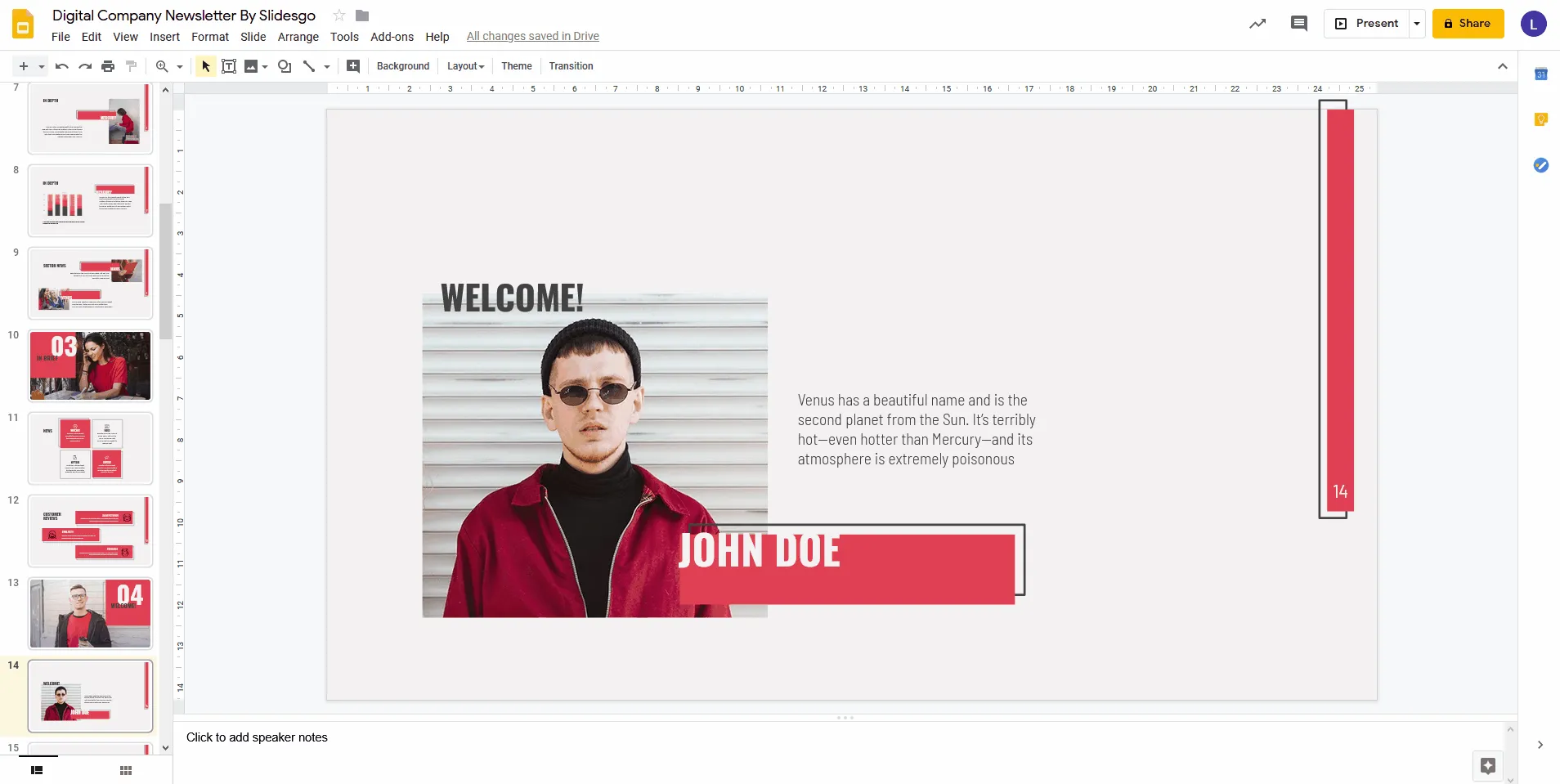
Wenn Sie eine Fußzeile nur auf einer bestimmten Folie benötigen, ist der manuelle Weg über ein Textfeld die einfachste Lösung.
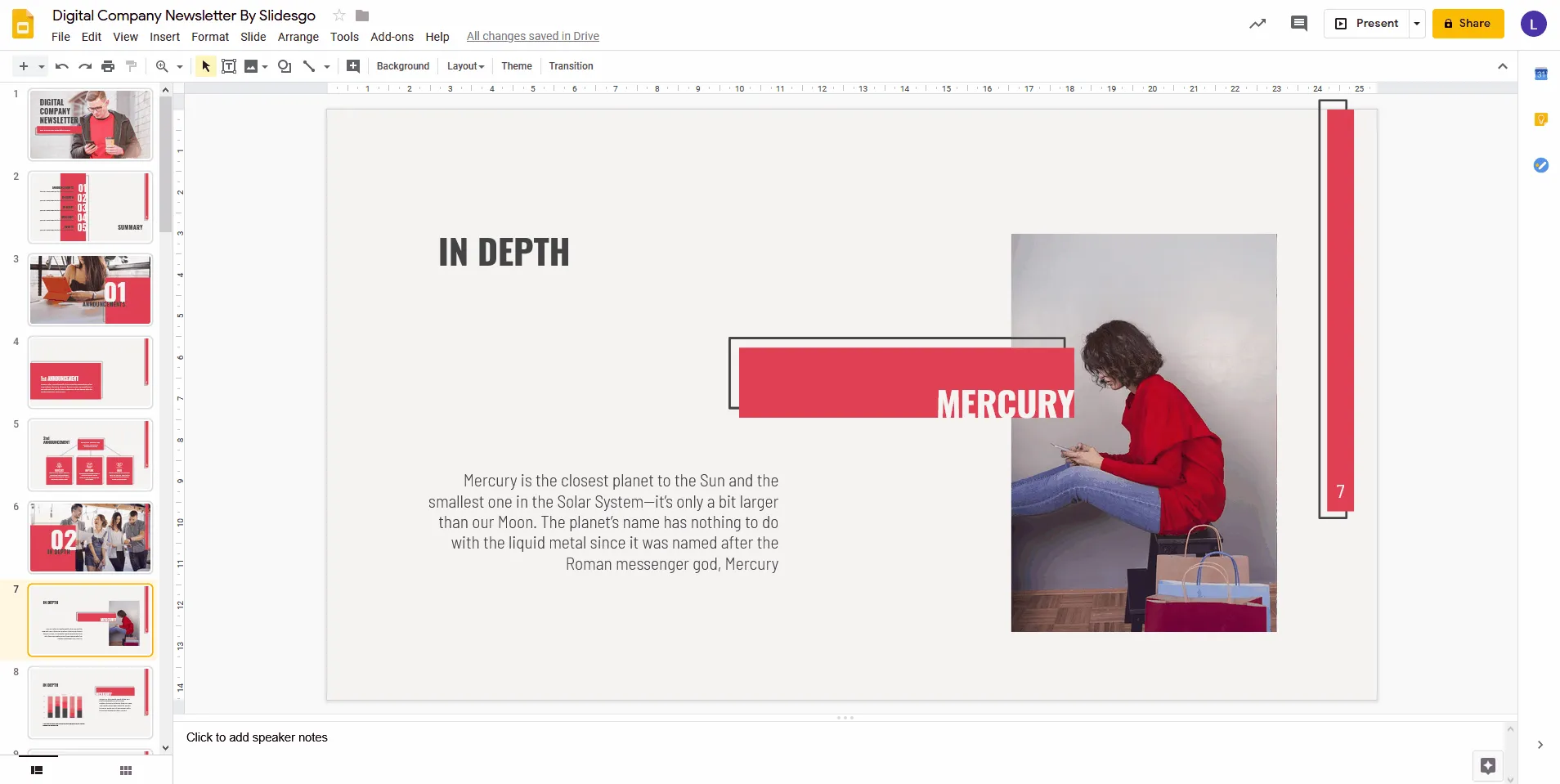
Folie auswählen: Öffnen Sie Ihre Präsentation in Google Präsentationen und navigieren Sie zu der spezifischen Folie, der Sie eine Fußzeile hinzufügen möchten.
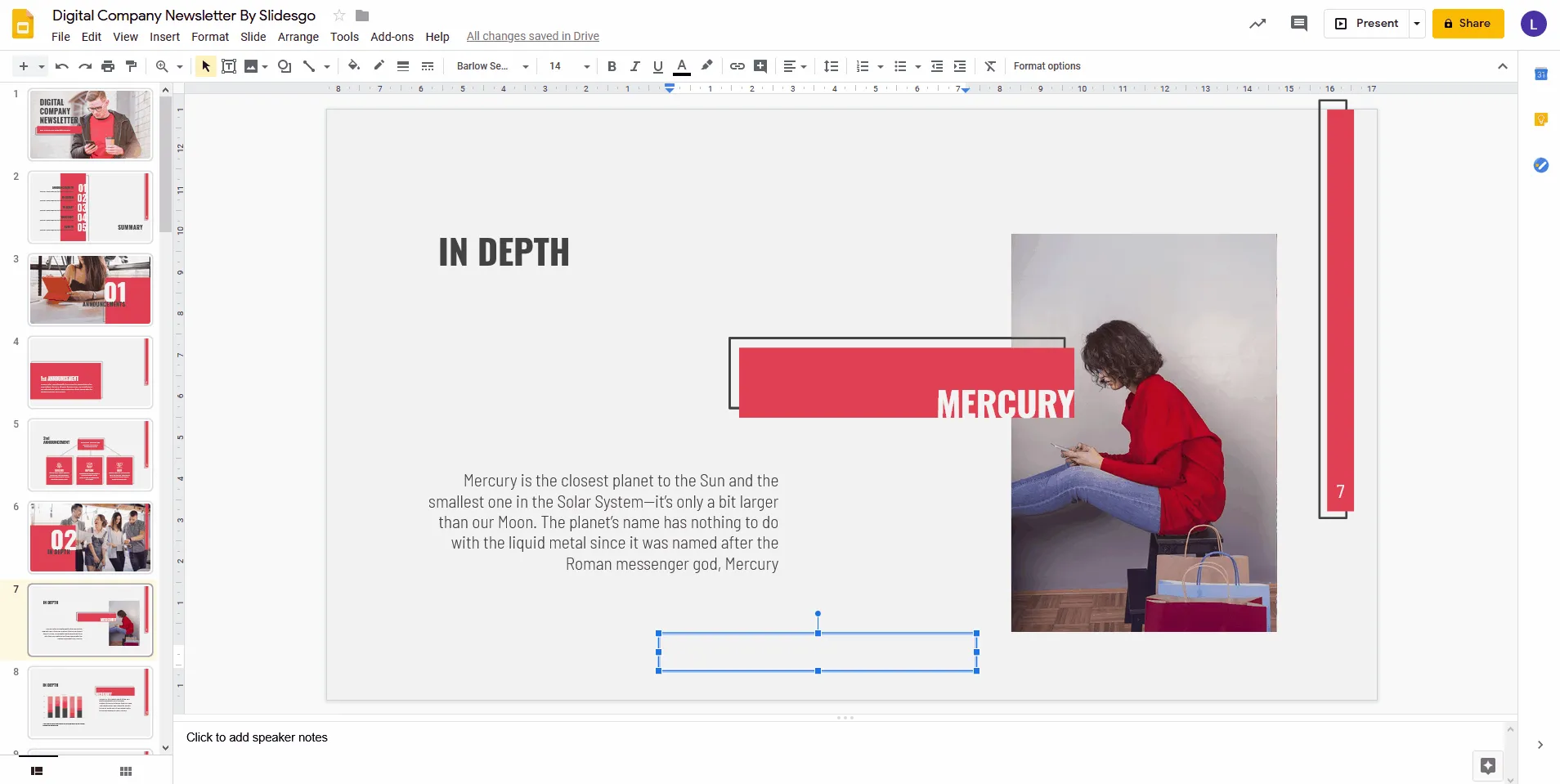
Textfeld einfügen: Wählen Sie in der Symbolleiste das Werkzeug “Textfeld”. Klicken und ziehen Sie dann mit der Maus, um ein Textfeld an der gewünschten Position auf der Folie zu erstellen, üblicherweise am unteren Rand.
 Einfügen eines Textfeldes für die Fußzeile in Google Präsentationen
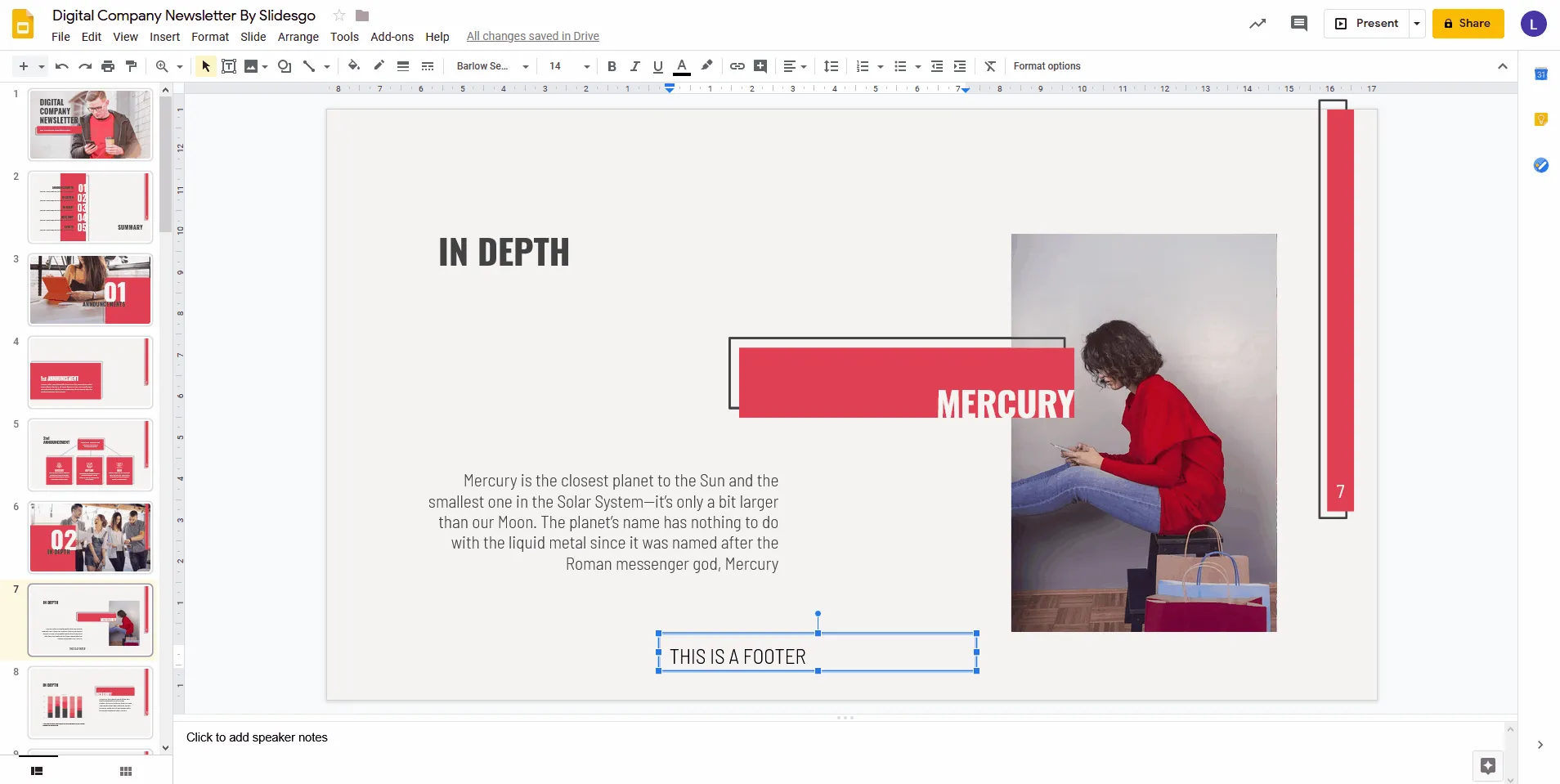
Inhalt eingeben: Geben Sie den gewünschten Text für Ihre Fußzeile in das Textfeld ein. Dies könnte ein Firmenname, der Präsentationstitel, das Datum oder eine spezielle Anmerkung sein.
Text für die Fußzeile in das neu erstellte Textfeld eingebenFormatierung anpassen: Nutzen Sie die Optionen in der Symbolleiste, um Schriftart, Größe, Ausrichtung, Stil und Farbe des Textes zu ändern. Achten Sie auf eine gute Lesbarkeit und Konsistenz mit dem Rest Ihrer Präsentation.
Anpassen von Schriftart, Größe und Farbe der Fußzeile in Google Präsentationen
 Text für die Fußzeile in das neu erstellte Textfeld eingeben
 Anpassen von Schriftart, Größe und Farbe der Fußzeile in Google Präsentationen
Diese Methode ist ideal für Folien, die eine einzigartige Fußzeile erfordern oder Ausnahmen von einer allgemeinen Regel darstellen.
Einheitliche Fußzeilen für mehrere Folien via Layout-Master
Für Abschnitte Ihrer Präsentation, die eine konsistente Fußzeile benötigen, aber nicht für die gesamte Präsentation gelten sollen, sind Layout-Master die effizienteste Lösung. Layout-Master sind Vorlagen, die das Design und Layout für bestimmte Folientypen steuern.
Zugriff auf die Masterfolienansicht: Wählen Sie die Folie aus, die vom gewünschten Layout-Master abgeleitet ist. Klicken Sie anschließend im Menü auf “Folie” und dann auf “Master bearbeiten”.
Zugriff auf die Masterfolienansicht über das Menü "Folie"Passenden Layout-Master auswählen: Im Master-Editor wird standardmäßig der Layout-Master ausgewählt, von dem Ihre zuvor gewählte Folie abgeleitet ist. Überprüfen Sie, ob dies der richtige ist.
Platzhalter für Textfeld einfügen: Klicken Sie in der Symbolleiste auf den Dropdown-Pfeil neben “Platzhalter einfügen” und wählen Sie “Textfeld”.
Auswahl der Textfeld-Option im Masterfolien-Editor von Google PräsentationenZeichnen Sie nun ein Textfeld an der Stelle, an der die Fußzeile erscheinen soll.Platzieren eines Textfeldes für die Fußzeile im Layout-MasterInhalt eingeben und formatieren: Geben Sie den Text für die Fußzeile ein und passen Sie die Formatierung (Schriftart, Größe, Farbe) an, um ein einheitliches Erscheinungsbild zu gewährleisten.
Eingabe des gewünschten Fußzeilentextes in den Layout-MasterFormatieren der Fußzeile im Layout-Master für konsistentes DesignMasteransicht verlassen: Schließen Sie den Master-Editor über das “X”-Symbol oben rechts. Die Fußzeile wird nun auf allen Folien angezeigt, die von diesem Layout-Master abgeleitet sind.
Automatisch angewendete Fußzeile auf allen Folien, die vom Layout-Master abgeleitet sind
 Zugriff auf die Masterfolienansicht über das Menü "Folie"
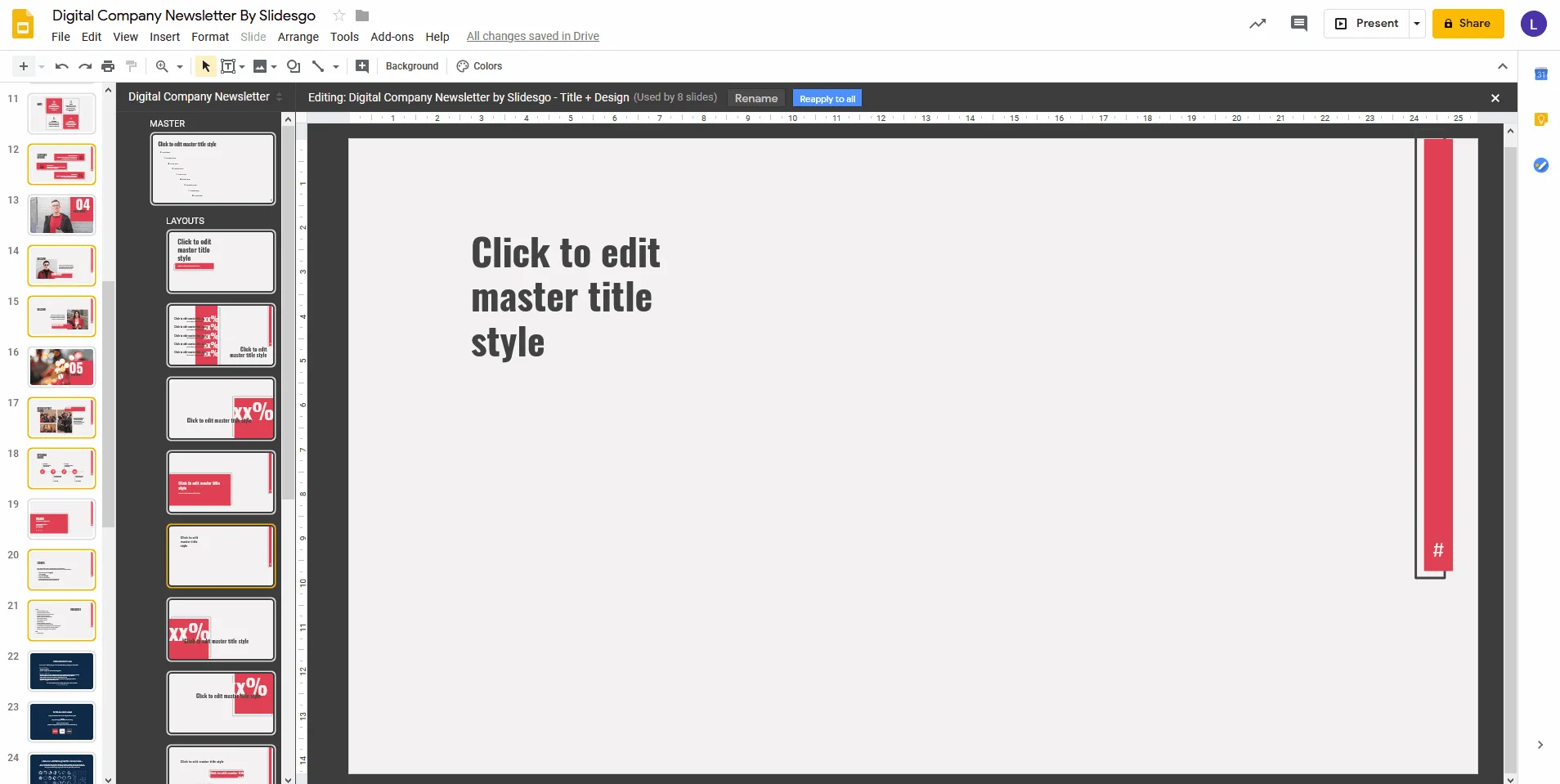 Auswahl der Textfeld-Option im Masterfolien-Editor von Google PräsentationenZeichnen Sie nun ein Textfeld an der Stelle, an der die Fußzeile erscheinen soll.
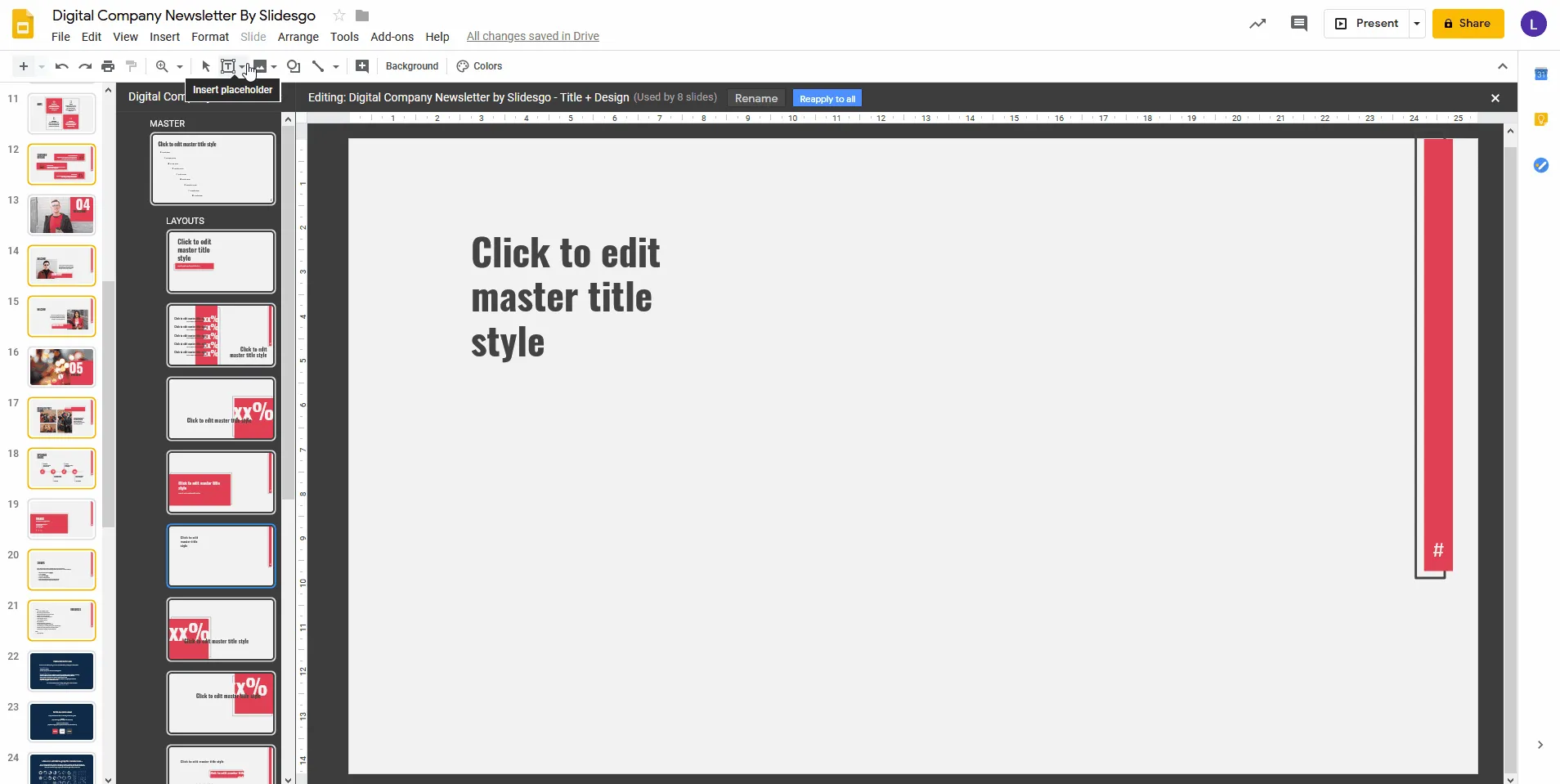 Platzieren eines Textfeldes für die Fußzeile im Layout-Master
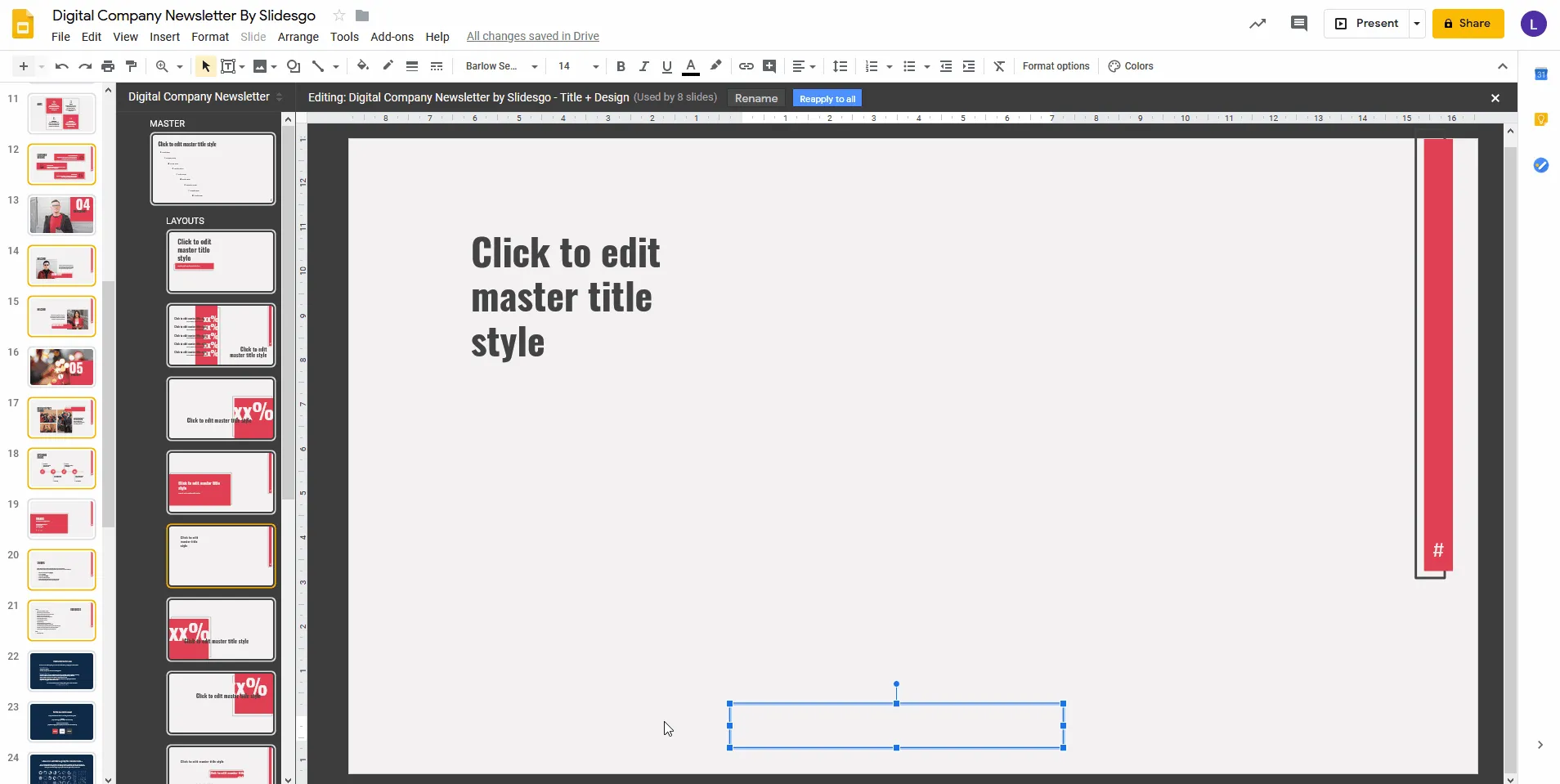 Eingabe des gewünschten Fußzeilentextes in den Layout-Master
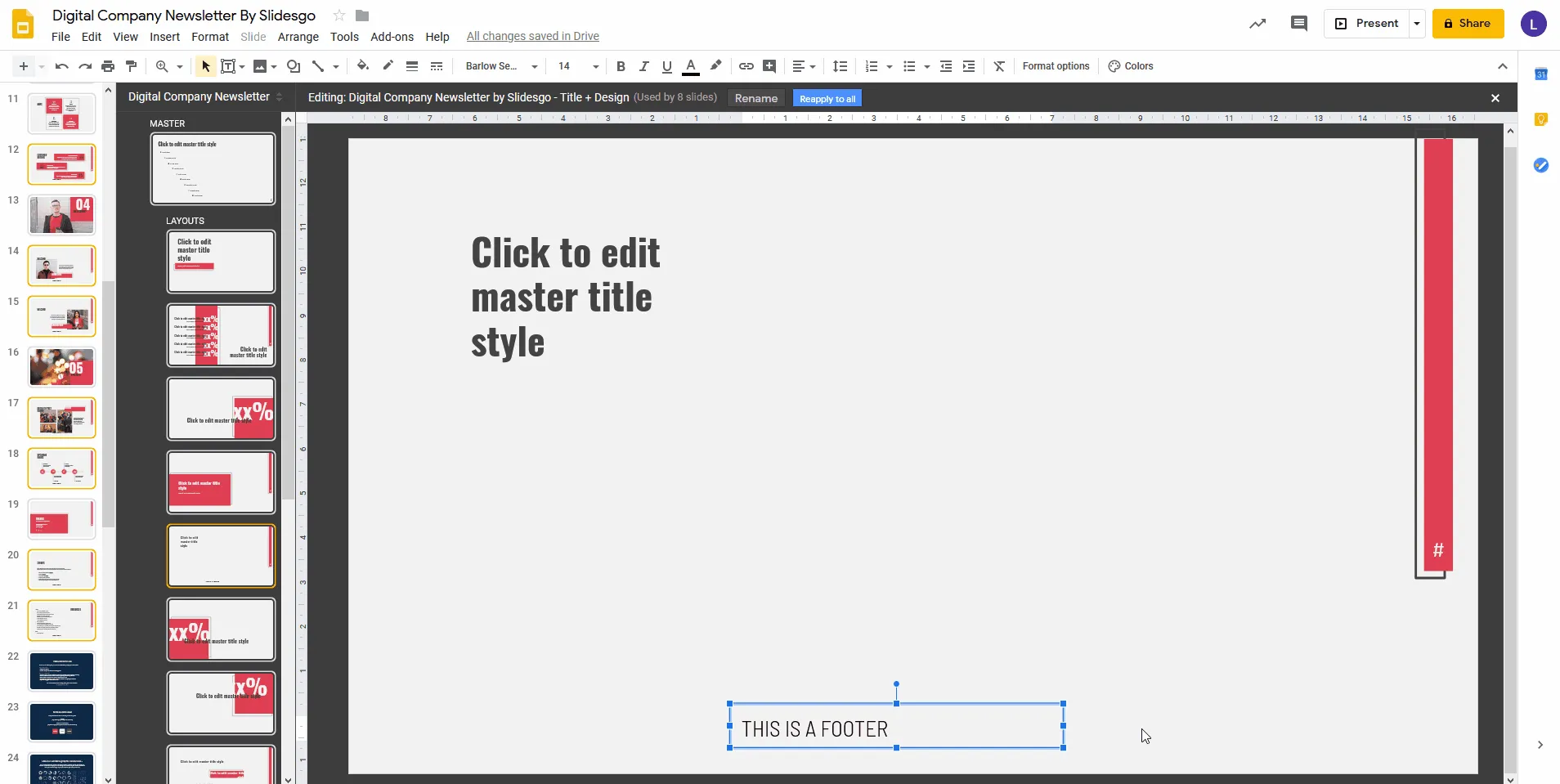 Formatieren der Fußzeile im Layout-Master für konsistentes Design
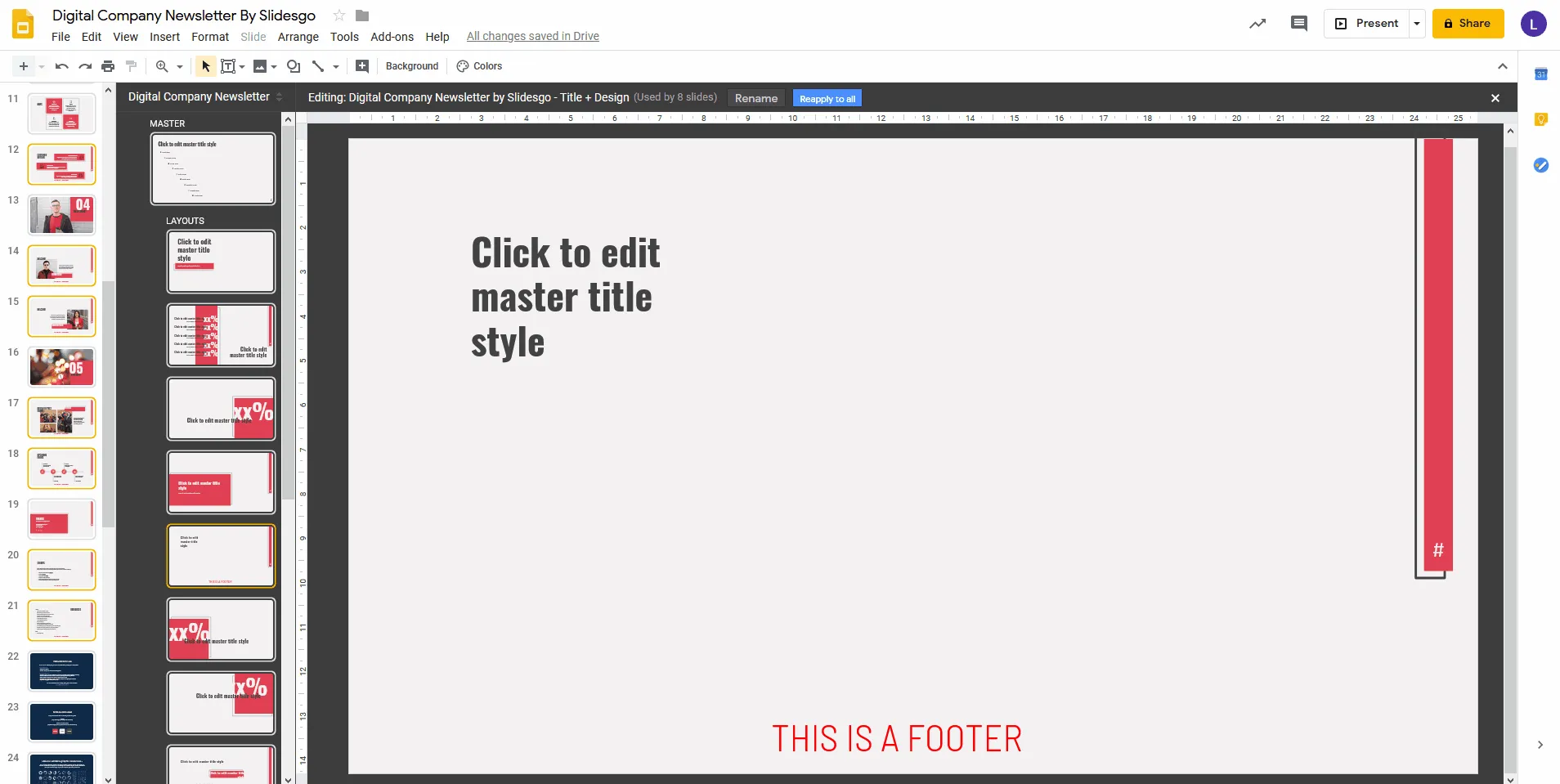 Automatisch angewendete Fußzeile auf allen Folien, die vom Layout-Master abgeleitet sind
Eine globale Fußzeile für alle Folien über den Haupt-Master
Wenn Sie eine Fußzeile auf allen Folien Ihrer Präsentation haben möchten, einschließlich der Titelfolie, ist der Haupt-Master die richtige Wahl. Der Haupt-Master ist die übergeordnete Vorlage, die alle anderen Layout-Master und somit alle Folien der Präsentation steuert.
Zugriff auf die Masterfolienansicht: Öffnen Sie Ihre Präsentation und gehen Sie über “Folie” -> “Master bearbeiten” in die Masterfolienansicht.
Erneuter Zugriff auf die Masterfolienansicht für die globale FußzeileDen Haupt-Master auswählen: Wählen Sie die erste Folie in der linken Seitenleiste – dies ist der Haupt-Master (oft als “Slide Master” bezeichnet).
Auswahl der Haupt-Masterfolie, um die Fußzeile auf alle Folien anzuwendenTextfeld als Fußzeilen-Platzhalter einfügen: Klicken Sie auf den Dropdown-Pfeil “Platzhalter einfügen” und wählen Sie “Textfeld”.
Einfügen eines Textfeld-Platzhalters auf der Haupt-MasterfolieZeichnen Sie das Textfeld an der gewünschten Stelle für die Fußzeile.Zeichnen des Textfeldes für die Fußzeile auf der Haupt-MasterfolieInhalt und Formatierung festlegen: Geben Sie Ihren Fußzeilentext ein und formatieren Sie ihn. Diese Formatierung wird auf alle Folien angewendet, es sei denn, ein spezifischer Layout-Master überschreibt sie.
Text für die globale Fußzeile in das Textfeld der Haupt-Masterfolie eingebenAnpassen der Schriftart und des Stils der Fußzeile auf der Haupt-MasterfolieMasteransicht verlassen: Schließen Sie den Master-Editor. Die Fußzeile erscheint nun auf allen Folien Ihrer Präsentation, einschließlich der Titelfolie. Möchten Sie die Titelfolie ausnehmen, müssen Sie stattdessen für jeden einzelnen Layout-Master (außer dem für die Titelfolie verwendeten) eine Fußzeile hinzufügen, wie im vorherigen Abschnitt beschrieben.
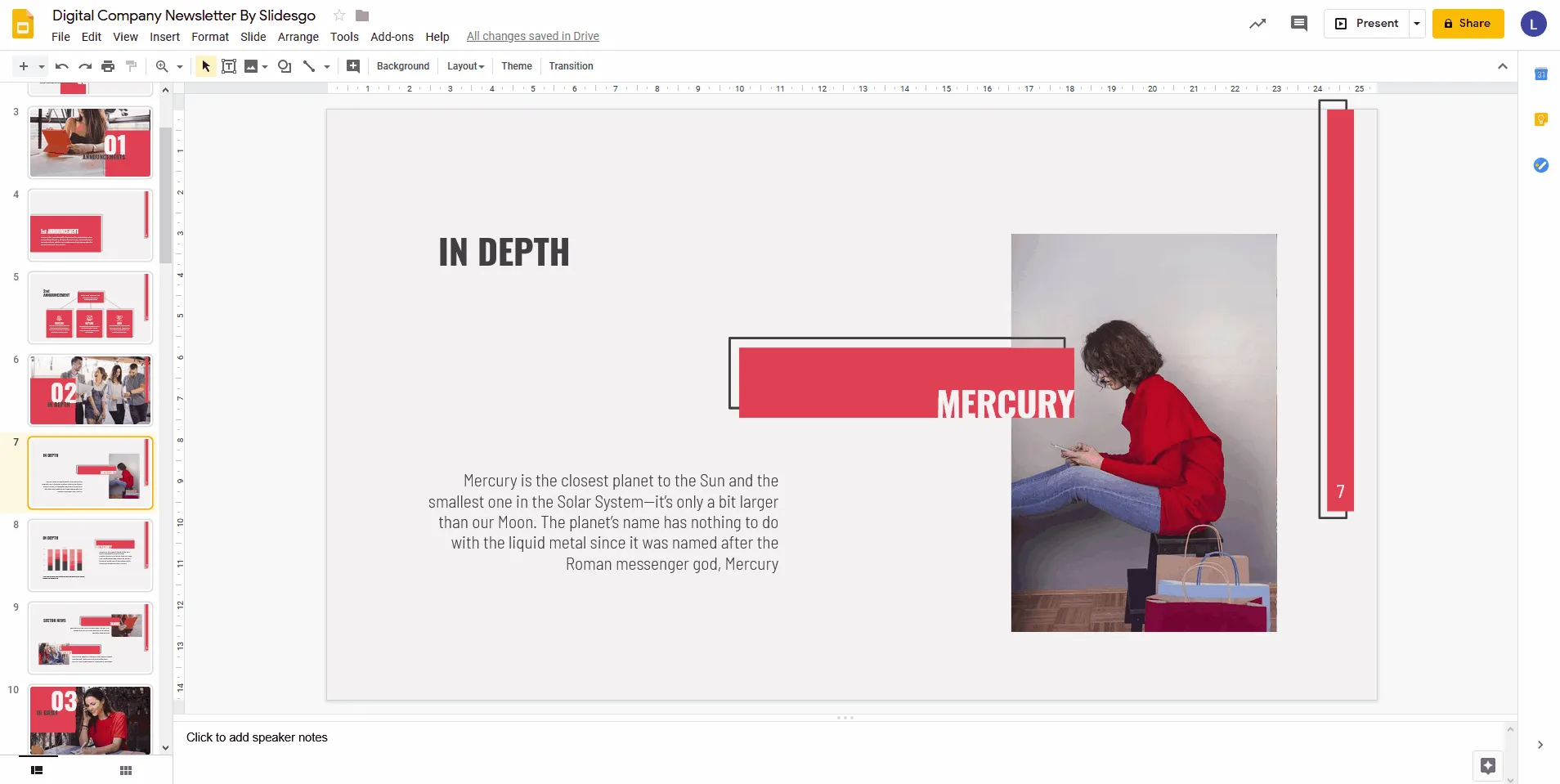
Endgültige Präsentation mit der globalen Fußzeile auf allen Folien
 Erneuter Zugriff auf die Masterfolienansicht für die globale Fußzeile
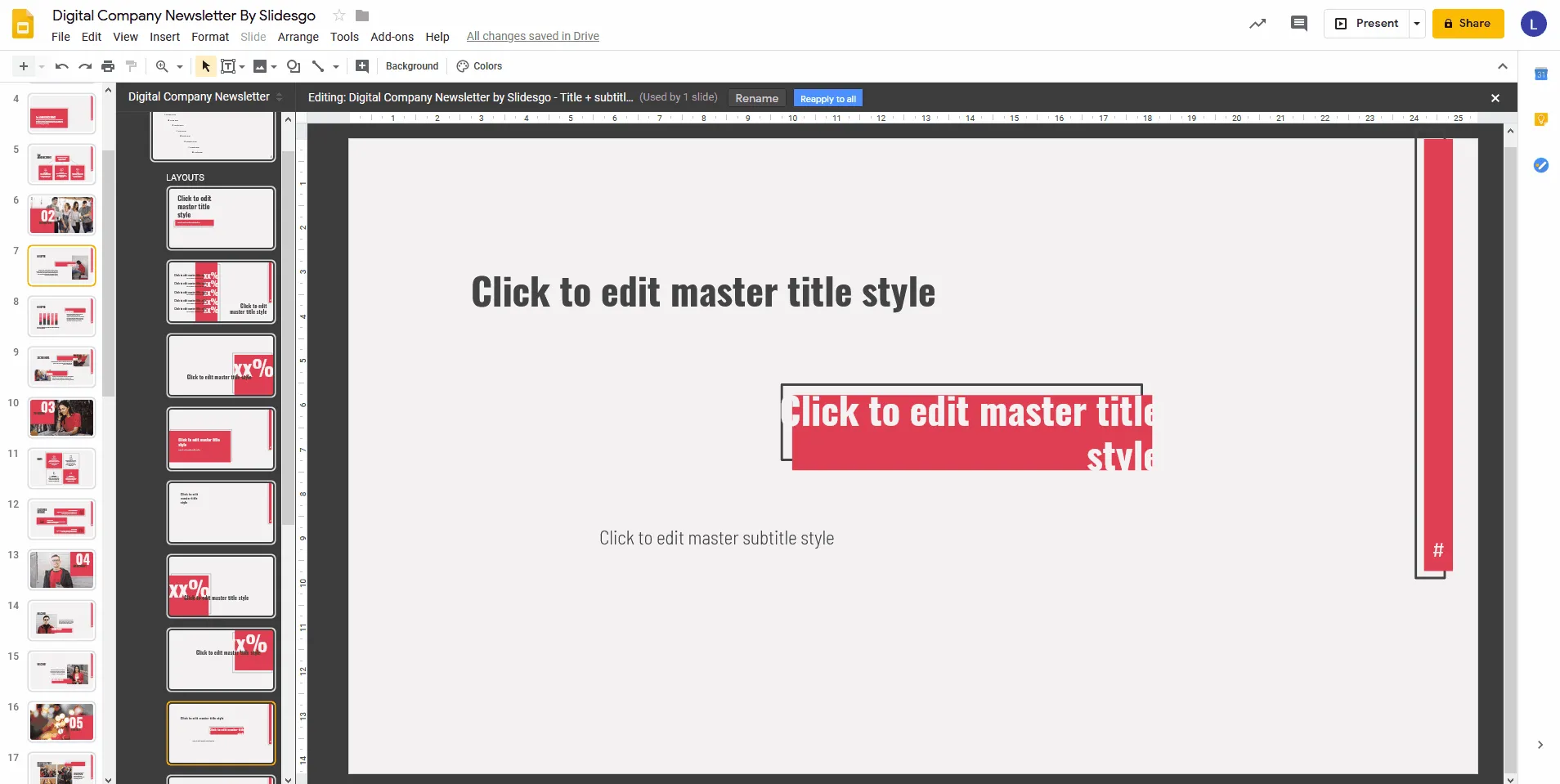 Auswahl der Haupt-Masterfolie, um die Fußzeile auf alle Folien anzuwenden
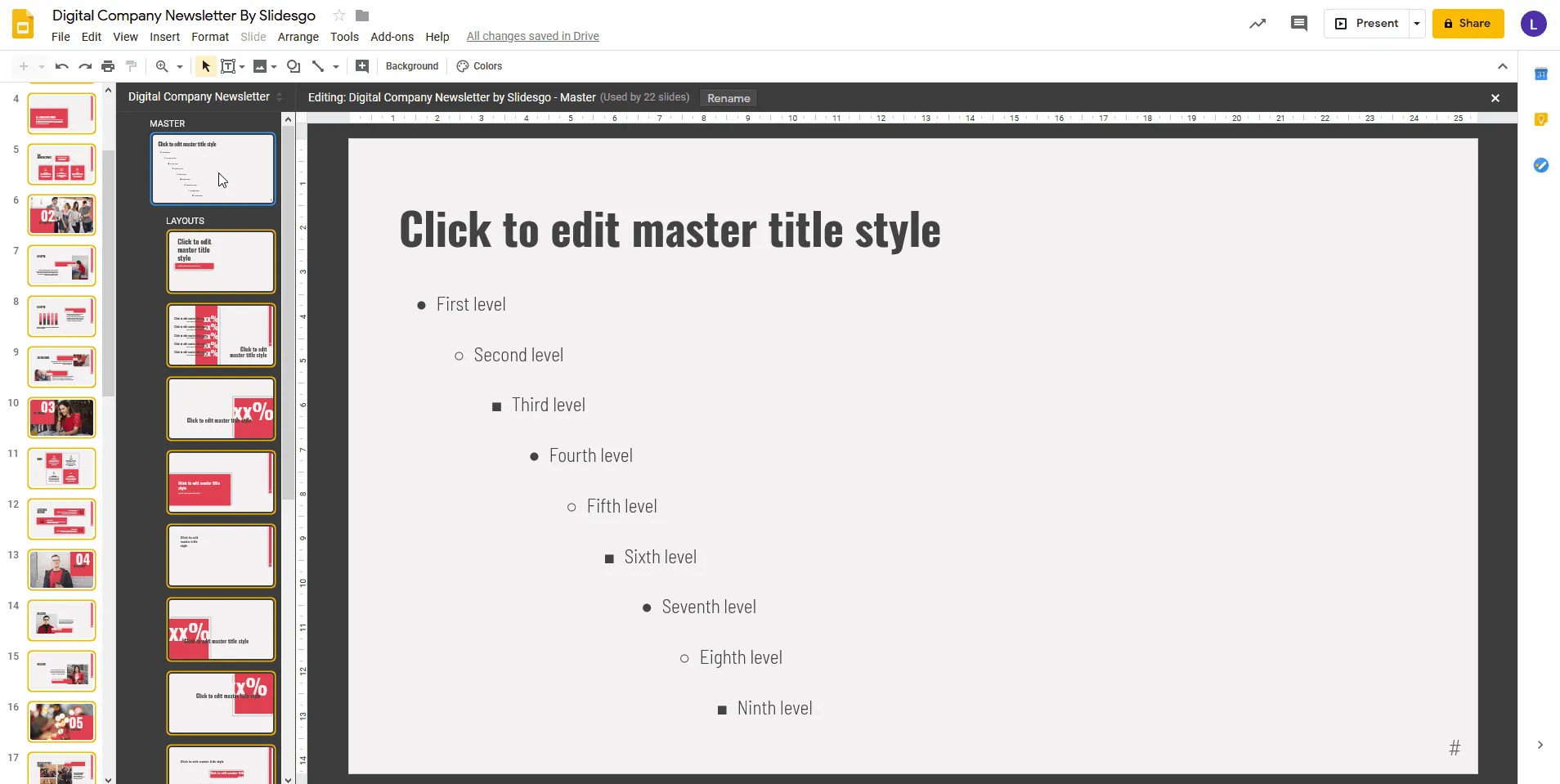 Einfügen eines Textfeld-Platzhalters auf der Haupt-MasterfolieZeichnen Sie das Textfeld an der gewünschten Stelle für die Fußzeile.
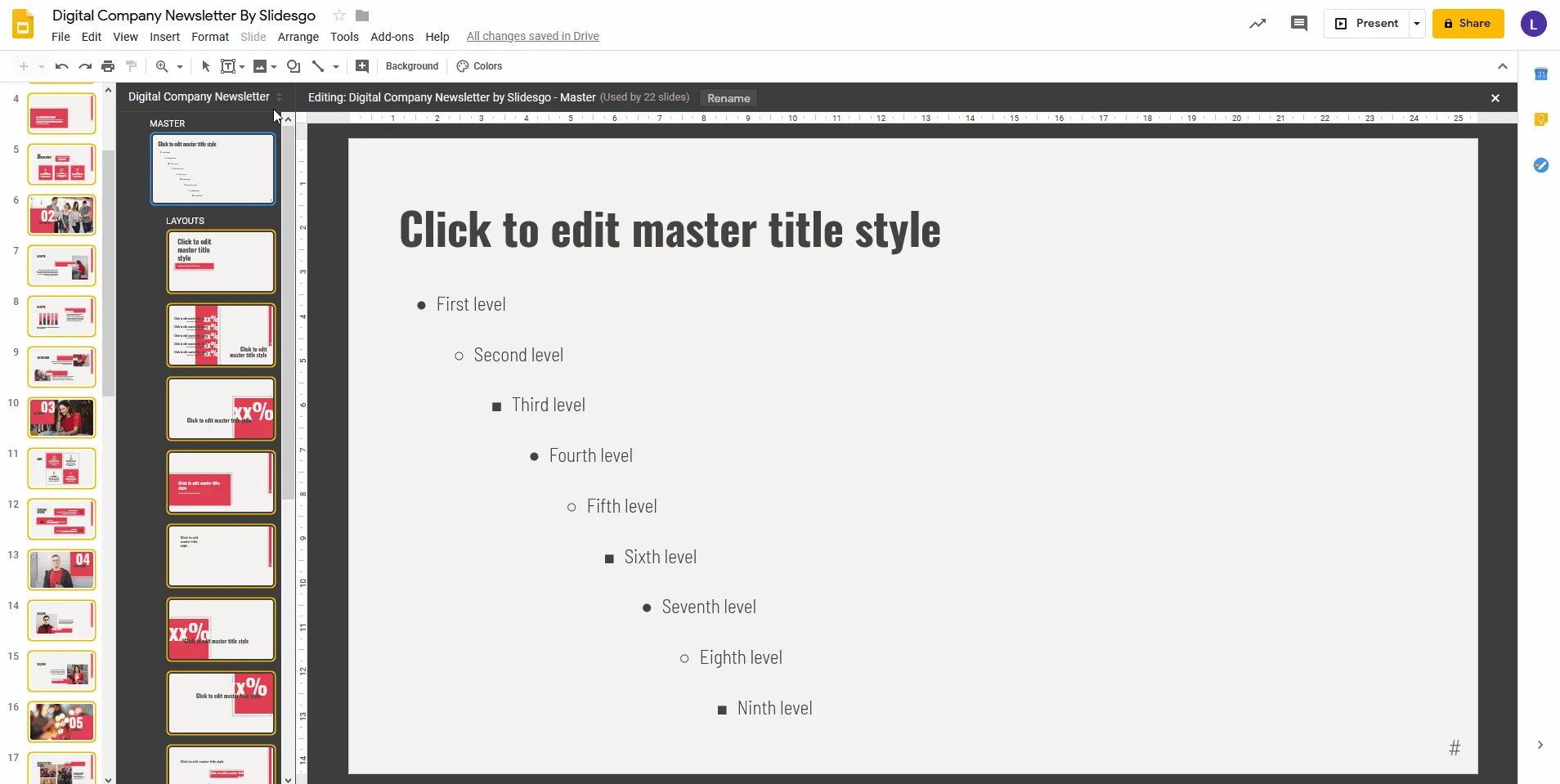 Zeichnen des Textfeldes für die Fußzeile auf der Haupt-Masterfolie
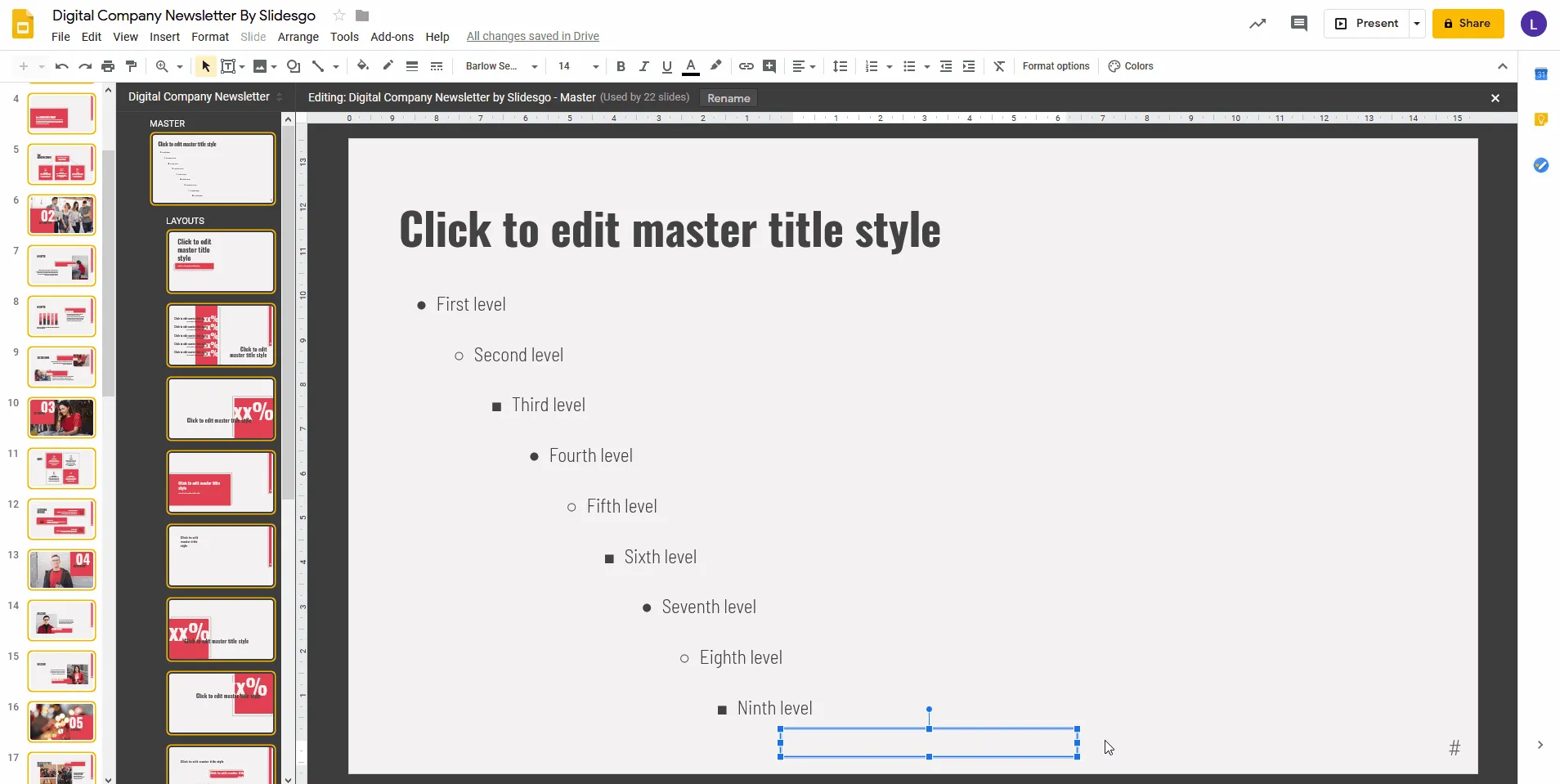 Text für die globale Fußzeile in das Textfeld der Haupt-Masterfolie eingeben
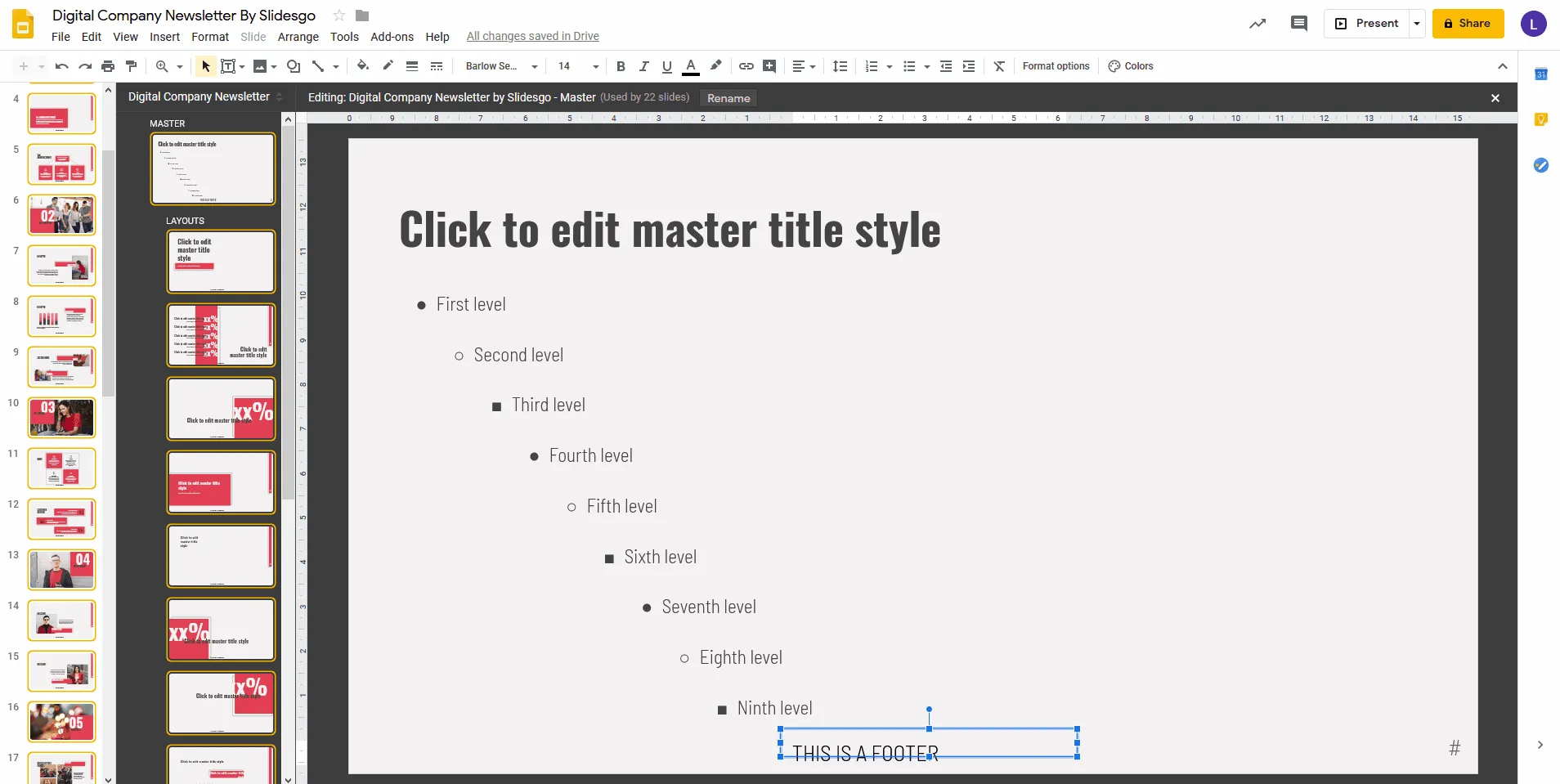 Anpassen der Schriftart und des Stils der Fußzeile auf der Haupt-Masterfolie
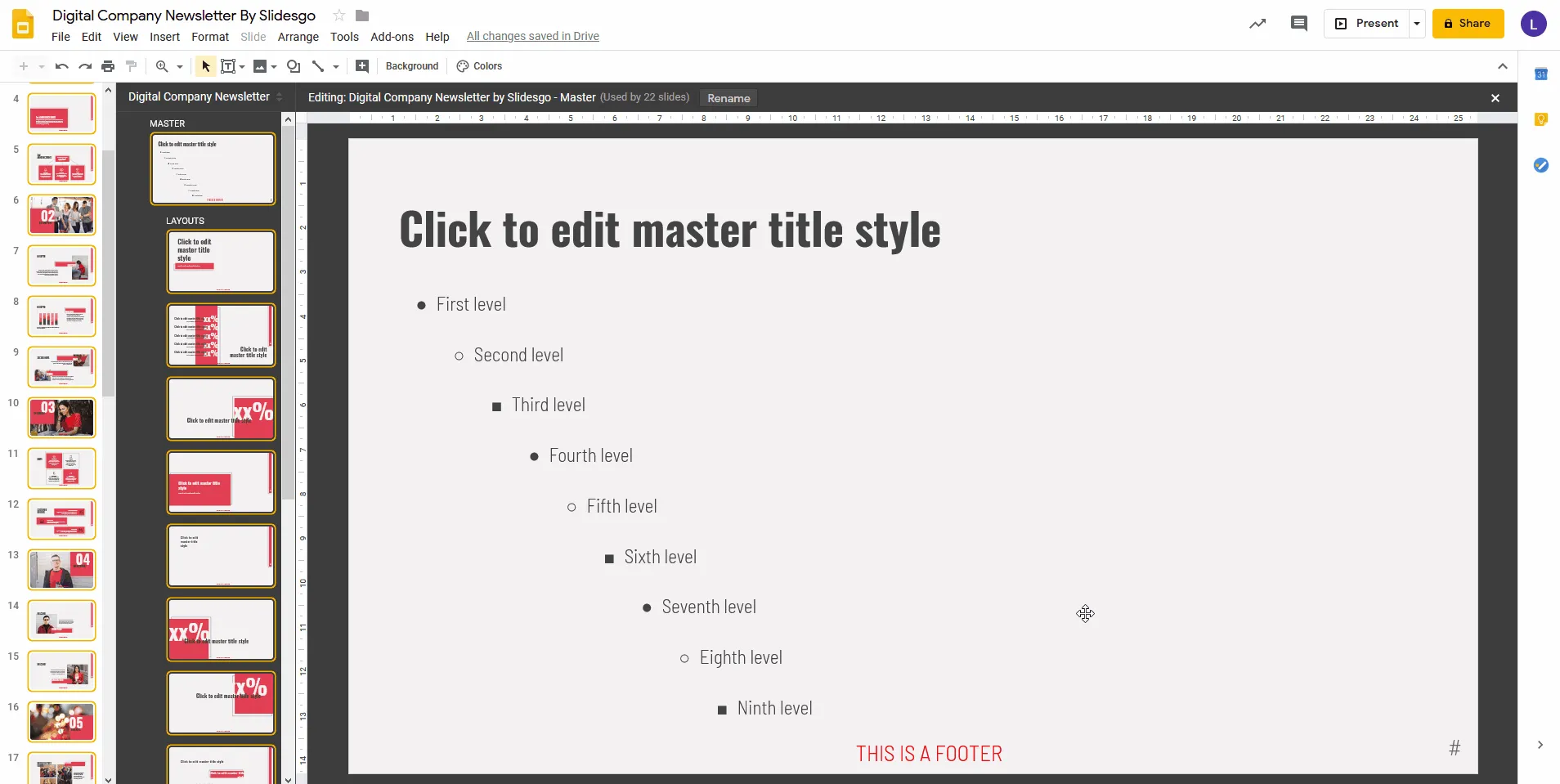 Endgültige Präsentation mit der globalen Fußzeile auf allen Folien
Neben Google Präsentationen bieten auch andere Anwendungen wie Excel-Alternativen oder kostenlose PDF-Programme Funktionen, die man kennen sollte, um effizient zu arbeiten und seine digitalen Dokumente optimal zu verwalten.
Tipps für professionelle Fußzeilen in Google Präsentationen
Um sicherzustellen, dass Ihre Fußzeilen in Google Präsentationen maximalen Nutzen stiften und professionell wirken, beachten Sie folgende Ratschläge:
- Konsistenz ist der Schlüssel: Verwenden Sie dieselbe Schriftart, -größe und -farbe für alle Fußzeilen in Ihrer Präsentation. Auch die Position sollte auf jeder Folie identisch sein. Inkonsistenzen wirken unprofessionell.
- Sinnvolle Inhalte: Überlegen Sie genau, welche Informationen in die Fußzeile gehören. Häufig sind dies:
- Präsentationstitel oder Thema: Gibt dem Publikum jederzeit Kontext.
- Autor oder Organisation: Verleiht der Präsentation Glaubwürdigkeit.
- Datum: Besonders nützlich für sich entwickelnde Projekte oder jährliche Berichte.
- Foliennummer: Obwohl Google Präsentationen unter “Einfügen > Foliennummer” eine automatische Foliennummerierung bietet, können Sie diese auch manuell in ein Textfeld integrieren, um sie an das Design Ihrer Fußzeile anzupassen.
- Logo oder Kontaktdaten: Verstärkt das Branding.
- Lesbarkeit: Die Fußzeile sollte gut lesbar sein, ohne vom Hauptinhalt abzulenken. Wählen Sie einen ausreichenden Kontrast zum Hintergrund und eine Schriftgröße, die auch aus der Ferne erkennbar ist.
Die effiziente Gestaltung von Präsentationen ist entscheidend, und das Beherrschen solcher Details macht den Unterschied. Es gibt auch spezifische Tools wie Excel-Lösungen und weitere kostenlose Bürosoftware, die Ihr gesamtes Arbeitsleben optimieren können.
Fazit
Obwohl Google Präsentationen keinen direkten “Fußzeilen-Dialog” wie PowerPoint bietet, ermöglichen die flexiblen Funktionen der Textfelder und insbesondere die Masterfolien eine überaus präzise und professionelle Gestaltung von Fußzeilen. Durch das Verständnis und die Anwendung der in diesem Leitfaden beschriebenen Schritte können Sie nicht nur individuelle, sondern auch konsistente Fußzeilen für Abschnitte oder sogar die gesamte Präsentation erstellen.
Das Beherrschen dieser Techniken ist ein entscheidender Schritt, um Ihre Präsentationen in Google Präsentationen auf das nächste Level zu heben und einen ebenso professionellen Eindruck zu hinterlassen, wie Sie es von traditioneller Software wie PowerPoint gewohnt sind. Nutzen Sie diese Kenntnisse, um Ihre nächste Präsentation makellos zu gestalten und Ihr Publikum mit Professionalität und Liebe zum Detail zu beeindrucken. Starten Sie noch heute und verleihen Sie Ihren Folien den letzten Schliff!