
Das Erstellen einer Präsentation kann eine Herausforderung sein, insbesondere wenn es darum geht, visuell ansprechende und informative Folien zu gestalten. Bilder spielen dabei eine entscheidende Rolle, um den Inhalt verständlicher und interessanter zu machen. Oftmals ist es notwendig, den Hintergrund eines Bildes zu bearbeiten, um sicherzustellen, dass er nicht vom Hauptinhalt ablenkt oder diesen verdeckt. Insbesondere beim Erstellen von Präsentationen mit Google Slides stellt sich die Frage, wie man den Hintergrund eines Bildes effektiv entfernt oder transparent macht. Während Google Slides grundlegende Anpassungen der Transparenz ermöglicht, sind für eine vollständige Hintergrundentfernung spezialisierte Werkzeuge erforderlich.
Bilder in Google Slides transparent machen
Google Slides, als eine der führenden Präsentationsplattformen, bietet Nutzern eine kostenlose und benutzerfreundliche Online-Umgebung. Wenn Sie Ihre Präsentationen mit dieser Software erstellen und feststellen, dass Bilder den Inhalt überladen oder ablenken, gibt es eine einfache Methode, um die Transparenz anzupassen. Beachten Sie jedoch, dass Google Slides den Hintergrund nicht vollständig entfernt, sondern lediglich dessen Sichtbarkeit reduziert.
Schritt-für-Schritt-Anleitung zur Anpassung der Transparenz in Google Slides:
- Öffnen Sie Google Slides in Ihrem Webbrowser und navigieren Sie zu Ihrer Präsentation oder erstellen Sie eine neue Datei.
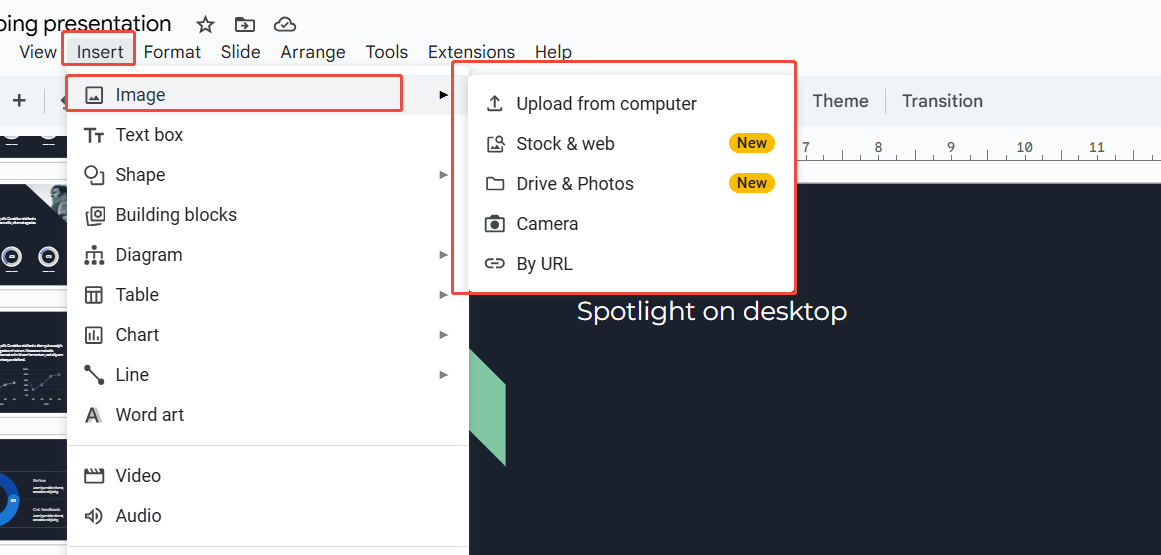
- Gehen Sie zum Menü “Einfügen” und wählen Sie “Bild”, um das gewünschte Bild hochzuladen.
- Klicken Sie auf das eingefügte Bild. Im sich erscheinenden Menü wählen Sie “Formatoptionen”.
- Unter “Formatoptionen” wählen Sie den Reiter “Anpassung” und dann “Transparenz”.
- Verwenden Sie den Schieberegler, um die gewünschte Transparenzstufe für das Bild festzulegen.
Diese Methode eignet sich besonders gut, wenn Sie ein Bild als leichten Hintergrund oder zur visuellen Untermalung des Folieninhalts verwenden möchten, ohne dass es zu dominant wird.
Hintergrundentfernung für Bilder am PC
Wenn Sie den Hintergrund eines Bildes vollständig entfernen und das Hauptmotiv isolieren möchten, sind die integrierten Werkzeuge von Google Slides nicht ausreichend. In solchen Fällen müssen Sie auf spezialisierte Bildbearbeitungsprogramme zurückgreifen. Es gibt eine Vielzahl von Tools, die Ihnen helfen können, Hintergründe effizient und oft auch kostenlos zu entfernen.
1. Fotor
Fotor ist ein vielseitiges Werkzeug für Fotobearbeitung und Grafikdesign, das sich sowohl für Anfänger als auch für fortgeschrittene Nutzer eignet. Mit seinem “Background Remover”-Tool können Sie mit nur wenigen Klicks einen transparenten Hintergrund erstellen.
Anwendung von Fotor zur Hintergrundentfernung:
- Laden Sie Fotor herunter und öffnen Sie die Anwendung auf Ihrem PC.
- Wählen Sie die Funktion “Hintergrund entfernen” und laden Sie Ihr Bild über das “+”-Symbol hoch.
- Das Tool erkennt und entfernt den Hintergrund automatisch. Für ein sauberes Ergebnis ohne Wasserzeichen ist möglicherweise ein Pro-Abonnement erforderlich.
- Speichern Sie das Bild mit transparentem Hintergrund und fügen Sie es in Ihre Google Slides-Präsentation ein.
2. iMyFone MarkGo
iMyFone MarkGo ist ein weiteres nützliches Programm, das nicht nur zum Entfernen von Wasserzeichen, sondern auch zur effektiven Hintergrundentfernung dient.
So verwenden Sie iMyFone MarkGo:
- Starten Sie iMyFone MarkGo und wählen Sie den Bereich “Bildhintergrund entfernen”.
- Laden Sie Ihr Bild hoch und klicken Sie auf “Jetzt entfernen”.
- Falls das Tool den Hintergrund nicht perfekt erkennt, können Sie mit den manuellen Werkzeugen nacharbeiten. Klicken Sie anschließend erneut auf “Jetzt entfernen”, um das Ergebnis zu finalisieren.
- Speichern Sie das bearbeitete Bild entweder einzeln oder im Stapelverarbeitungsmodus.
3. Photoshop
Adobe Photoshop ist der Branchenstandard für professionelle Bildbearbeitung und bietet unzählige Möglichkeiten zur Entfernung von Bildhintergründen. Hier wird eine einfache Methode vorgestellt:
Hintergrundentfernung in Photoshop:
- Öffnen Sie Ihr Bild in Photoshop.
- Verwenden Sie das “Schnellauswahl-Werkzeug”, um das Hauptmotiv zu markieren.
- Navigieren Sie zu “Auswählen” > “Umkehren”, um stattdessen den Hintergrund auszuwählen.
- Entsperren Sie die Bildebene, indem Sie auf das Schlosssymbol auf der rechten Seite klicken.
- Wählen Sie das “Hintergrund-Radiergummi-Werkzeug” und löschen Sie den ausgewählten Hintergrund. Passen Sie die Pinselgröße nach Bedarf an.
- Speichern Sie das Bild im PNG-Format, um die Transparenz zu erhalten.
Nachdem Sie den Hintergrund mit diesen Werkzeugen entfernt haben, können Sie die bearbeiteten Bilder in Ihre Google Slides-Präsentationen einfügen, um ein professionelleres und ansprechenderes Erscheinungsbild zu erzielen.
Fazit
Die Anpassung von Bildern ist ein wichtiger Bestandteil der Erstellung effektiver Präsentationen. Während Google Slides die Möglichkeit bietet, die Transparenz von Bildern zu verändern, sind für eine vollständige Hintergrundentfernung externe Tools erforderlich. Programme wie Fotor und iMyFone MarkGo bieten benutzerfreundliche KI-gestützte Lösungen, während Photoshop die professionellste und flexibelste Option darstellt. Die Wahl des richtigen Werkzeugs hängt von Ihren spezifischen Bedürfnissen und Ihrem Kenntnisstand ab. Durch die effektive Bearbeitung von Bildhintergründen können Sie sicherstellen, dass Ihre Präsentationen nicht nur informativ, sondern auch visuell ansprechend sind.