
Google Docs bietet verschiedene Wege, um Dokumente direkt zu signieren, ohne sie ausdrucken oder weiterleiten zu müssen. Ob für interne Freigaben oder rechtlich bindende Verträge – die Wahl der richtigen Methode ist entscheidend. Dieser Artikel führt Sie durch die Optionen und gibt Empfehlungen, wie Sie Ihre Dokumente in Google Docs sicher und nachvollziehbar digital unterschreiben können.
Digitale Unterschriften in Google Docs: Das Wichtigste im Überblick
- Methodenvielfalt: In Google Docs können Sie Signaturen durch Zeichnen, als eingefügte Bilddatei oder mithilfe von Add-ons erstellen. Jede Methode hat spezifische Vor- und Nachteile bezüglich Aufwand und Sicherheit.
- Rechtliche Relevanz: Für interne Zwecke mag eine einfache Signatur ausreichen. Bei Verträgen und rechtlich relevanten Dokumenten ist eine geprüfte elektronische Signatur (FES oder QES) dringend zu empfehlen, um Nachvollziehbarkeit und Rechtsgültigkeit zu gewährleisten.
- Effizienz durch Integration: Spezielle Integrationen, wie die von Skribble für Google Drive, ermöglichen das sichere und rechtsgültige Unterzeichnen direkt im gewohnten Arbeitsumfeld, ohne Umwege.
Die verschiedenen Möglichkeiten, in Google Docs zu unterschreiben
Der Wunsch, Dokumente in Google Docs direkt zu signieren, ohne den Umweg über Drucken und Scannen gehen zu müssen, ist weit verbreitet. Glücklicherweise gibt es hierfür mehrere praktikable Lösungen. Die Wahl der passenden Methode hängt dabei maßgeblich vom Einsatzzweck ab – von einfachen internen Bestätigungen bis hin zu rechtskräftigen Verträgen.
Bevor Sie eine Methode wählen, sollten Sie den rechtlichen Anforderungen Ihres Dokuments Rechnung tragen. Die eIDAS-Verordnung unterscheidet drei Sicherheitsstufen: die einfache elektronische Signatur (EES), die fortgeschrittene elektronische Signatur (FES) und die qualifizierte elektronische Signatur (QES). Seit dem 1. Januar 2025 wurden viele gesetzliche Schriftformerfordernisse auf die Textform herabgestuft, sodass oft eine EES oder FES ausreicht. Eine QES ist nur noch in explizit gesetzlich vorgeschriebenen Fällen notwendig.
Eine sichere E-Signatur bietet entscheidende Vorteile:
- Nachvollziehbarkeit: Sie können klar erkennen, wer ein Dokument wann unterzeichnet hat.
- Vertrauen: Im geschäftlichen Umfeld signalisiert eine sichere Signatur, dass das Dokument vor Manipulationen geschützt ist.
- Integrität: Elektronisch signierte Dokumente sind in der Regel vor nachträglichen, unbemerkten Änderungen geschützt.
Für regelmäßige digitale Unterschriften ist eine professionelle Signatur-Plattform die beste Wahl. Anbieter wie Skribble bieten alle gängigen Signatur-Standards an und vereinfachen den Prozess erheblich.
Hier ein Überblick über die gängigen Methoden in Google Docs:
| Variante | Aufwand | Erscheinungsbild | Rechtliche Absicherung |
|---|---|---|---|
| Zeichnen (Google Tool) | Gering | Oft unregelmäßig | Einfache elektronische Signatur (EES) |
| Unterschrift als Bild | Mittel (Scan/Foto) | Kann sauber sein | EES (begrenzte Beweiskraft) |
| Google Docs Add-ons | Mittel (Installation) | Variabel, teils professionell | Abhängig vom Anbieter (EES bis QES) |
| Direkte Integration (z.B. Skribble) | Gering (nach Einrichtung) | Professionell | FES, QES (je nach Anbieter) |
Tipp: Für höchste Sicherheit empfiehlt sich die Verbindung von Google Drive mit einem professionellen E-Signatur-Service. Eine direkte Integration, wie die von Skribble, ermöglicht papierfreies Unterzeichnen ohne Zwischenschritte.
Methode 1: Eigene Unterschrift im Google-Zeichentool erstellen
Wenn Sie schnell und unkompliziert eine Signatur in Google Docs einfügen möchten, ist das integrierte Zeichentool von Google eine praktische Lösung. Diese Methode erfordert keine externen Programme, ist jedoch für sensible oder rechtlich bindende Dokumente oft nicht sicher genug.
Schritte zum Erstellen Ihrer Signatur:
- Öffnen Sie Ihr Dokument in Google Docs.
- Positionieren Sie den Cursor dort, wo die Unterschrift erscheinen soll.
- Klicken Sie in der Menüleiste auf “Einfügen” > “Zeichnung” > “Neu”.
- Wählen Sie im Zeichenfenster das Linien-Symbol und dann “Skizze”.
- Zeichnen Sie Ihre Unterschrift mit der Maus, einem Grafiktablett oder dem Touchpad.
- Klicken Sie auf “Speichern und schließen”, wenn Sie mit dem Ergebnis zufrieden sind.
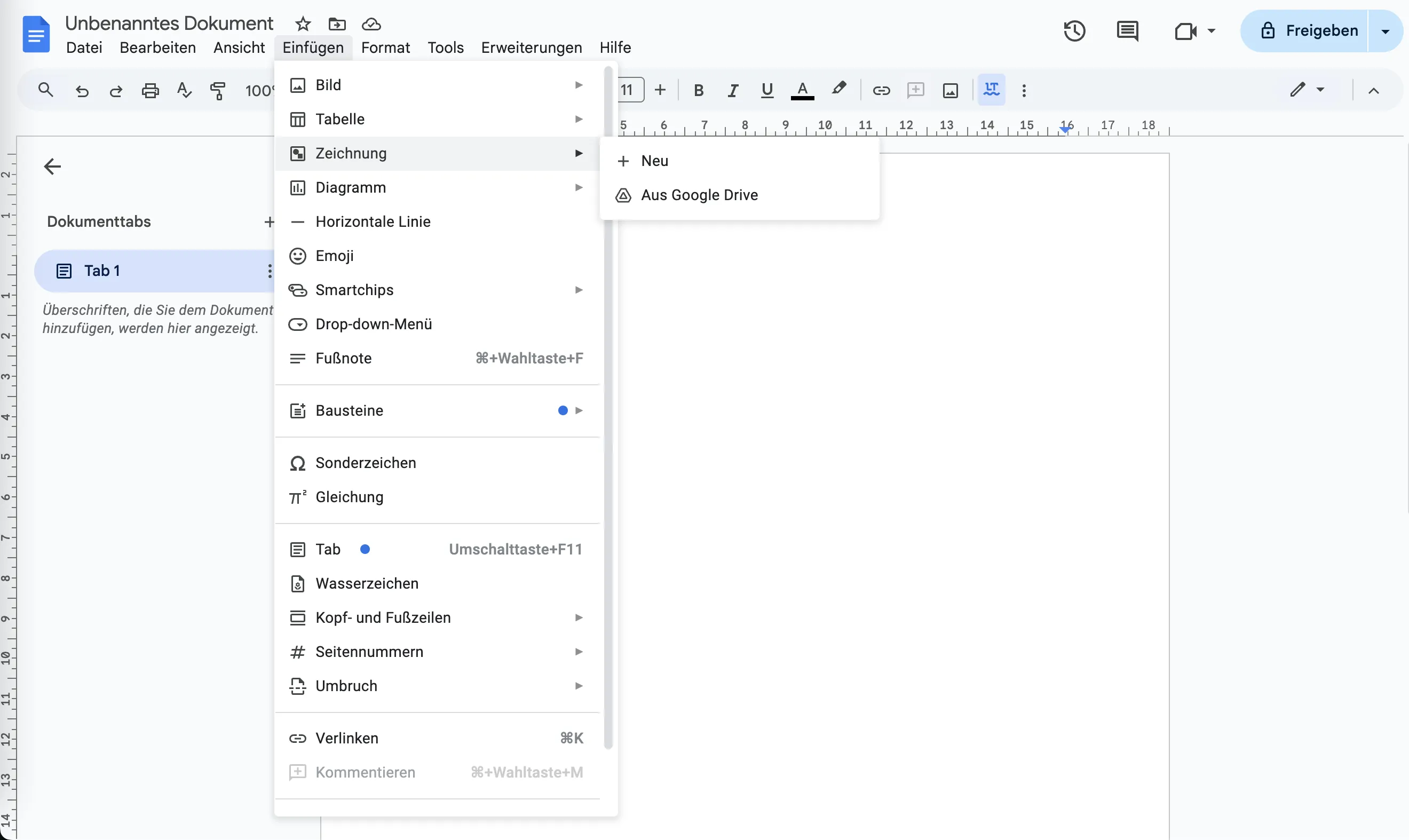 Skizze einer Unterschrift in Google Docs
Ihre gezeichnete Unterschrift wird nun in das Dokument eingefügt. Sie können das eingefügte Bild anklicken und über die blauen Anfasser in der Größe anpassen oder verschieben.
Vorteile:
- Keine zusätzliche Software notwendig.
- Sofort einsatzbereit.
- Einfache Anpassung der Position im Dokument.
Nachteile:
- Die Linienführung kann ungleichmäßig wirken.
- Die rechtliche Beweiskraft ist gering.
- Die Unterschrift muss bei jeder Anwendung neu gezeichnet werden.
Methode 2: Unterschrift als Bild in Google Docs einfügen
Diese Methode eignet sich, wenn Sie Ihre handschriftliche Unterschrift möglichst originalgetreu abbilden möchten, ohne die potenziell unregelmäßige Darstellung des Zeichen-Tools.
Vorgehensweise:
- Schreiben Sie Ihre Unterschrift gut lesbar auf ein weißes Blatt Papier, vorzugsweise mit einem kontrastreichen Stift.
- Scannen oder fotografieren Sie die Unterschrift in guter Qualität.
- Öffnen Sie Ihr Google Docs-Dokument und setzen Sie den Cursor an die gewünschte Stelle.
- Wählen Sie “Einfügen” > “Bild” und dann “Vom Computer hochladen” (oder wählen Sie eine andere Quelle, falls das Bild bereits in Google Drive gespeichert ist).
- Fügen Sie die Bilddatei Ihrer Unterschrift ein.
- Über die “Bildoptionen” können Sie die Positionierung und den Textumbruch anpassen.
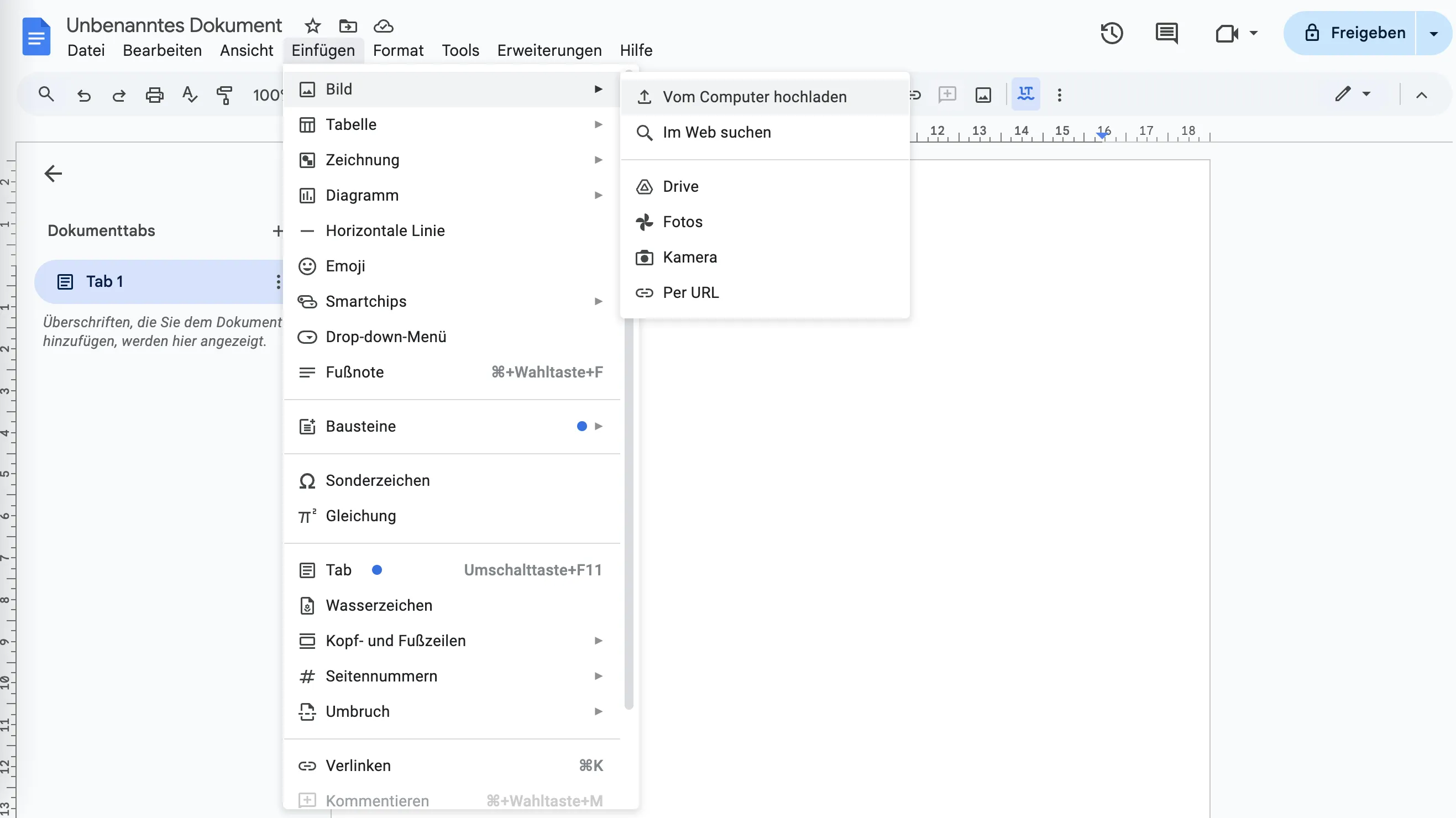 Eingefügte Unterschrift als Bild in Google Docs
Für ein professionelleres Aussehen können Sie die Bilddatei vor dem Einfügen in einem Bildbearbeitungsprogramm freistellen, sodass nur die Signatur sichtbar ist und störende Ränder oder Schatten entfernt werden.
Vorteile:
- Authentische Handschrift als visuelles Element.
- Kann beliebig oft wiederverwendet werden.
Nachteile:
- Erfordert einen zusätzlichen Schritt (Scannen/Fotografieren).
- Keine integrierte Nachverfolgung, wer die Signatur wann eingefügt hat.
- Begrenzte Manipulationssicherheit.
Eine eingescannten Unterschrift gilt rechtlich als einfache elektronische Signatur (EES). Diese kann für Verträge im Rahmen der Textform ausreichen. Allerdings ist die Beweiskraft begrenzt, da die Herkunft der Bilddatei schwer nachzuvollziehen ist.
Methode 3: Google Docs Add-ons für digitale Signaturen nutzen
Google Docs lässt sich durch Add-ons erweitern, die spezielle Funktionen für digitale Signaturen bieten. Diese Tools können den Prozess vereinfachen und zusätzliche Features wie automatisiertes Versenden an mehrere Unterzeichner, Zeitstempel oder Bestätigungen anbieten.
Installation und Anwendung:
- Öffnen Sie Ihr Dokument in Google Docs.
- Gehen Sie zu “Erweiterungen” > “Add-ons” > “Add-ons aufrufen”.
- Suchen Sie nach Begriffen wie “Signatur”, “E-Sign” oder spezifisch nach Anbietern wie “Skribble”.
- Installieren Sie das gewünschte Add-on aus dem Google Workspace Marketplace.
- Starten Sie das Add-on über “Erweiterungen” in Google Docs.
- Folgen Sie den Anweisungen des Add-ons, um Ihre Signatur zu erstellen, hochzuladen oder zu verwalten.
Viele Add-ons laden das Dokument zur Signatur auf die Server des Anbieters hoch und stellen das signierte Dokument anschließend wieder zur Verfügung. Die Sicherheit und rechtliche Gültigkeit hängen hier stark vom jeweiligen Anbieter ab.
Wichtige Überlegungen:
- Kosten: Kostenlose Versionen sind oft limitiert. Bei regelmäßigem Gebrauch können Kosten anfallen.
- Komplexität: Die Einrichtung kann je nach Tool aufwendiger sein.
- Rechtlicher Wert: Die meisten Add-ons bieten mindestens eine EES. Prüfen Sie, ob FES oder QES unterstützt wird, falls dies für Ihre Dokumente erforderlich ist.
Für höchste Sicherheit und Nachvollziehbarkeit empfiehlt sich eine professionelle Integration wie die von Skribble für Google Drive. Diese bietet alle gängigen Signaturstandards, hohe Beweiskraft und ein manipulationssicheres Nachweisprotokoll.
Skribble direkt in Google Drive verwenden – So funktioniert’s
Die Integration von Skribble mit Google Drive ermöglicht das elektronische Unterzeichnen von Dokumenten direkt aus Ihrer gewohnten Google-Drive-Umgebung. Dies erspart das Herunterladen, Bearbeiten und erneute Hochladen von Dateien.
Voraussetzungen:
- Ein Skribble-Konto.
- Einmalige Freigabe durch Ihre Google-Admin-Konsole für das Skribble Electronic Signature Plug-in.
Einrichtungsschritte (Admin-Konsole):
- Installation des Skribble Electronic Signature Plug-ins aus dem Google Workspace Marketplace.
- Einmalige Freigabe durch den Google-Administrator.
- Eingabe der Skribble-API-Zugangsdaten.
Sobald die Einrichtung abgeschlossen ist, können berechtigte Nutzer wie folgt vorgehen:
- Rechtsklick auf das Dokument in Google Drive: Wählen Sie das gewünschte Dokument aus.
- Öffnen mit Skribble Electronic Signature: Wählen Sie im Kontextmenü die Option “Öffnen mit” und dann “Skribble Electronic Signature”.
- Anmelden und unterzeichnen: Loggen Sie sich in Ihr Skribble-Konto ein und bestimmen Sie, ob nur Sie oder auch andere Personen unterschreiben sollen.
- Automatische Ablage: Das signierte Dokument wird nach dem Prozess automatisch im selben Ordner in Google Drive gespeichert.
Ihre Vorteile auf einen Blick:
- Effizienz: Keine Downloads oder umständliche Zwischenschritte.
- Teamfähigkeit: Direkt nutzbar innerhalb Ihres Teams.
- Rechtssicherheit: Gültige Signaturen nach europäischen Standards.
Skribble, als europäischer E-Signatur-Service, unterstützt Sie bei allen Dokumentenarten und integriert sich nahtlos in Ihre Google Docs-Arbeitsabläufe.
Wann welche Methode sinnvoll ist – Ein Überblick
Die Wahl der richtigen Signaturmethode hängt vom Verwendungszweck ab:
- Zeichentool: Ideal für schnelle, interne Freigaben oder Bestätigungen, bei denen die rechtliche Beweiskraft gering ist.
- Bilddatei: Geeignet, wenn eine echte Handschrift gewünscht ist und das Haftungsrisiko gering ist. Achten Sie auf gute Bildqualität.
- Add-ons: Sinnvoll für häufige digitale Signaturen und Prozessvereinfachungen. Prüfen Sie die angebotene Sicherheitsstufe.
- Professionelle Integration (z.B. Skribble): Die beste Wahl für höchste Nachvollziehbarkeit, Datenschutz und rechtliche Sicherheit (FES/QES). Dies ist essenziell für Verträge und sensible Dokumente.
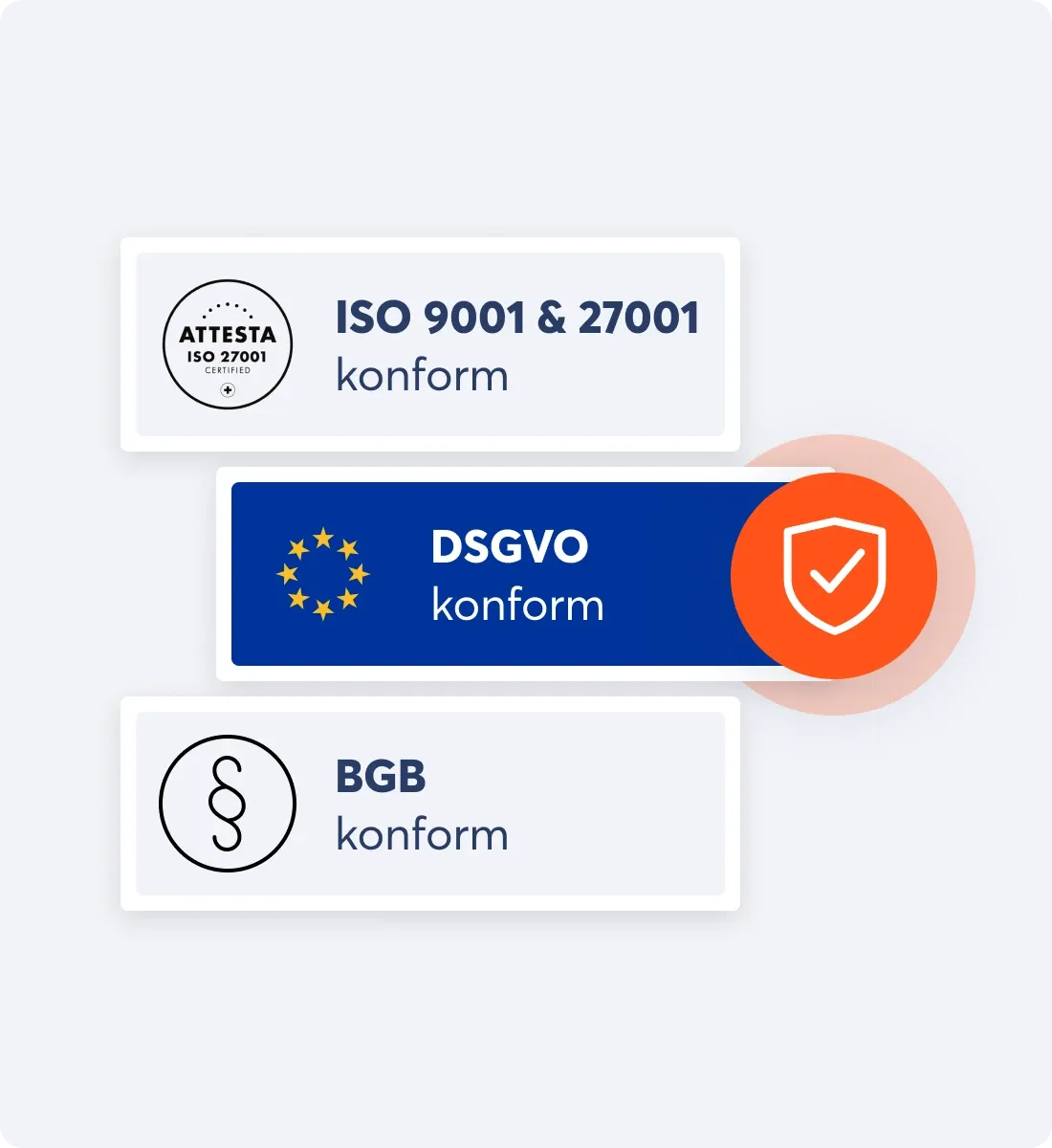 Visuelle Darstellung von Sicherheit und Datenschutz
Achten Sie bei der Auswahl Ihrer Methode stets auf:
- Verbindlichkeit: Entspricht die Signatur den rechtlichen Anforderungen?
- Identifikation: Ist klar, wer die Person ist, die unterschrieben hat?
- Schutz: Ist das Dokument vor Manipulationen geschützt?
Google Docs Unterschrift einfügen – Häufige Fragen und Antworten
Welche Möglichkeiten gibt es, in Google Docs zu unterschreiben?
Sie können das Zeichentool nutzen, eine eingescannte Unterschrift als Bild einfügen, ein Add-on verwenden oder eine direkte Integration wie Skribble nutzen.
Reicht eine Handzeichnung als Unterschrift in Google Docs aus?
Eine Handzeichnung gilt als einfache elektronische Signatur (EES) und kann für viele Zwecke ausreichen. Für eindeutige Nachweise von Identität und Zeitpunkt sind jedoch fortgeschrittene oder qualifizierte Signaturen über Dienste wie die Google-Drive-Integration von Skribble zu empfehlen.
Kann ich eine gescannte Unterschrift verwenden?
Ja, das ist möglich. Achten Sie auf eine gute Scan-Qualität und möglichst transparente Hintergründe. Rechtlich ist diese Variante jedoch nur eingeschränkt belastbar.
Gibt es eine sichere Methode, direkt in Google Drive zu unterschreiben?
Ja, mit der Integration von Skribble können Sie Dokumente direkt in Google Drive mit geprüfter Identität, manipulationssicher und rechtsgültig unterschreiben.
Wie funktioniert das Unterschreiben direkt in Google Drive mit Skribble?
Klicken Sie mit der rechten Maustaste auf das Dokument in Google Drive, wählen Sie “Öffnen mit Skribble”, melden Sie sich an und unterschreiben Sie. Das signierte Dokument wird automatisch im gleichen Ordner gespeichert.