
Stellen Sie sich die Organisationsstruktur eines Unternehmens wie die komplexen Systeme des menschlichen Körpers vor. Zahlreiche Komponenten unterschiedlicher Größe sind auf komplizierte Weise miteinander verbunden. Um eine Erkrankung erfolgreich behandeln zu können, muss ein Arzt die menschliche Anatomie in- und auswendig kennen. Ebenso muss eine Führungskraft die Struktur ihrer Organisation verstehen, um das Unternehmen zum Erfolg zu führen.
Hier kommen Organigramme ins Spiel. Sie visualisieren zentrale Aspekte jeder Organisation – hierarchische Strukturen, Schlüsselverantwortlichkeiten, Berichtswege und die Beziehungen zwischen verschiedenen Positionen. Dieser Leitfaden bietet Ihnen eine detaillierte Anleitung zur Erstellung eines Organigramms, insbesondere unter Verwendung von Google Tabellen, und beleuchtet die damit verbundenen Herausforderungen. Darüber hinaus stellen wir eine robustere Alternative vor, die Ihre Fähigkeiten zur Diagrammerstellung auf ein neues Niveau hebt.
Was ist ein Organigramm und warum ist es unverzichtbar?
Ein Organigramm (kurz für Organisationsdiagramm) ist eine grafische Darstellung der internen Struktur Ihres Unternehmens. Es bildet typischerweise alle Mitarbeiter ab und folgt meist einem hierarchischen Aufbau.
Traditionelle Diagramme sind oft pyramidenförmig aufgebaut, mit der Unternehmensleitung an der Spitze und den nachgeordneten Mitarbeitern auf den darunterliegenden Ebenen. Obwohl diese Darstellung leicht verständlich ist, reagiert sie schlecht auf häufige Änderungen. Sie eignet sich auch nur bedingt zur Abbildung komplexer oder unkonventioneller Unternehmenshierarchien und Beziehungsgeflechte, wie sie in modernen Organisationen vorkommen.
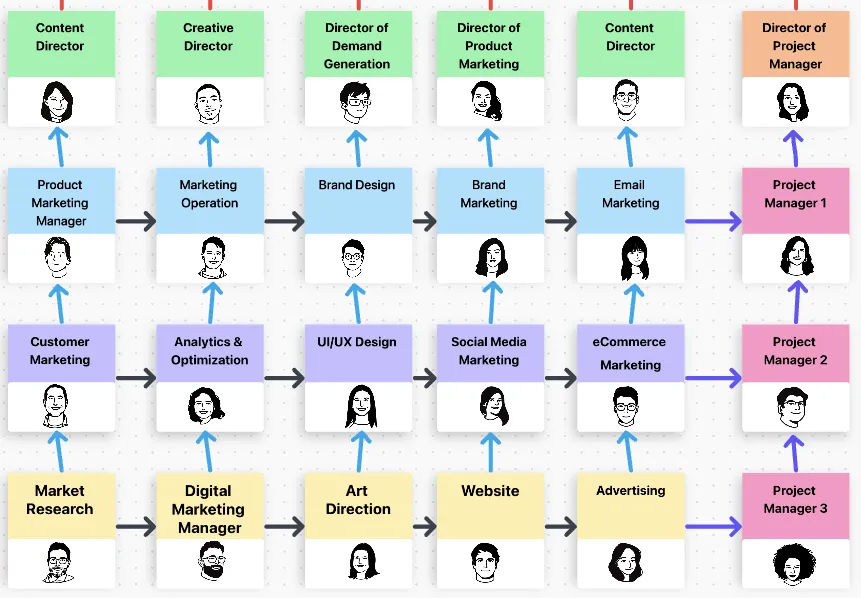 Beispiel einer Marketing-Matrix-Organisationsstruktur
Moderne Organigramme sind deutlich flexibler und anpassungsfähiger. Sie bieten wertvolle Einblicke in verschiedene Positionen und Teams, decken Verbindungen zwischen Abteilungen auf und ermöglichen es Unternehmen, Expansionen, Managementwechsel und unterschiedliche Teamdynamiken reibungslos zu bewältigen.
Darüber hinaus können moderne Organigramme den Bedarf an Neueinstellungen signalisieren und Ihnen dabei helfen, bessere Projektmanagement-Strukturen zu entwickeln und zu implementieren.
Ein Organigramm in Google Tabellen erstellen: Schritt für Schritt
Google Tabellen ist eines der am häufigsten genutzten Tools zur Erstellung von Organigrammen. Dies ist nicht überraschend, da die Plattform eine vertraute Benutzeroberfläche und eine praktische Symbolleiste mit einem einfachen Diagramm-Editor bietet.
Da Google Tabellen cloudbasiert ist, können Sie von überall darauf zugreifen und gemeinsam mit Ihren Teammitgliedern am selben Organigramm arbeiten. Beachten Sie, dass Google Docs (das Textverarbeitungsprogramm) zwar zum Google-Ökosystem gehört, aber für die direkte und dynamische Erstellung von Organigrammen weniger geeignet ist als Google Tabellen, das über einen spezialisierten Diagramm-Editor verfügt. Häufig werden Organigramme in Google Tabellen erstellt und dann in Google Docs eingebettet.
Lassen Sie uns nun lernen, wie Sie in vier einfachen Schritten ein Organigramm in Google Tabellen erstellen!
Schritt 1: Geben Sie die erforderlichen Daten für Ihr Organigramm ein
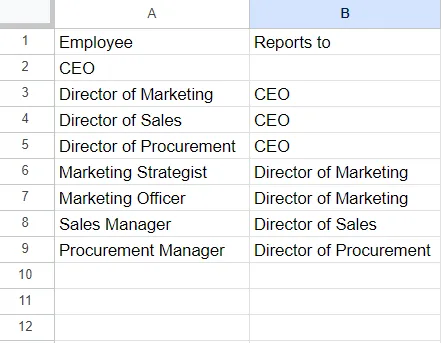 Schritt 1: Eingabe der Daten für das Organigramm
Sobald Sie Google Tabellen geöffnet haben, klicken Sie auf das Pluszeichen, um eine leere Tabelle zu öffnen.
Bevor Sie Ihr Diagramm erstellen, müssen Sie das Arbeitsblatt mit den erforderlichen Daten füllen. Welche Daten Sie eingeben, hängt davon ab, was Sie im Diagramm-Editor darstellen möchten. Sie können beispielsweise in einer Spalte die Stellenbezeichnungen auflisten und in der anderen Spalte angeben, wem diese Positionen unterstellt sind. Wenn Sie ein personalisiertes Diagramm erstellen möchten, fügen Sie die Namen der Mitarbeiter neben ihren Stellenbezeichnungen ein.
PROFI-TIPP: Überprüfen Sie die Daten doppelt, bevor Sie sie in ein Organigramm umwandeln. So vermeiden Sie spätere Korrekturen am Google Tabellen Organigramm und verhindern, dass Sie sich in den Spalten und Zeilen verlieren.
Schritt 2: Erstellen Sie das Organigramm aus Ihren Daten
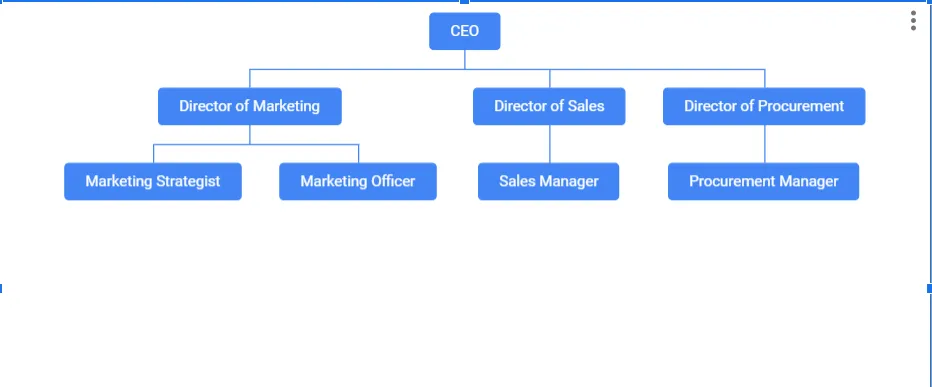 Schritt 2: Erstellen des Organigramms in Google Tabellen
Nun kommt der spannende Teil, in dem die Magie geschieht! In diesem Schritt verwandeln wir die zuvor eingegebenen Rohdaten in ein praktisches Organigramm. Dazu müssen Sie folgende Schritte ausführen:
- Wählen Sie die Daten aus, die Sie gerade eingegeben haben.
- Klicken Sie im Menü am oberen Bildschirmrand auf “Einfügen”.
- Wählen Sie “Diagramm”.
- Standardmäßig erstellt Google Tabellen ein Säulendiagramm. Ändern Sie dies in ein Organigramm, indem Sie das Dropdown-Menü Diagrammtyp aufrufen, zu “Sonstiges” scrollen und “Organigramm” auswählen.
Das Diagramm in Google Tabellen, das die ausgewählten Daten enthält, wird automatisch in Ihrem Tabellenblatt angezeigt, wie in der Abbildung oben dargestellt.
Schritt 3: Passen Sie Ihr Google Tabellen Organigramm individuell an
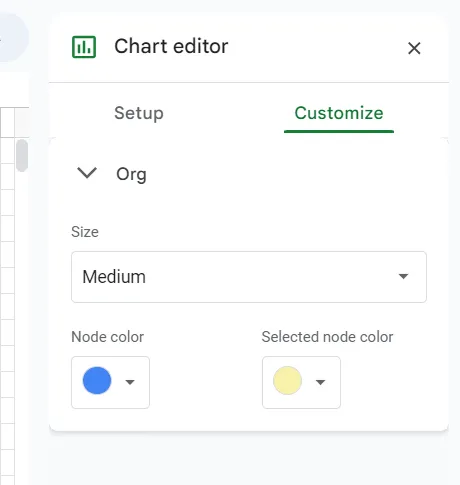 Schritt 3: Anpassen des Organigramms
In Google Tabellen ist das Diagramm standardmäßig blau. Wenn Sie es individuell anpassen möchten, wechseln Sie zur Registerkarte “Anpassen” im Diagramm-Editor auf der rechten Seite des Bildschirms. Hier können Sie die Größe und Farbe der Knoten sowie die Rahmenlinien und Schriftarten anpassen, um das Erscheinungsbild Ihres Organigramms zu optimieren.
Schritt 4: Laden Sie Ihr Organigramm herunter oder teilen Sie es
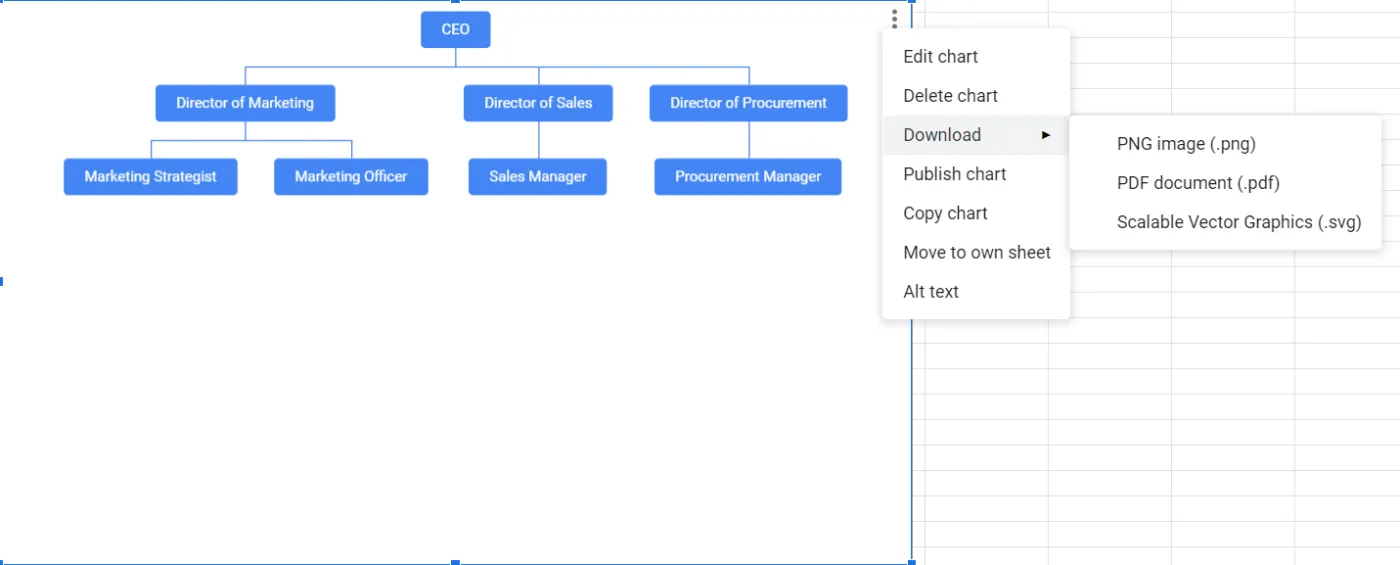 Schritt 4: Herunterladen des Organigramms in verschiedenen Formaten
Da Google Tabellen eine cloudbasierte Plattform ist, wird Ihr Organigramm automatisch in der Cloud gespeichert. Möglicherweise möchten Sie das Diagramm jedoch auch außerhalb des Google-Ökosystems verbreiten. Sie können es zum Beispiel einer PowerPoint-Präsentation hinzufügen oder als Teil eines gedruckten Dokuments ausgeben.
Wählen Sie das Diagramm durch Anklicken aus und klicken Sie auf die drei Punkte in der oberen rechten Ecke. Wählen Sie dann “Herunterladen” und eine der drei Optionen:
- PNG-Bild
- PDF-Dokument
- Skalierbare Vektorgrafiken (SVG)
Die Grenzen von Google Tabellen für Organigramme
Obwohl Google Tabellen Organigramme relativ einfach zu erstellen sind, sind sie keineswegs perfekt. Hier sind einige Einschränkungen, die Sie bei der Verwendung des Diagramm-Editors beachten sollten:
Keine integrierten Vorlagen für Organisationsdiagramme
Das größte Problem bei Google Tabellen Organigrammen ist der erhebliche Zeit- und Arbeitsaufwand, den Sie für die Erstellung benötigen. Sie müssen alles von Grund auf neu erstellen, da die Plattform keine integrierten Vorlagen für Organigramme bietet. Diese vorgefertigten Rahmen können einen großen Unterschied machen. Sie sparen nicht nur Zeit, sondern stellen auch sicher, dass Ihr Organigramm das richtige Format hat und den beabsichtigten Zweck erfüllt.
Begrenzte Anpassungsmöglichkeiten für komplexe Strukturen
Google Tabellen eignet sich hervorragend für herkömmliche Organigramme, die formale Beziehungen zwischen Mitarbeitern darstellen. Das Problem ist jedoch, dass es die Art der Organigramme begrenzt, die Sie erstellen können. Beispielsweise können Sie die Software nicht verwenden, um funktionsübergreifende Teams oder andere “ungewöhnliche” Vereinbarungen darzustellen, die viele Unternehmen treffen, um ihre Effizienz und Produktivität zu steigern.
In Unternehmen mit Hunderten oder Tausenden von Mitarbeitern bietet Google Tabellen unter Umständen nicht genügend Platz oder die erforderliche Flexibilität für die Erstellung umfassender und praktischer Dokumente mit dem Diagramm-Editor.
Eingeschränkte Funktionen für die Zusammenarbeit im Diagramm-Editor
Im Gegensatz zu Microsoft Excel ist Google Tabellen eine cloudbasierte Plattform, die die Zusammenarbeit in Echtzeit mit anderen Benutzern ermöglicht. Sie und Ihre Kollegen können gleichzeitig an dem Organigramm arbeiten und so die Effizienz steigern.
Dies ist jedoch auch schon alles, was Sie an Kollaborationsoptionen erhalten. Es gibt keine integrierten Chats, keine Optionen für die Zuweisung von Aufgaben und deren Verwaltung, keine Funktionen zur Zeiterfassung, keine Whiteboards oder andere Elemente, die die Teamarbeit direkt in Ihrem Diagramm-Editor unterstützen und fördern könnten.
Fehlende erweiterte Funktionen für die Diagrammerstellung
Google Tabellen kann eine nützliche Plattform für die Erstellung von Diagrammen sein, aber vergessen Sie nicht, dass es ursprünglich nicht primär für diesen Zweck entwickelt wurde. Seine Hauptfunktion ist die Erstellung und Bearbeitung von Tabellenkalkulationen, und die meisten Funktionen sind auf diesen Zweck ausgerichtet.
Aus diesem Grund gibt es auch nicht viele erweiterte Optionen für den Diagramm-Editor. Es gibt keine automatischen Layout-Anpassungen oder Drag-and-Drop-Funktionen, die das Erstellen von Diagrammen (einschließlich Organisationsdiagrammen) erheblich erleichtern würden.
ClickUp: Eine leistungsstarke Alternative zur Erstellung von Organigrammen
Wenn Sie nach einer robusteren und vielseitigeren Software für Organigramme suchen, ist ClickUp eine hervorragende Wahl. Die Plattform ermöglicht es Ihnen nicht nur, alle Arten von ästhetisch ansprechenden und funktionalen Diagrammen zu erstellen, sondern spart Ihnen auch wertvolle Zeit!
Diese unkomplizierte Lösung für Organigramme bietet eine große Auswahl an Vorlagen, die den perfekten Ausgangspunkt für Ihre Diagrammerstellung darstellen!
1. ClickUp Organigramm Whiteboard Vorlage
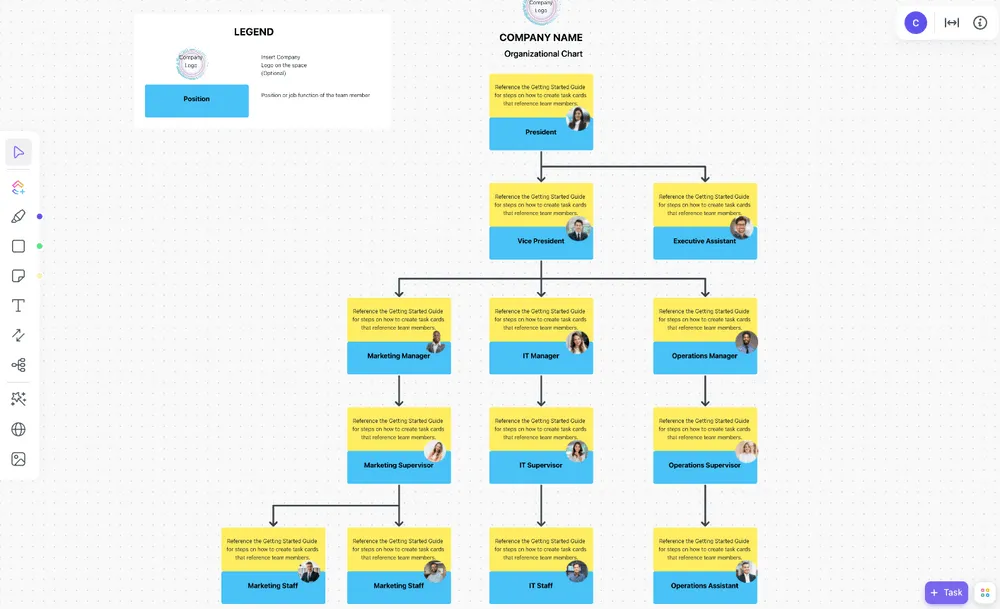 ClickUp Organigramm Whiteboard Vorlage zur Teamstruktur Visualisierung
Suchen Sie nach einem benutzerfreundlichen Tool, das die Grundlage für ein Organigramm bildet, aber Ihre Kreativität nicht einschränkt? Dann ist die ClickUp Organigramm Whiteboard Vorlage genau das Richtige für Sie.
Diese Vorlage ist zwar kein traditionelles ClickUp Dokument, doch ihr Mehrwert liegt in den fantastischen Kollaborations- und Anpassungsmöglichkeiten, die sie als “Whiteboard” bietet.
ClickUp Whiteboards sind virtuelle Leinwände, auf denen Ihr Team brainstormen, zusammenarbeiten und Ideen visuell zum Leben erwecken kann. Sie eignen sich hervorragend als Raum für die Erstellung von Diagrammen und zur visuellen Darstellung von Berichtslinien und Verantwortlichkeiten. Das Tool ist ideal für funktionsübergreifende Teams und lässt sich dank des Drag-and-Drop-Designs schnell an Änderungen anpassen.
Wählen Sie die gewünschten Formen, geben Sie Text ein, ziehen Sie Verbindungen zwischen den Knoten, wählen Sie passende Farben und erstellen Sie ein ästhetisch ansprechendes und informatives Organigramm.
Wenn Sie gemeinsam mit anderen Teammitgliedern an einem Diagramm arbeiten, können Sie Funktionen wie das Zuweisen von Aufgaben, das Hinterlassen von Kommentaren und das Einbetten von Dokumenten nutzen. So stellen Sie sicher, dass alle Beteiligten effektiv zusammenarbeiten und ihre Aufgaben erfüllen.
Diese Vorlage herunterladen
2. ClickUp “Meet the Team” Vorlage
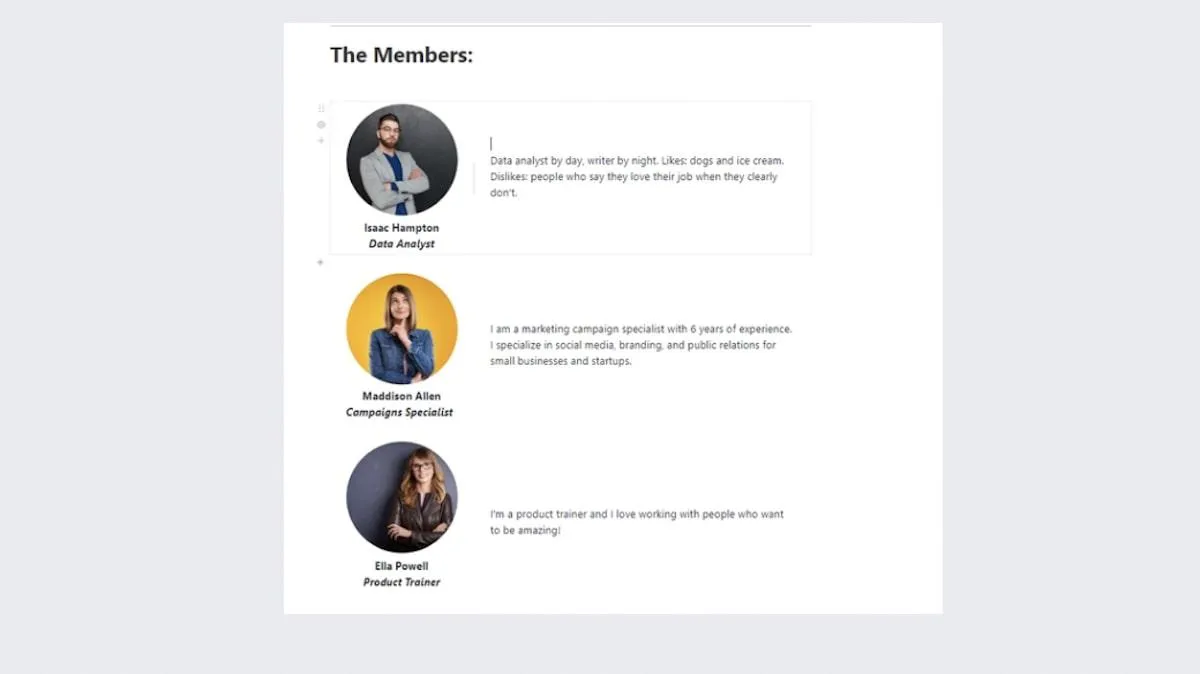 ClickUp "Meet the Team" Vorlage zur Teamvorstellung
Möchten Sie Ihr Team der Öffentlichkeit vorstellen oder intern eine persönliche Übersicht bieten? Dann könnte die ClickUp Meet the Team Word Vorlage genau das sein, wonach Sie suchen!
Diese in ClickUp Docs integrierte Vorlage ist vollgepackt mit Formatierungs- und Gestaltungsoptionen und eignet sich daher für jede Art von Arbeit, einschließlich der Erstellung eines personalisierten Organigramms.
Hierbei handelt es sich jedoch nicht um ein klassisches Organigramm – die Vorlage kombiniert Fotos und Text, um Ihre Teammitglieder optimal darzustellen.
Was sollen Sie in die Textfelder unter den Fotos schreiben? Was immer Sie möchten! Sie können Kontaktinformationen, offizielle Angaben zu Job und Verantwortlichkeiten einfügen oder einen informelleren, persönlichen Weg wählen und die Interessen, Hobbys oder bevorzugten Aufgaben Ihrer Mitarbeiter beschreiben. Dank des Drag-and-Drop-Designs der Vorlage lässt sie sich leicht anpassen und aktualisieren.
Sie können diese Docs-Vorlage mit Aufgaben verknüpfen, Lesezeichen einbetten, Tabellen hinzufügen, Kommentare hinterlassen, Text in Aufgaben umwandeln und Widgets anpassen, um eine kollaborative Umgebung zu schaffen, die mit den Arbeitsabläufen Ihres Unternehmens übereinstimmt.
Diese Vorlage herunterladen
3. ClickUp Team Management Plan Vorlage
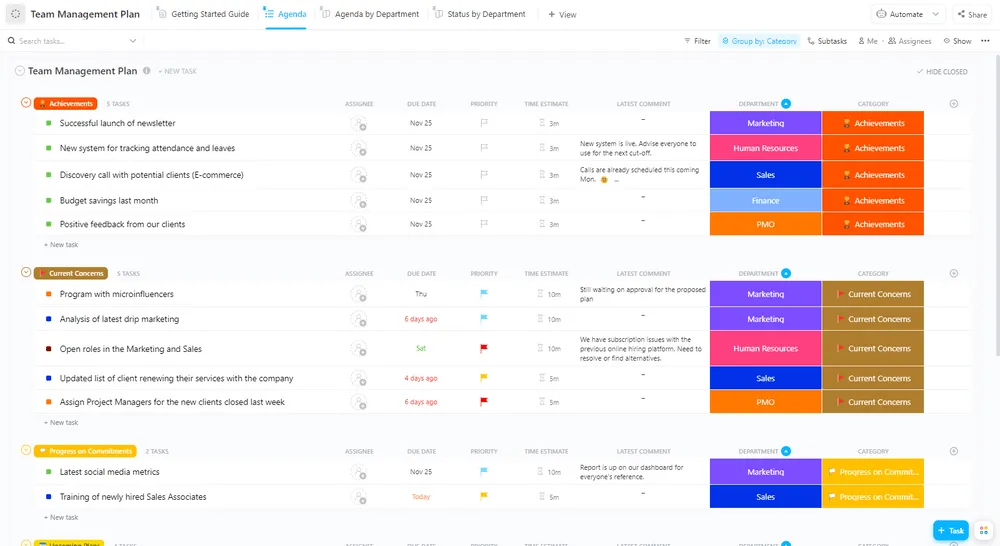 ClickUp Team Management Plan Vorlage zur teamweiten Verbindung
Die ClickUp Vorlage für einen Team-Management-Plan ist vielleicht nicht das erste, was einem in den Sinn kommt, wenn man an Organigramme denkt. Dennoch kann sie den Zweck eines Diagramms erfüllen, der unter anderem darin besteht, Teams erfolgreich zu managen.
Richtiges Team-Management ist nicht nur für die Erledigung von Aufgaben, sondern auch für das Wohlbefinden Ihrer Mitarbeiter von entscheidender Bedeutung, und diese Vorlage kann bei beidem helfen.
Sie besteht aus einer Checkliste, die Sie bei verschiedenen Aspekten des Team-Managements unterstützt, darunter:
- 30-60-90-Tage-Ziele
- Kick-off Meeting
- Teambuilding-Aktivität
- Retrospektive des Teams
- 1-zu-1-Wellness-Check
- Wöchentliche Status-Updates
Jede Kategorie ist anpassbar, das heißt, Sie können sie an die Bedürfnisse Ihres Unternehmens anpassen und sie für das Management der Belegschaft nutzen. Nehmen wir zum Beispiel an, Sie möchten sich auf die Einführung eines neuen Teammitglieds konzentrieren. In diesem Fall können Sie die erste und die fünfte Kategorie beibehalten und neue hinzufügen, z. B. “Einführung eines neuen Mitarbeiters” oder “Schritte für die Einarbeitung eines neuen Mitglieds im Team”.
Sie können die Vorlage auch verwenden, um Karrierepfade zu erstellen und Praktiken des Büromanagements zu verbessern.
Sie können Dokumente, Checklisten, Aufgaben, Unteraufgaben und To-Do-Listen hinzufügen, um die Vorlage zu personalisieren und sicherzustellen, dass sie mit Ihrem Ziel übereinstimmt, sei es bei der Planung von Teambuilding-Aktivitäten oder bei der Unterstützung Ihrer Mitarbeiter bei der Aufrechterhaltung einer gesunden Work-Life-Balance.
Diese Vorlage herunterladen
Häufig gestellte Fragen zu Organigrammen in Google Tabellen und darüber hinaus
Haben Sie noch Fragen zu Organigrammen und deren Erstellung? Hier finden Sie die Antworten.
Wie lassen sich Organigramme am einfachsten erstellen, auch mit Google Docs oder Tabellen?
Vorlagen erleichtern die Erstellung von Organigrammen erheblich. Wie bereits erwähnt, bietet Google Tabellen standardmäßig keine spezifischen Organigramm-Vorlagen. Doch es gibt andere Optionen, um den perfekten Diagrammtyp zu finden. Sie können eine Vorlage für ein Google Tabellen Organigramm online finden oder eine Alternative wie ClickUp nutzen, um beeindruckende Diagramme zu erstellen. Für Google Docs selbst würden Sie typischerweise die Zeichenwerkzeuge nutzen oder ein Diagramm aus Google Tabellen oder Google Drawings einbetten.
Was sind die wichtigsten Vorteile von Organigrammen für Unternehmen?
Organigramme bieten zahlreiche Vorteile, darunter:
- Detaillierte Übersicht über die Befehlskette: Organigramme sind im Wesentlichen Karten der Hierarchie in einem Unternehmen. Wenn sie entsprechend gestaltet sind, geben sie sofort Auskunft darüber, wer wem unterstellt ist.
- Einblicke in verschiedene Positionen: Organigramme stellen die verschiedenen Rollen innerhalb eines Unternehmens dar und verdeutlichen die damit verbundenen Verantwortlichkeiten, was insbesondere für neue Mitarbeiter von Vorteil ist.
- Verbesserung der Mitarbeiterbeziehungen: Organigramme können Fotos und interessante Details über die Mitarbeiter enthalten, die sowohl mit der Arbeit als auch mit anderen Tätigkeiten zu tun haben. Diese Details eignen sich hervorragend für Unterhaltungen und helfen dabei, Beziehungen und sogar Freundschaften zwischen den Mitarbeitern aufzubauen.
- Aufzeigen von Wachstumschancen: Da sie die Organisationsstruktur eines Unternehmens veranschaulichen, können Organigramme jeden Mitarbeiter motivieren, der die Karriereleiter erklimmen möchte. Die Mitarbeiter können Wachstumschancen erkennen und verstehen, was sie tun müssen, um befördert zu werden.
Welche verschiedenen Arten von Organigrammen gibt es und wofür werden sie eingesetzt?
1. Hierarchische Organigramme
Dies ist die traditionellste und beliebteste Art von Organigrammen und auch die, die wir verwendet haben, um Ihnen zu zeigen, wie man ein Organigramm in Google Tabellen erstellt. Es hat eine geradlinige Top-Down-Struktur. Sie sehen den CEO ganz oben, die Manager direkt darunter und die unteren Ebenen und neuen Mitarbeiter weiter unten.
Hierarchische Diagramme sind zwar einfach zu erstellen, aber viele halten ihr Layout für veraltet und zu starr. In modernen Arbeitsumgebungen sind die verschiedenen Rollen oft miteinander verknüpft. Ein Mitarbeiter hat mit mehreren Personen zu tun und kommuniziert mit ihnen, und hierarchische Diagramme können dies nicht immer richtig veranschaulichen.
2. Matrix-Organigramme
Matrix-Organigramme verzichten auf die traditionelle Pyramidenstruktur und nehmen ein gitterartiges Layout an. Sie können mehrere Befehlsketten darstellen. Zum Beispiel kann sich ein Organigramm auf die Funktionen und ein anderes auf die Projekte konzentrieren.
Matrixorganigramme werden auch für funktionsübergreifende und dynamische Teams verwendet, bei denen die Beziehungen zwischen den einzelnen Rollen nicht so klar sind. Sie sind flexibler und können komplexe Berichtslinien abbilden.
3. Flache Organigramme
Wie der Name schon sagt, werden flache (auch horizontale) Organigramme verwendet, um nicht-hierarchische Organisationsstrukturen darzustellen. Sie werden typischerweise von Start-ups und kleinen Unternehmen verwendet, wenn es keine klare Unterscheidung zwischen leitenden und jüngeren Mitarbeitern gibt.
Alle Mitarbeiter haben mehr oder weniger die gleichen Aufgaben, und es wird nicht besonders darauf geachtet, wer wem unterstellt ist – alle sind gleichermaßen verantwortlich. Leider verfügt Google Tabellen nicht über die Möglichkeit, flache Organigramme nativ und flexibel zu erstellen.
ClickUp: Eine überlegene Alternative zur Erstellung eines Organigramms in Google Tabellen
Die Verwendung von Google Tabellen zur Erstellung von Organigrammen kann eine gute Wahl sein – Sie profitieren von einer vertrauten Umgebung und einer einfachen Bedienung. Allerdings ist Google Tabellen bei weitem nicht die ideale Plattform für die Erstellung von Diagrammen, was nicht weiter verwunderlich ist, da dies nicht sein Hauptzweck ist. Die Anpassungsmöglichkeiten sind begrenzt, komplexere Diagramme können nicht erstellt werden, und die Funktionen für die Zusammenarbeit sind nicht besonders beeindruckend.
Wenn Sie auf der Suche nach einer umfassenden Alternative sind, finden Sie diese in ClickUp. Diese Organigramm-Software bietet den Werkzeugkasten und die Bedienungsanleitung für die Erstellung funktioneller, optisch ansprechender, anpassbarer und informativer Diagramme, die Unternehmen jeder Größe nutzen können. Es ist eine Komplettlösung, die weit über die grundlegende Diagrammerstellung hinausgeht und echte Teamarbeit und Strukturvisualisierung ermöglicht.