
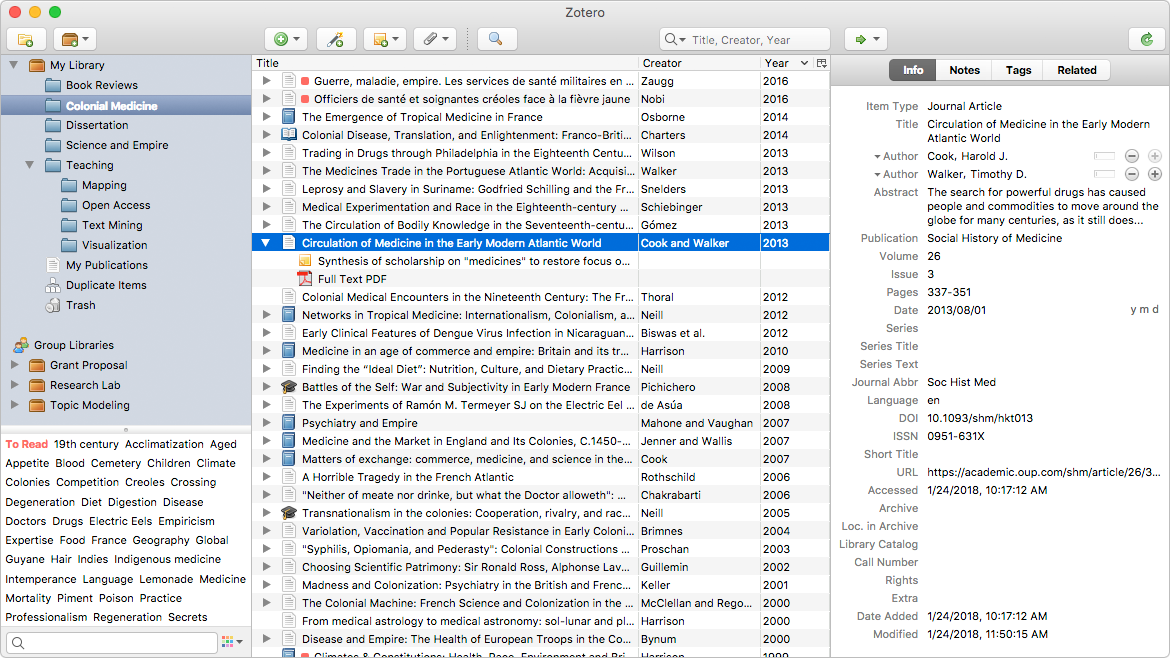
Die nahtlose Integration von Zotero in Google Docs revolutioniert die Art und Weise, wie Sie wissenschaftliche Arbeiten erstellen. Sie ermöglicht das mühelose Einfügen von Zitaten und die automatische Generierung von Bibliografien direkt in Ihren Dokumenten. Dieser Leitfaden führt Sie durch die Funktionen und Optimierungsmöglichkeiten, um Ihre Schreibprozesse zu beschleunigen und die akademische Integrität zu wahren.
Kernfunktionen der Zotero-Integration
Das Zotero Connector-Plugin für Chrome, Firefox, Edge und Safari erweitert die Benutzeroberfläche von Google Docs um ein eigenes Zotero-Menü und eine Werkzeugleiste. Diese bieten schnellen Zugriff auf wesentliche Funktionen:
- Zitat einfügen/bearbeiten: Ermöglicht das Hinzufügen oder Modifizieren von Zitaten an der Cursorposition.
- Zitatverzeichnis einfügen/bearbeiten: Generiert oder aktualisiert das Literaturverzeichnis im Dokument.
- Einstellungen: Bietet Zugang zur Anpassung von Zitationsstilen und anderen Dokumenteinstellungen.
- Aktualisieren: Synchronisiert alle Zitate und das Verzeichnis mit den neuesten Daten aus Ihrer Zotero-Bibliothek.
- Zitate entkoppeln: Konvertiert Zitate und das Verzeichnis in reinen Text, um automatische Aktualisierungen zu verhindern. Dies ist ein irreversibler Schritt und sollte sorgfältig abgewogen werden.
Die Nutzung dieser Funktionen erfordert eine einmalige Autorisierung, die Zotero Zugriff auf Ihre Google Docs gewährt, um die Zitationsinhalte einzufügen und zu bearbeiten. Alle Verarbeitungsschritte erfolgen lokal auf Ihrem Computer, was Ihre Daten und Dokumente schützt.
Zitationsprozess optimieren
Der Prozess des Zitierens beginnt mit dem Klick auf die Schaltfläche “Zitat einfügen/bearbeiten” oder über das Zotero-Menü. Daraufhin öffnet sich ein Dialogfenster, in dem Sie bequem nach Einträgen in Ihrer Zotero-Bibliothek suchen können, indem Sie Teile von Titeln, Autorennamen oder Jahreszahlen eingeben.
Individuelle Zitationsanpassungen
Für spezifische Anforderungen, wie die Angabe von Seitenzahlen, Seitenbereichen oder Bänden, bietet das Dialogfenster zusätzliche Optionen. Sie können Seitenzahlen direkt im Eingabefeld oder über die Feldoptionen für „Seite“, „Band“ oder „Sektion“ präzise definieren.
Ergänzend können Sie Präfixe und Suffixe hinzufügen, um Text vor oder nach dem eigentlichen Zitat einzufügen, beispielsweise zur Angabe von Verweisen wie „vgl.“ oder „siehe auch“. Diese Felder unterstützen auch HTML-Tags für Kursivschrift (<i>), Fettdruck (<b>), hochgestellten (<sup>) und tiefgestellten (<sub>) Text, was eine flexible Formatierung ermöglicht.
Wenn Autorennamen in den Fließtext integriert werden sollen, um eine Wiederholung in Klammern zu vermeiden (z.B. „Laut Müller (2020) ist…“), kann die Option „Autor unterdrücken“ aktiviert werden. Dies führt zu einer Zitation wie „(2020)“.
Zitate mit mehreren Quellen
Für Zitate, die sich auf mehrere Quellen beziehen, fügen Sie die einzelnen Einträge nacheinander im Dialogfenster hinzu. Zotero sortiert diese Einträge automatisch gemäß den Regeln des gewählten Zitationsstils (alphabetisch oder chronologisch). Eine manuelle Anpassung der Reihenfolge ist durch Drag-and-Drop möglich, indem die Option „Quellen sortieren“ deaktiviert wird.
Literaturverzeichnis und Zusammenarbeit
Das Einfügen des Literaturverzeichnisses erfolgt per Klick auf „Zitatverzeichnis einfügen/bearbeiten“. Dieses Verzeichnis wird dynamisch aus allen im Dokument verwendeten Zitaten generiert. Änderungen an den bibliografischen Daten in Ihrer Zotero-Bibliothek können durch erneutes Klicken auf die Schaltfläche und anschließendes Aktualisieren übernommen werden.
Bei der Zusammenarbeit an Dokumenten können alle Mitwirkenden Zitate einfügen und bearbeiten, vorausgesetzt, sie verfügen über das Zotero Connector-Plugin. Es wird empfohlen, für größere Projekte Gruppenbibliotheken zu nutzen, um die Verwaltung von Materialien zu erleichtern und die Aktualisierung von Metadaten zu ermöglichen.
Wichtiger Hinweis zur Zusammenarbeit: Vermeiden Sie gleichzeitige Bearbeitungen von Zitaten durch mehrere Nutzer, um Datenkonflikte zu minimieren. Das Kopieren und Einfügen von aktiven Zitaten ohne installiertes Zotero Connector kann dazu führen, dass diese vom System entkoppelt werden.
Dokumentenpräferenzen und Veröffentlichung
Über das Menü „Dokumentenpräferenzen“ können Sie spezifische Einstellungen für Ihr Dokument vornehmen, darunter:
- Zitationsstil: Auswahl aus tausenden von Stilen oder Anpassung eigener Stile.
- Sprache: Festlegung der Sprache für Zitate und Verzeichnisse.
- Abkürzungen: Option zur automatischen Abkürzung von Zeitschriftentiteln basierend auf MEDLINE-Listen.
- Automatische Aktualisierungen: Steuerung, ob Zitate und Verzeichnisse sofort oder erst nach manueller Aktualisierung überarbeitet werden. Bei deaktivierter Automatik werden Zitate mit einem grauen Hintergrund angezeigt.
Für die finale Einreichung Ihres Dokuments empfiehlt Zotero, eine Kopie über „Datei“ → „Kopie erstellen“ anzulegen. In dieser Kopie sollten dann über Zotero → „Zitate entkoppeln“ alle Zitate und das Verzeichnis in reinen Text umgewandelt werden. Dies sichert die Formatierung für die finale Abgabe und bewahrt die aktive Zotero-Verbindung im Originaldokument für eventuelle Nachbearbeitungen.
Fehlerbehebung und Einschränkungen
Sollte das Zotero-Menü nicht erscheinen, hilft oft ein Neustart von Zotero und dem Browser. Die Deaktivierung anderer Browser-Erweiterungen, insbesondere „Google Docs Offline“, kann ebenfalls Abhilfe schaffen.
Bei Problemen mit dem Erscheinen des Zitationsdialogs oder anderen Fehlfunktionen wird empfohlen, ein Debug-Protokoll zu erstellen und im Zotero-Forum zu posten.
Google Docs hat einige Einschränkungen im Vergleich zu Desktop-Prozessoren wie Word oder LibreOffice:
- Zitiergeschwindigkeit: Bei Dokumenten mit über 100 Zitaten kann die Aktualisierung länger dauern. Hier ist die Deaktivierung automatischer Aktualisierungen ratsam.
- Textformatierung: Spezielle Formatierungen wie Kapitälchen werden möglicherweise nicht exakt wiedergegeben und auf eine Standardschriftart zurückgegriffen.
- Kopieren und Einfügen: Das direkte Kopieren und Einfügen von Zitaten ohne installiertes Zotero Connector kann zu Problemen führen.
Durch die Beachtung dieser Hinweise und die Nutzung der vielfältigen Funktionen von Zotero wird die Verwaltung Ihrer Literatur in Google Docs signifikant vereinfacht und professionalisiert.