
Das Erstellen von Umfragen kann eine äußerst effektive Methode sein, um Meinungen einzuholen, Feedback zu sammeln oder Daten zu erheben. Mit Google Docs, genauer gesagt mit Google Forms, steht Ihnen ein kostenloses und leistungsstarkes Tool zur Verfügung, das Ihnen die Erstellung professioneller Fragebögen erheblich erleichtert. In diesem Leitfaden führen wir Sie durch den Prozess der Erstellung, Gestaltung und Auswertung Ihrer Google Docs Fragebögen, damit Sie das Beste aus Ihren Umfragen herausholen können.
Was ist Google Docs und wie hilft es bei der Umfrageerstellung?
Google Docs ist Teil der Google Workspace Suite und bietet eine webbasierte Plattform zum Erstellen und Bearbeiten von Textdokumenten. Über Google Docs haben Sie direkten Zugriff auf Google Forms, ein spezialisiertes Tool, das speziell für die Erstellung von Online-Umfragen und Formularen entwickelt wurde. Dieses Tool ist intuitiv bedienbar und bietet eine Vielzahl von Funktionen, die es Ihnen ermöglichen, maßgeschneiderte Fragebögen für verschiedenste Zwecke zu erstellen. Ob für Marktforschung, akademische Studien, Kundenfeedback oder interne Befragungen – Google Forms ist eine flexible und zugängliche Lösung.
 Erstellung eines Google Docs Fragebogens
Schritt-für-Schritt: Ihren Google Docs Fragebogen erstellen
Die Erstellung eines Google Forms Fragebogens ist ein unkomplizierter Prozess. Hier ist eine detaillierte Anleitung, um Ihnen den Einstieg zu erleichtern:
1. Anmeldung und Zugang zu Google Drive
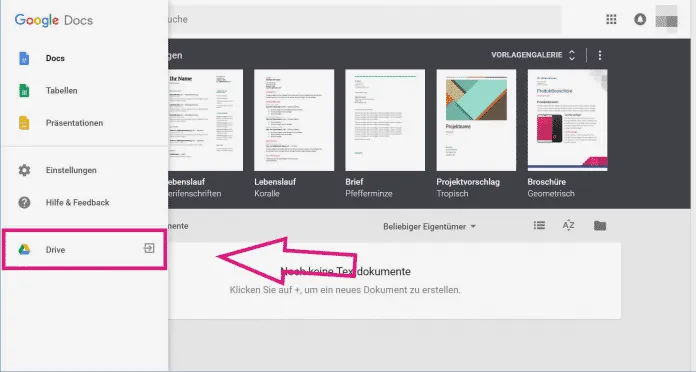
Zunächst müssen Sie sich mit Ihrem Google-Konto bei Google Docs anmelden. Gehen Sie dazu auf die offizielle Webseite (https://www.google.de/intl/de/docs/about/). Nach der Anmeldung klicken Sie auf die drei horizontalen Striche (☰) in der oberen linken Ecke des Bildschirms. Wählen Sie im daraufhin erscheinenden Menü die Option “Drive” aus. Damit gelangen Sie zu Ihrem persönlichen Google Drive, dem zentralen Speicherort für all Ihre Google-Dokumente, einschließlich Ihrer Formulare.
2. Ein neues Formular erstellen
Sobald Sie sich in Google Drive befinden, klicken Sie auf die Schaltfläche “Neu” (oft ein farbiges Plus-Symbol). Wählen Sie im Dropdown-Menü “Google Formulare” und dann “Leeres Formular“. Nun öffnet sich ein neuer, leerer Fragebogen, bereit zur Gestaltung.
3. Titel und Beschreibung hinzufügen
Geben Sie Ihrem Fragebogen einen aussagekräftigen Titel, der den Zweck der Umfrage widerspiegelt. Darunter können Sie eine kurze Beschreibung hinzufügen, die den Befragten weitere Informationen liefert, wie z. B. den Umfang der Umfrage oder wie die Daten verwendet werden.
4. Fragen hinzufügen und bearbeiten
Im Reiter “Fragen” können Sie nun Ihre eigentlichen Fragen erstellen. Google Forms bietet verschiedene Fragetypen, die Sie flexibel einsetzen können:
- Kurze Antwort: Für offene Antworten, die kurz ausfallen sollen.
- Absatz: Für längere, ausführlichere Textantworten.
- Multiple Choice: Der Befragte wählt eine Option aus einer vordefinierten Liste.
- Kontrollkästchen: Der Befragte kann mehrere Optionen aus einer Liste auswählen.
- Dropdown: Ähnlich wie Multiple Choice, aber die Optionen werden in einem Dropdown-Menü angezeigt.
- Lineare Skala: Ermöglicht Bewertungen auf einer Skala (z. B. von 1 bis 5).
- Mehrere Antwortmöglichkeiten (Raster): Jede Zeile hat mehrere Antwortoptionen.
- Datum und Uhrzeit: Zur Erfassung spezifischer Zeitangaben.
Sie können jederzeit auf “Multiple-Choice-Frage” klicken, um den Fragetyp zu ändern und so z. B. Fragen mit mehreren Antworten oder Bewertungsskalen zu erstellen.
 Beispiele für Fragetypen in Google Forms
5. Zusätzliche Elemente einfügen
Für jede Frage und jede Antwortmöglichkeit haben Sie die Option, ein Bild hinzuzufügen, indem Sie auf das entsprechende Symbol klicken. Dies kann helfen, die Fragen visuell ansprechender zu gestalten oder spezifische Produkte oder Konzepte zu veranschaulichen.
Um weitere Fragen hinzuzufügen, klicken Sie auf das Plus-Zeichen (+), das sich rechts auf dem Bildschirm befindet. Sie können so viele Fragen erstellen, wie Sie benötigen.
6. Design und Vorschau
Das Aussehen Ihres Fragebogens können Sie mithilfe des Paletten-Symbols oben rechts anpassen. Hier können Sie Farben wählen, Hintergrundbilder hochladen oder Schriftarten ändern. Um zu sehen, wie Ihr Fragebogen für die Befragten aussehen wird, klicken Sie auf das Augen-Symbol daneben, um die Vorschau zu öffnen.
7. Quizfunktion nutzen (optional)
Wenn Sie Ihre Umfrage als Quiz gestalten möchten, beispielsweise zur Wissensüberprüfung, können Sie Ihren Fragen Punktzahlen zuweisen. Dies erreichen Sie, indem Sie auf das Zahnrad-Symbol oben rechts klicken und im neuen Fenster zum Reiter “Quizze” wechseln. Hier können Sie die Option, das Formular als Quiz zu verwenden, aktivieren.
8. Umfrage versenden
Wenn Ihr Google Docs Fragebogen fertiggestellt ist, klicken Sie auf “Senden“. Sie haben nun verschiedene Möglichkeiten, Ihren Fragebogen zu verteilen:
- Per E-Mail: Geben Sie die E-Mail-Adressen der Empfänger ein.
- Link teilen: Erhalten Sie einen direkten Link, den Sie per E-Mail, über soziale Medien oder auf Ihrer Webseite teilen können. Sie können den Link auch kürzen lassen.
- Einbetten: Erhalten Sie einen HTML-Code, um den Fragebogen direkt auf Ihrer Webseite einzubetten.
Auswertung Ihrer Google Docs Umfrage
Nachdem Ihre Umfrageteilnehmer ihre Antworten eingereicht haben, ist es an der Zeit, die Ergebnisse zu analysieren. Google Forms bietet leistungsstarke Tools zur Auswertung und Visualisierung Ihrer Daten.
1. Antworten einsehen
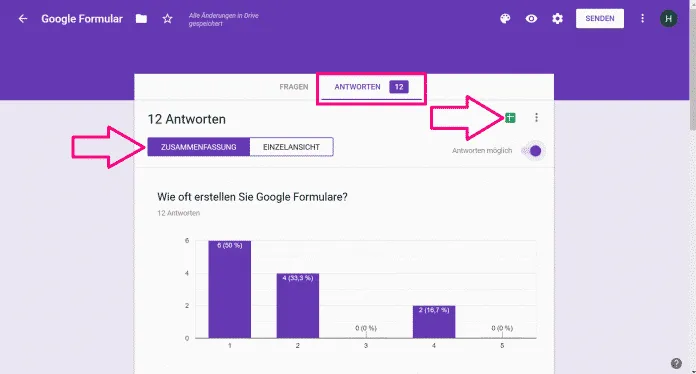
Wechseln Sie im erstellten Formular zum Reiter “Antworten“. Hier sehen Sie die Gesamtzahl der eingegangenen Antworten. Unter “Zusammenfassung” werden Ihnen die Antworten oft bereits automatisch als Diagramm visualisiert, was einen schnellen Überblick über die Verteilung der Antworten ermöglicht.
Beispiele für Fragetypen in Google Forms
2. Daten in Tabellenform exportieren
Für eine detailliertere Analyse können Sie Ihre Antworten in eine Tabelle exportieren. Klicken Sie dazu auf das grüne Tabellen-Symbol neben der Option, eine Google-Tabellenkalkulation zu erstellen. Dadurch wird automatisch eine neue Tabelle in Google Sheets generiert, die alle gesammelten Antworten übersichtlich auflistet. Diese Tabelle kann dann weiterbearbeitet, gefiltert oder für Präsentationen exportiert werden. Sie haben auch die Möglichkeit, die Einzelansicht zu wählen, um die ausgefüllten Fragebögen jedes Teilnehmers separat zu betrachten.
Deaktivieren Ihrer Google Docs Umfrage
Wenn Ihre Umfrage eine bestimmte Frist hat oder Sie keine weiteren Antworten mehr erhalten möchten, müssen Sie den Fragebogen nicht löschen. Im Reiter “Antworten” finden Sie den Schalter “Antworten möglich“. Wenn Sie diesen deaktivieren, können neue Teilnehmer keine Antworten mehr einreichen, während die bereits gesammelten Daten erhalten bleiben.
Google Forms bietet somit eine umfassende Lösung für die Erstellung und Verwaltung von Online-Umfragen. Durch die einfache Bedienung und die vielfältigen Möglichkeiten zur Gestaltung und Auswertung ist es ein unverzichtbares Werkzeug für jeden, der wertvolle Einblicke gewinnen möchte. Nutzen Sie die Google Docs Fragebogen Funktion, um Ihre Ziele zu erreichen und Ihre Projekte voranzubringen.