
Google Docs ist längst zu einem unverzichtbaren Werkzeug für Millionen von Nutzern weltweit geworden. Doch jenseits der offensichtlichen Funktionen als kostenlose und einfach zu bedienende Online-Textverarbeitung verbirgt sich eine Fülle von Features, die das Arbeiten effizienter und angenehmer gestalten können. Ob für die Masterarbeit, berufliche Projekte oder die einfache Organisation von Notizen – Google Docs bietet versteckte Schätze, die oft übersehen werden. Dieser Artikel enthüllt einige der nützlichsten und wenig bekannten Funktionen, die Ihnen Zeit und Nerven sparen können.
1. Spracheingabe: Diktieren Sie Ihre Texte
Die Spracheingabe in Google Docs verwandelt Ihr Gerät in einen persönlichen Sekretär. Anstatt jede Zeile mühsam zu tippen, können Sie Ihre Gedanken einfach aussprechen.
So nutzen Sie die Spracheingabe:
- Klicken Sie im Menü auf „Extras“.
- Wählen Sie „Spracheingabe“ aus.
- Wählen Sie die gewünschte Sprache aus der Dropdown-Liste.
- Sprechen Sie klar und deutlich. Satzzeichen wie Punkt, Komma oder Fragezeichen können Sie einfach diktieren. Befehle wie „neue Zeile“ oder „neuer Absatz“ helfen, die Struktur zu wahren.
Einige erweiterte Befehle, wie das Suchen oder Formatieren von Textabschnitten, funktionieren jedoch nur, wenn Ihr Google-Konto und die entsprechende Datei auf Englisch eingestellt sind.
2. Dark Mode: Schonen Sie Ihre Augen und verbessern Sie die Lesbarkeit
Für viele Nutzer ist der Dark Mode nicht nur eine Frage des Stils, sondern auch der Augengesundheit und der Konzentration. Google Docs bietet eine einfache Möglichkeit, den Hintergrund anzupassen.
Dunkles Design aktivieren:
- Gehen Sie zu „Datei“ und wählen Sie „Seiteneinrichtung“.
- Hier können Sie die Seitenfarbe nach Belieben ändern, um eine dunklere oder kontrastreichere Ansicht zu erzielen.
- Passen Sie gleichzeitig Seitenränder und Papierformat an, um das Erscheinungsbild weiter zu optimieren.
Besonders im Vollbildmodus mit einer Zoomstufe von 200 Prozent kann ein angepasster Dark Mode eine angenehme Arbeitsatmosphäre schaffen.
3. Berechtigungen: Zusammenarbeit kontrollieren
Gruppenarbeiten können herausfordernd sein, doch Google Docs bietet flexible Freigabeeinstellungen, um die Zusammenarbeit zu erleichtern und gleichzeitig die Kontrolle zu behalten.
Zugriff verwalten:
- Klicken Sie auf die Schaltfläche „Teilen“.
- Im Menü „Erweitert“ sehen Sie, wer Zugriff auf Ihre Datei hat.
- Hier können Sie Berechtigungen ändern, Schreibrechte entziehen oder Personen ganz aus der Datei entfernen.
Für gezielte Kommunikation innerhalb eines Dokuments können Sie Personen direkt ansprechen, indem Sie ein „@“ gefolgt von ihrem Namen in einem Kommentar eingeben. Um nur die Dokumentenansicht ohne Kommentare zu teilen, können Sie die URL bearbeiten, indem Sie „/edit“ durch „/preview“ ersetzen.
4. Tastenkombinationen: Effizienz steigern
Die Nutzung von Tastenkombinationen (Shortcuts) kann die Bearbeitungszeit erheblich verkürzen.
Nützliche Shortcuts für Google Docs:
- Hyperlinks setzen: Text markieren, dann
Cmd + K(Mac) oderStrg + K(Windows). - Suchen und Ersetzen:
Cmd + Shift + H(Mac) oderStrg + H(Windows). - Fußnoten einfügen:
Cmd + Alt + F(Mac) oderStrg + Alt + F(Windows). - Formatierung löschen: Text markieren, dann
Cmd + Alt + 0(Mac) oderStrg + Alt + 0(Windows). - Zeichen zählen: Text markieren, dann
Cmd + Shift + C(Mac) oderStrg + Shift + C(Windows). - Rückgängig machen:
Cmd + Z(Mac) oderStrg + Z(Windows). - Seitenumbruch einfügen:
Cmd + Enter(Mac) oderStrg + Enter(Windows).
Eine vollständige Liste der Shortcuts finden Sie in der Google Docs-Hilfe.
5. Textübersetzung: Globale Inhalte verstehen
Google Docs ermöglicht die Übersetzung von Texten direkt im Dokument, ohne die Zeichenbeschränkung von 5.000 Zeichen, wie sie bei Google Translate gilt.
So übersetzen Sie Text:
- Kopieren Sie den gewünschten Text in ein leeres Google Doc.
- Gehen Sie zu „Extras“ und wählen Sie „Dokument übersetzen“.
- Wählen Sie die Zielsprache aus.
- Google Docs erstellt eine Kopie des Dokuments in der übersetzten Sprache.
Beachten Sie, dass die Übersetzungsqualität variieren kann, insbesondere bei literarischen Texten.
6. Sonderzeichen und Akzente: Einfache Eingabe
Für die Arbeit mit fremdsprachigen Texten oder Namen mit diakritischen Zeichen bietet Google Docs einfache Lösungen.
Easy Accents Add-on:
- Installieren Sie das Add-on „Easy Accents“ aus dem G Suite Marketplace.
- Wählen Sie die gewünschte Sprache aus und klicken Sie auf die benötigten Sonderzeichen in der Seitenleiste.
Denken Sie daran, Add-ons zu deinstallieren, wenn sie nicht mehr benötigt werden, um die Sicherheit und Leistung zu gewährleisten.
7. Transkription: Handschrift in Text umwandeln
Selbst handschriftliche Notizen können mithilfe von Google Docs in digitalen Text umgewandelt werden.
Handschrift digitalisieren:
- Fotografieren Sie Ihre handschriftlichen Notizen ab.
- Laden Sie das Bild in Google Drive hoch.
- Klicken Sie auf die Bilddatei und wählen Sie „Öffnen mit“ > „Google Docs“.
- Google Docs versucht, den Text zu erkennen und in ein bearbeitbares Dokument umzuwandeln.
Dieser Prozess funktioniert besonders gut mit gescannten Dokumenten oder PDFs.
8. Dokumentenstruktur und interne Links: Organisation verbessern
Eine klare Struktur und interne Verlinkungen erleichtern das Navigieren und Wiederfinden von Informationen in langen Dokumenten.
Struktur und Links erstellen:
- Dokumentenstruktur: Formatieren Sie Überschriften mithilfe der Stiloptionen (Titel, Untertitel, Überschrift) im Menü „Schriftarten“. Über „Ansicht“ > „Dokumentenstruktur anzeigen“ wird links eine übersichtliche Gliederung erstellt.
- Interne Links (Lesezeichen): Markieren Sie die Stelle, zu der Sie verlinken möchten, und fügen Sie ein Lesezeichen über „Einfügen“ > „Lesezeichen“ ein. Erstellen Sie dann einen Link zu diesem Lesezeichen an anderer Stelle im Dokument.
Diese Links bleiben auch beim Exportieren als PDF erhalten.
9. Versionsverlauf: Änderungen nachverfolgen und wiederherstellen
Google Docs speichert automatisch jede Änderung und ermöglicht so den Zugriff auf frühere Versionen eines Dokuments.
Frühere Versionen wiederherstellen:
- Gehen Sie zu „Datei“ > „Versionsverlauf“.
- Wählen Sie die gewünschte Version aus.
- Geben Sie der Version einen aussagekräftigen Namen (z.B. „Vor der Korrektur“).
- Klicken Sie auf „Kopie erstellen“, um die ausgewählte Version wiederherzustellen, ohne die aktuelle Version zu überschreiben.
10. Bildbearbeitung: Direkte Anpassungen
Bilder können direkt in Google Docs bearbeitet werden, ohne externe Programme nutzen zu müssen.
Bildoptionen nutzen:
- Klicken Sie mit der rechten Maustaste auf das Bild.
- Wählen Sie „Bildoptionen“.
- Passen Sie Transparenz, Helligkeit und Kontrast an.
- Um das Bild zuzuschneiden, wählen Sie nach dem Rechtsklick „Bild zuschneiden“.
11. Offline-Modus: Arbeiten ohne Internetverbindung
Mit der Erweiterung „Google Docs Offline“ können Sie Ihre Dokumente auch ohne Internetverbindung bearbeiten.
Offline-Zugriff einrichten:
- Installieren Sie die Chrome-Erweiterung „Google Docs Offline“.
- Aktivieren Sie in den Google Docs/Drive-Einstellungen den Offline-Zugriff.
- Wählen Sie einzelne Dateien aus, die offline verfügbar sein sollen.
Änderungen werden gespeichert und synchronisiert, sobald Sie wieder online sind.
12. Exportoptionen: Vielfältige Formate
Google Docs lässt sich in verschiedene Dateiformate exportieren, um die Kompatibilität mit anderen Programmen zu gewährleisten.
Dokumente exportieren:
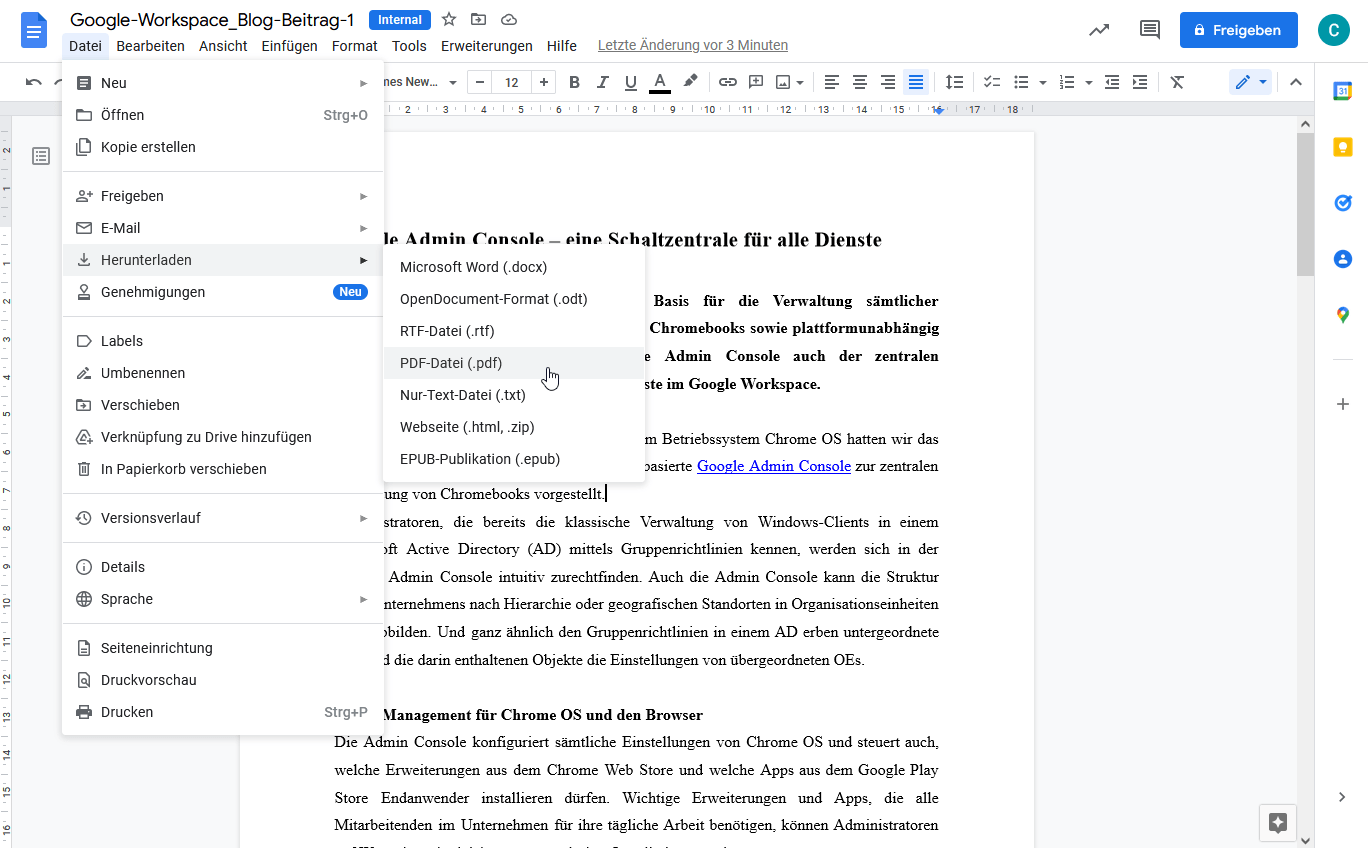
- Gehen Sie zu „Datei“ > „Herunterladen als“.
- Wählen Sie das gewünschte Format, z.B. PDF oder Microsoft Word (.docx).
PDFs sind ideal für die Weitergabe, da sie die Formatierung beibehalten und Kommentare in der Regel ausblenden. Word-Dokumente eignen sich, wenn Kommentare und Anmerkungen Teil der Kommunikation sein sollen.
Mit diesen Funktionen können Sie das volle Potenzial von Google Docs ausschöpfen und Ihre Produktivität auf ein neues Level heben. Entdecken Sie die Möglichkeiten und optimieren Sie Ihren Arbeitsablauf!