
Checklisten sind ein mächtiges Werkzeug zur Steigerung von Produktivität und Motivation. Sie zerlegen komplexe Aufgaben in leicht verständliche Schritte, minimieren Fehler und stellen Konsistenz sicher. Die Möglichkeit, Checklisten gemeinsam zu nutzen, garantiert, dass jeder die gleiche Anleitung für eine Aufgabe hat. Dies entlastet Ihr Gedächtnis und stellt sicher, dass wichtige Aufgaben nicht vergessen werden. Während zahlreiche Tools wie spezielle Checklisten-Apps oder Google Docs online verfügbar sind, glänzt Google Docs, wenn es um die gemeinsame Erstellung und Freigabe von Checklisten zur Optimierung von Arbeitsabläufen geht. Dieser Artikel führt Sie durch die Erstellung von Checklisten in Google Docs, um Ihren Workflow zu verbessern.
Erstellen von Checklisten in Google Docs: Eine Schritt-für-Schritt-Anleitung
Die Implementierung von Checklisten in Google Docs ermöglicht es Ihrem Team, mit aktuellen und einheitlichen Informationen zu arbeiten. Google Docs bietet verschiedene Möglichkeiten, Checklisten zu erstellen, die Ihren Bedürfnissen entsprechen.
Interaktive Checklisten mit Kontrollkästchen
Diese interaktiven Checklisten ermöglichen es Ihnen, Kontrollkästchen neben den einzelnen Elementen einzufügen. Sobald eine Aufgabe erledigt ist, kann das Kontrollkästchen aktiviert werden, und das entsprechende Element wird auf der Seite durchgestrichen dargestellt.
Schritt 1: Positionieren Sie den Cursor dort, wo das Kontrollkästchen erscheinen soll.
Schritt 2: Klicken Sie in der Google Docs-Symbolleiste auf “Einfügen”.
Schritt 3: Wählen Sie im Dropdown-Menü die Option “Sonderzeichen”.
Schritt 4: Geben Sie im sich öffnenden Dialogfeld “check” in das Suchfeld ein oder zeichnen Sie das gewünschte Symbol (z. B. ein Häkchen) in die Zeichenfläche.
Schritt 5: Wählen Sie aus den angezeigten Sonderzeichen das gewünschte Kontrollkästchen oder Häkchen aus und fügen Sie es in Ihre Liste ein. Beachten Sie, dass diese Zeichen statisch sind und nicht direkt interaktiv über die Google Docs-Oberfläche gesteuert werden können.
Umwandlung von Aufzählungen in Checklisten
Wenn Sie eine bestehende Aufzählung, beispielsweise aus Google Tabellen oder einem Word-Dokument, in Google Docs importieren, können Sie diese einfach in eine Checkliste umwandeln.
Schritt 1: Geben Sie die Elemente Ihrer Checkliste nacheinander in separate Zeilen ein.
Schritt 2: Markieren Sie den gesamten Text, den Sie in eine Checkliste umwandeln möchten.
Schritt 3: Klicken Sie in der Symbolleiste auf das Symbol für Aufzählungen, um den Text als Aufzählung zu formatieren.
Schritt 4: Klicken Sie erneut auf das Aufzählungs-Symbol und wählen Sie im Dropdown-Menü die Option “Checklisten-Menü”.
Schritt 5: Wählen Sie aus den angebotenen Optionen, ob die erledigten Elemente durchgestrichen werden sollen oder nicht. Ihre Aufzählung wird nun in eine interaktive Checkliste umgewandelt, bei der Sie die Kästchen aktivieren können.
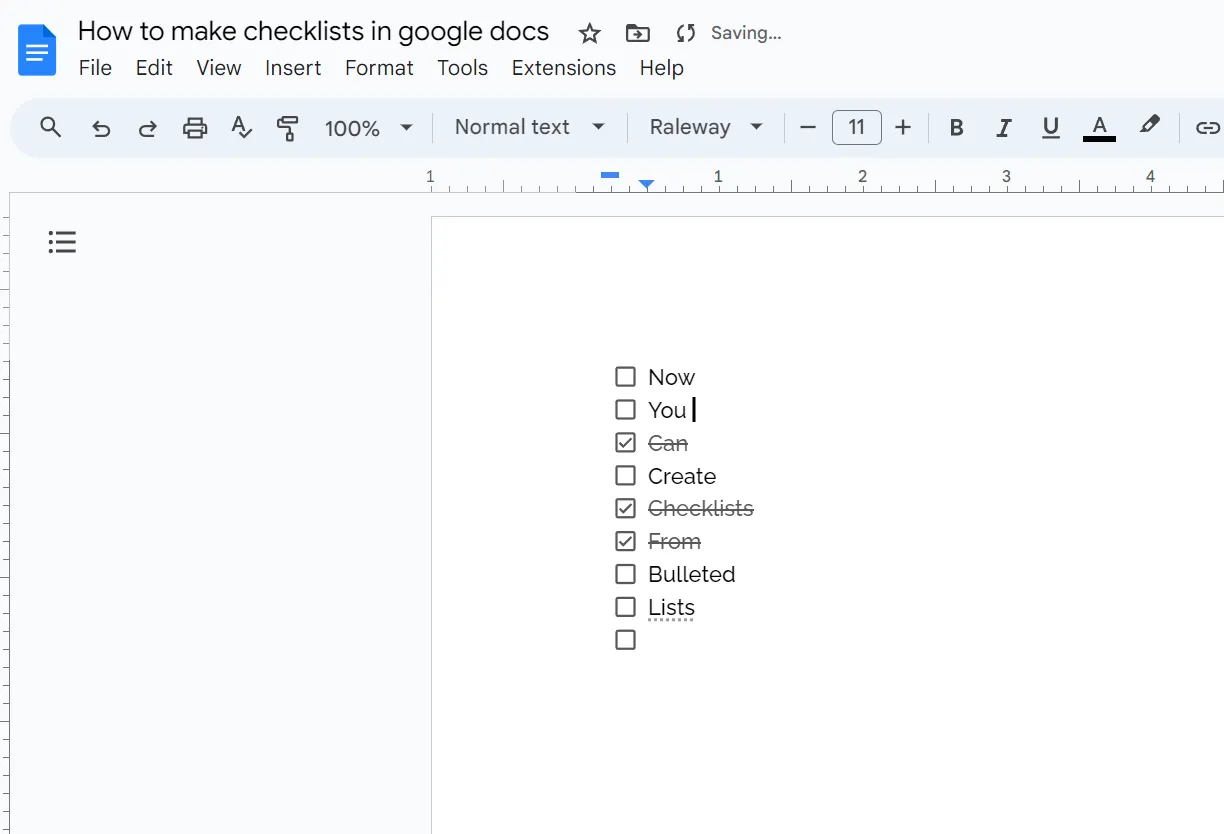 Interaktive Checkliste in Google Docs
Diese Funktion ermöglicht es Ihnen, die Kästchen zu aktivieren oder deaktivieren, und erledigte Elemente werden entsprechend durchgestrichen, wenn diese Option ausgewählt wurde.
Direkte Erstellung von Checklisten auf der Seite
Diese Methode eignet sich besonders gut für lange Listen mit verschachtelten Elementen und ermöglicht eine schnelle Umwandlung von Aufzählungen direkt im Dokument.
Schritt 1: Importieren Sie Ihre nummerierte oder aufgezählte Liste in Google Docs und stellen Sie sicher, dass die Verschachtelung und Reihenfolge korrekt sind.
Schritt 2: Positionieren Sie den Cursor über dem obersten Aufzählungszeichen.
Schritt 3: Doppelklicken Sie auf das Aufzählungszeichen, um alle zugehörigen Aufzählungszeichen gleichzeitig zu markieren.
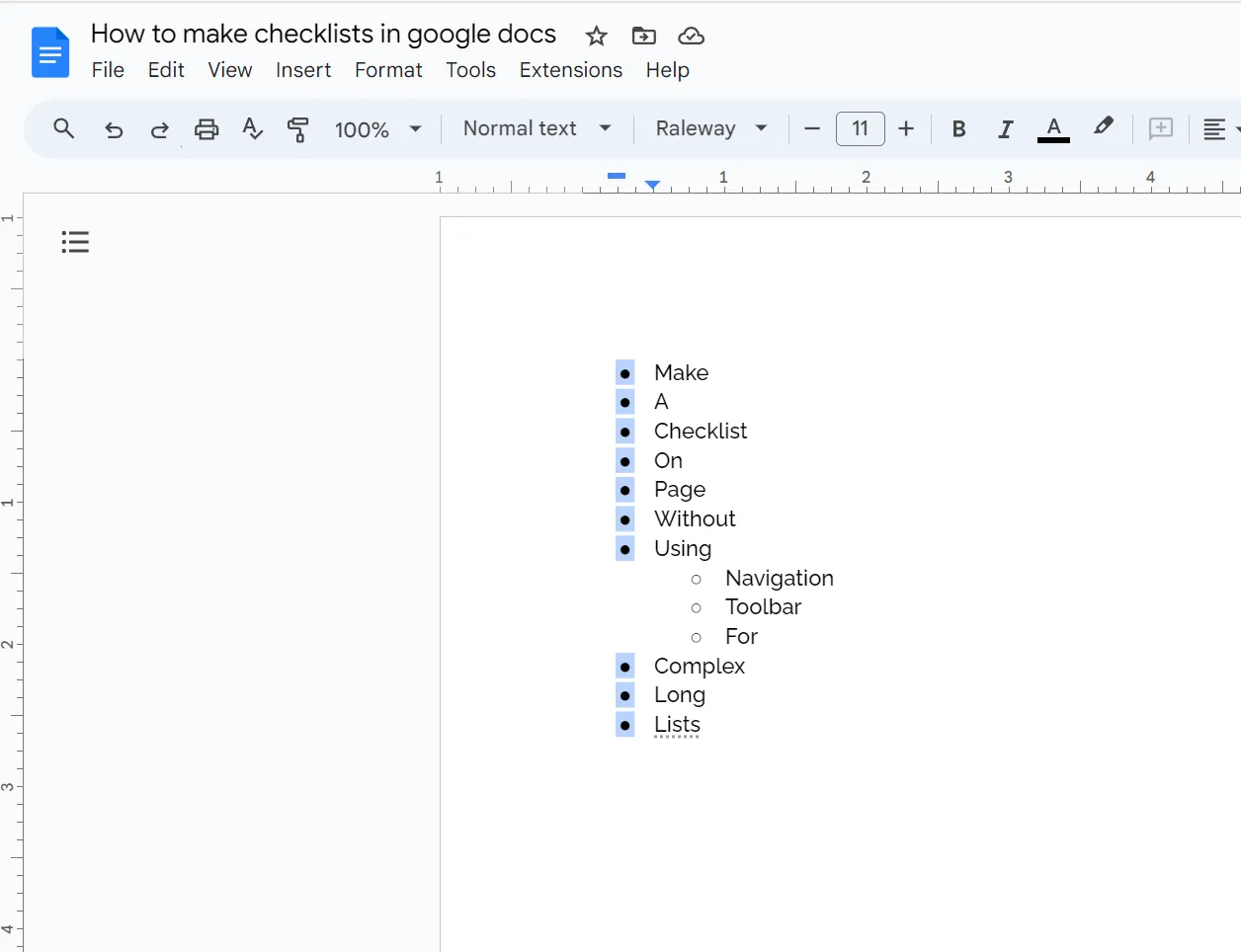 Hervorgehobene Aufzählungszeichen in Google Docs
Schritt 4: Klicken Sie mit der rechten Maustaste auf das oberste Aufzählungszeichen, um ein Menü zu öffnen, in dem alle Aufzählungszeichen hervorgehoben sind.
Schritt 5: In der erscheinenden Leiste finden Sie direkt unter den Aufzählungsoptionen ein einzelnes Kontrollkästchen. Klicken Sie darauf.
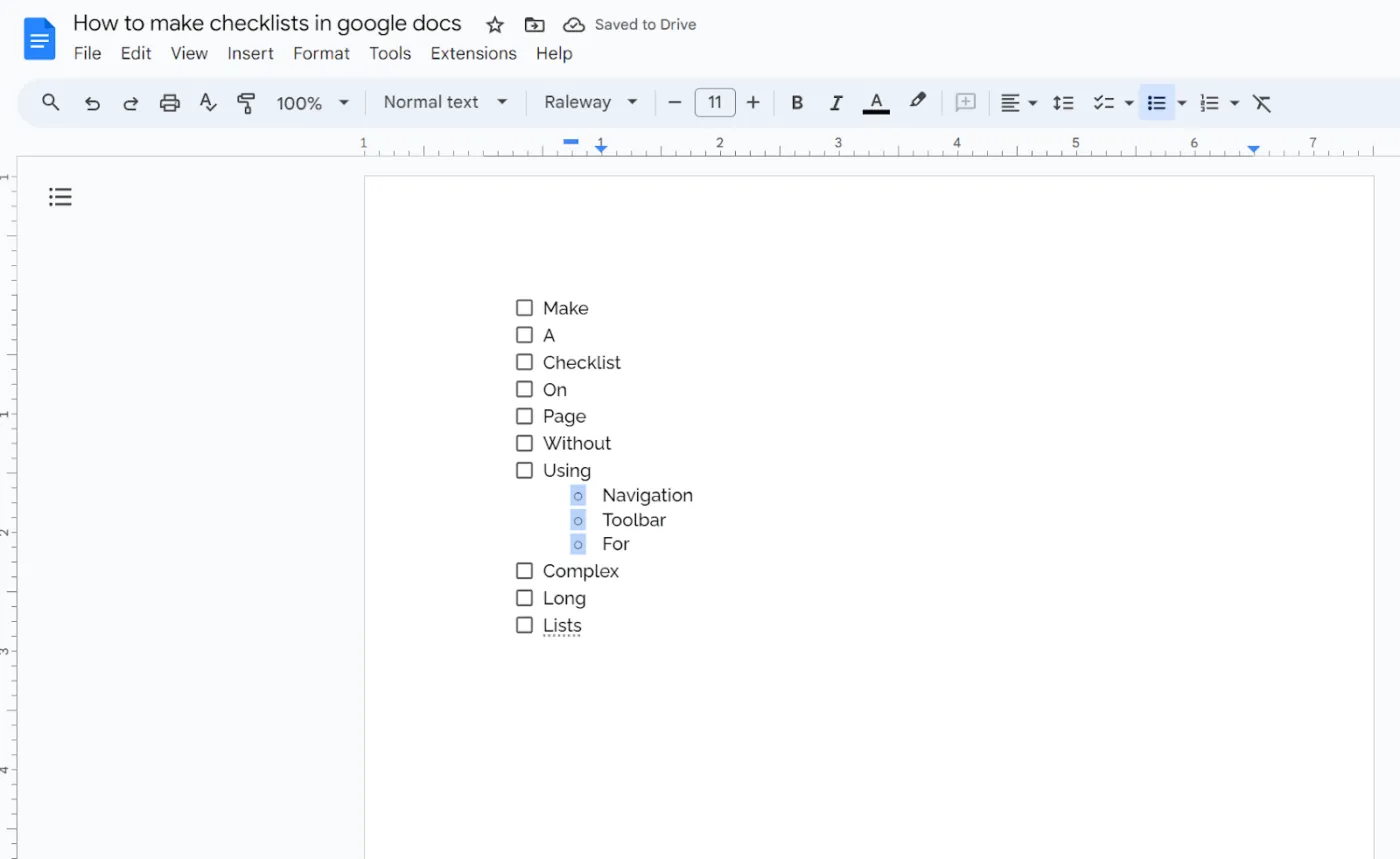 Neues Format für Checklisten in Google Docs
Schritt 6: Sie werden feststellen, dass alle Elemente der Liste nun das neue Checklistenformat aufweisen.
Schritt 7: Wiederholen Sie diesen Vorgang für alle Ebenen der verschachtelten Aufzählungszeichen, um die gesamte Liste in eine interaktive Checkliste umzuwandeln, die direkt auf der Seite abgehakt werden kann.
Für eine detailliertere Anleitung zur Erstellung von Checklisten in verschiedenen Formaten und die Integration in Ihre Projektmanagement-Tools, bietet sich die Nutzung von spezialisierten Lösungen an. Wenn Sie beispielsweise eine Google Docs Organigramm erstellen möchten, sind ähnliche schrittweise Anleitungen zu finden, die die Flexibilität von Google Docs unterstreichen.
Limitierungen von Checklisten in Google Docs
Obwohl Google Docs eine hervorragende Plattform für die Zusammenarbeit bietet, hat die Erstellung von Checklisten hier ihre Grenzen:
- Eingeschränkte Anpassung: Die Anpassungsmöglichkeiten beschränken sich hauptsächlich auf die Wahl, ob erledigte Elemente durchgestrichen werden sollen. Unterschiedliche Stile für mehrere Checklisten im selben Dokument können zu Verwirrung führen.
- Keine Aufgaben-Zuweisung: Es ist nicht möglich, Checklistenelemente direkt Teammitgliedern zuzuweisen. Zwar können Namen oder IDs vermerkt werden, dies ist jedoch keine effiziente Methode, um die Verantwortung klar zu regeln, insbesondere in größeren Teams.
- Statische Elemente: Abgesehen vom Abhaken der Kontrollkästchen sind die visuellen Elemente recht statisch und bieten wenig Anreiz zur Interaktion.
- Zeitaufwändiger Freigabe- und Exportprozess: Das Teilen von Checklisten erfordert die Eingabe einzelner E-Mail-IDs und die Einstellung von Zugriffsrechten, was bei vielen Teammitgliedern sehr zeitintensiv sein kann.
- Langsamer Erstellungsprozess: Google Docs ist primär ein Dokumentenwerkzeug. Die Erstellung komplexer, mehrstufiger Checklisten kann umständlich sein und erfordert einen erheblichen Einarbeitungsaufwand.
Für eine schnellere Einrichtung und nahtlose Zusammenarbeit sind Checklisten-Vorlagen oft eine bessere Wahl.
Alternative: Checklisten mit ClickUp erstellen
Wenn Sie eine effizientere und interaktivere Erfahrung mit Checklisten wünschen, bietet ClickUp umfassende Lösungen. ClickUp stellt eine Vielzahl von Vorlagen für tägliche, wöchentliche oder projektbezogene Aufgaben bereit. Diese Checklisten sind kollaborationsfreundlich und sofort einsatzbereit.
ClickUp Wöchentliche Checkliste Vorlage
Organisieren Sie Ihre wöchentlichen Aufgaben effektiv mit der ClickUp Wöchentliche Checkliste Vorlage. Diese Vorlage ermöglicht die Erfassung täglicher Aufgaben und die detaillierte Planung Ihrer Woche. Sie ist anpassbar, um benutzerdefinierte Status, Felder und Ansichten wie Wochenkalender oder erledigte Aufgaben zu integrieren.
Anwendung der Vorlage:
- Listen Sie Ihre wöchentlichen Aufgaben auf.
- Nutzen Sie die Board-Ansicht zur Priorisierung.
- Erstellen Sie mit der Tabellen-Ansicht eine anpassbare Checkliste für die Zusammenarbeit.
- Verfolgen Sie den Fortschritt mit der Kalender-Ansicht.
ClickUp Aufgaben-Checklisten
Innerhalb einer Aufgabe in ClickUp können Sie spezielle Checklisten für einfache Zuweisungen erstellen. Diese ermöglichen:
- Erstellung verschachtelter Listen mit beliebig vielen Unterelementen.
- Einfaches Drag-and-Drop-Umordnen von Elementen.
- Direkte Zuweisung von Listenelementen an Teammitglieder zur Klärung von Verantwortlichkeiten.
- Konvertierung von Checklisten in wiederverwendbare Vorlagen.
Zugriff auf Aufgaben-Checklisten:
- Öffnen Sie die betreffende Aufgabe.
- Navigieren Sie zur Registerkarte “Elemente für Aktionen”.
- Klicken Sie auf das “+”-Symbol, um mit der Erstellung Ihrer Checkliste zu beginnen.
ClickUp Brain: KI-gestützte Checklisten
Nutzen Sie die künstliche Intelligenz von ClickUp, um Aufgaben und Dokumente mit vorausgefüllten Checklisten zu erstellen. ClickUp Brain kann Fragen zu Ihrer Arbeit beantworten, Berichte generieren und sogar Schreibvorschläge machen.
ClickUp Brain für Checklisten nutzen:
- Über das KI-Modalfenster: Klicken Sie auf das KI-Symbol (oder verwenden Sie Tastenkürzel), geben Sie eine Aufforderung ein und lassen Sie KI-generierte Inhalte erstellen. Diese können dann als Aufgaben oder Dokumente mit integrierten Checklisten gespeichert werden.
- Über das Fenster “Elemente erstellen”: Wählen Sie “Aufgabe” oder “Dokument”, dann “Mit KI schreiben”, geben Sie Ihre Anweisungen ein und lassen Sie die KI Inhalte generieren, die Sie weiter bearbeiten können.
ClickUp Brain bietet weit mehr Möglichkeiten im Aufgabenmanagement als Google Docs.
Machen Sie Checklisten dynamischer und interaktiver
Checklisten sind essenziell für die Produktivität, sowohl im Berufs- als auch im Privatleben. ClickUp bietet eine breite Palette an Checklisten-Tools, um die effiziente Erledigung von Aufgaben zu gewährleisten. Entdecken Sie weitere Lösungen direkt auf der ClickUp-Website.
Melden Sie sich noch heute kostenlos bei ClickUp an, um mit der Erstellung dynamischer und interaktiver Checklisten zu beginnen und Ihre Produktivität auf ein neues Level zu heben.