
Google Docs und Google Tabellen bieten eine hervorragende Plattform für die Zusammenarbeit, die sicherstellt, dass alle Teammitglieder auf dem gleichen Stand sind. Sie können anderen Personen ganz einfach Zugriff gewähren, sodass diese Dokumente bei Bedarf anzeigen, kommentieren oder bearbeiten können. Dieser umfassende Leitfaden zeigt Ihnen, wie Sie Google Docs freigeben, Berechtigungen anpassen und Zugriffsrechte effizient verwalten. Erfahren Sie, wie Sie mit wenigen Klicks die volle Kontrolle über Ihre Dokumente behalten und die Teamarbeit optimieren können, um die Produktivität zu steigern und Missverständnisse zu vermeiden. Die reibungslose Kollaboration ist der Schlüssel zum Erfolg in der heutigen digitalen Arbeitswelt.
In diesem Artikel behandeln wir alles, von den grundlegenden Freigabeeinstellungen bis hin zu erweiterten Optionen und der Nutzung der mobilen App. Wir zeigen Ihnen auch, wann ein gemeinsam nutzbarer Link am sinnvollsten ist und wann es besser ist, spezifische Personen direkt hinzuzufügen. Darüber hinaus gehen wir auf nützliche Tipps ein, die Ihnen helfen, Ihre Dokumente sicher zu halten und gleichzeitig maximale Flexibilität bei der Zusammenarbeit zu gewährleisten. Für eine verbesserte Datenverwaltung können Sie auch lernen, wie Sie Google Tabelle in Excel umwandeln und so die Kompatibilität mit verschiedenen Tools sicherstellen.
Voraussetzungen für die Freigabe eines Google Docs
Bevor Sie mit der professionellen Freigabe Ihrer Google Docs-Dokumente beginnen, sollten Sie einige grundlegende Dinge überprüfen. Zunächst benötigen Sie ein Google-Konto. Falls Sie noch keins besitzen, ist es schnell und kostenlos eingerichtet und in der heutigen digitalen Landschaft nahezu unverzichtbar, um die volle Funktionalität von Google Workspace nutzen zu können.
Stellen Sie außerdem sicher, dass die Datei, die Sie freigeben möchten, bereits geöffnet ist. Es ist deutlich einfacher, ein Dokument zu teilen, das Sie direkt vor sich sehen können. Überprüfen Sie also, bevor Sie auf die Freigabe-Schaltfläche klicken, ob Ihre Dateien bereit sind und sich nicht in einem vergessenen Ordner verstecken. So verhindern Sie, dass Sie versehentlich eine private Notiz anstelle eines wichtigen Projektvorschlags teilen. Sobald diese grundlegenden Voraussetzungen erfüllt sind, können Sie die Freigabeeinstellungen aufrufen und mit der effektiven Zusammenarbeit beginnen.
Google Docs für einzelne Nutzer freigeben
Die Freigabe Ihres Dokuments ist ein unkomplizierter Prozess, der jedoch einige wichtige Schritte erfordert, um die richtigen Zugriffsrechte zu gewährleisten. Hier erfahren Sie, wie Sie vorgehen:
- Öffnen Sie das gewünschte Dokument in Google Docs.
- Suchen Sie in der oberen rechten Ecke Ihres Bildschirms die blaue Schaltfläche “Teilen”. Diese ist leicht zu finden. Klicken Sie darauf, um das Freigabefenster zu öffnen.
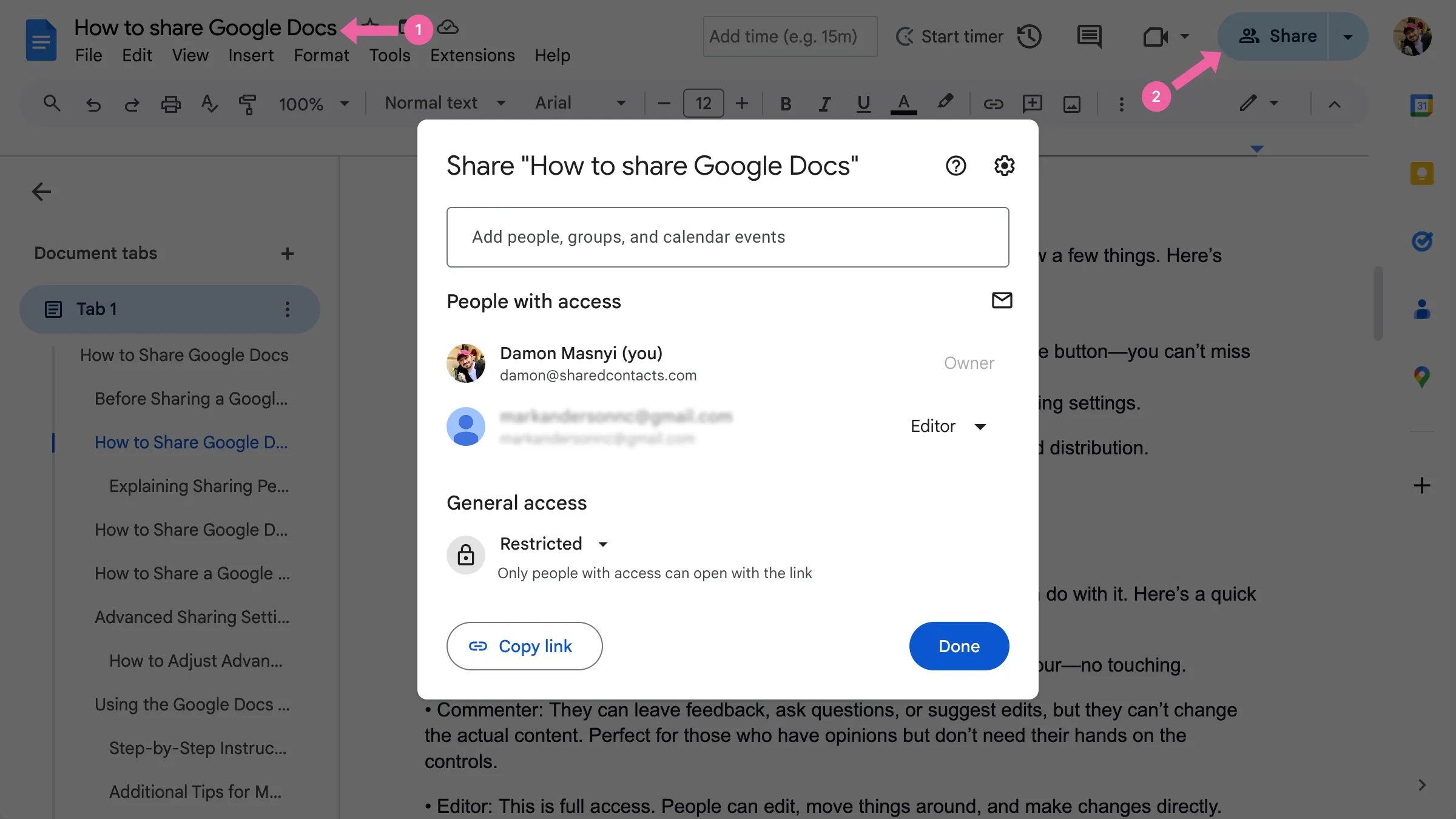 Freigeben-Schaltfläche in Google Docs hervorheben
Sie haben nun das Freigabefenster erreicht. Im nächsten Schritt geht es darum, die Berechtigungen für die Personen festzulegen, mit denen Sie das Dokument teilen möchten. Es ist wichtig, die verschiedenen Zugriffsstufen genau zu verstehen, um die Kontrolle über Ihre Inhalte zu behalten und eine sichere Zusammenarbeit zu gewährleisten.
Erläuterung der Freigabeberechtigungen
Wenn Sie ein Google-Dokument freigeben, können Sie präzise festlegen, welche Aktionen andere Personen mit Ihrem Dokument ausführen dürfen. Hier ist eine kurze Übersicht über die verfügbaren Zugriffsstufen:
- Betrachter: Personen mit dieser Berechtigung können das Dokument lediglich ansehen, ähnlich einem digitalen Museumsbesuch, bei dem das Berühren der Exponate nicht gestattet ist. Sie haben keine Möglichkeit, Änderungen vorzunehmen oder Kommentare zu hinterlassen.
- Kommentator: Diese Rolle ermöglicht es Nutzern, Feedback zu geben, Fragen zu stellen oder Änderungen vorzuschlagen, ohne den eigentlichen Inhalt direkt zu modifizieren. Ideal für jene, die eine Meinung einbringen möchten, aber keine direkten Bearbeitungsrechte benötigen.
- Herausgeber: Dies ist der volle Zugriff. Personen mit dieser Berechtigung können das Dokument bearbeiten, Inhalte verschieben und direkte Änderungen vornehmen. Gewähren Sie Bearbeitungszugriff nur, wenn Sie der Person voll und ganz vertrauen.
So ändern Sie die Berechtigungen für einen bestimmten Benutzer:
- Nachdem Sie auf das Freigabe-Symbol geklickt haben, geben Sie die E-Mail-Adresse der Person ein, mit der Sie das Dokument teilen möchten.
- Klicken Sie neben dem Namen auf das Dropdown-Menü und wählen Sie die gewünschte Zugriffsstufe: Betrachter, Kommentator oder Herausgeber.
- Sie können diese Einstellungen jederzeit anpassen, falls sich die Anforderungen an die Zusammenarbeit ändern oder jemand zu viele Bearbeitungen vornimmt. Passen Sie diese Berechtigungen sorgfältig an, um die Sicherheit Ihres Dokuments zu gewährleisten und gleichzeitig eine effektive Kollaboration zu ermöglichen.
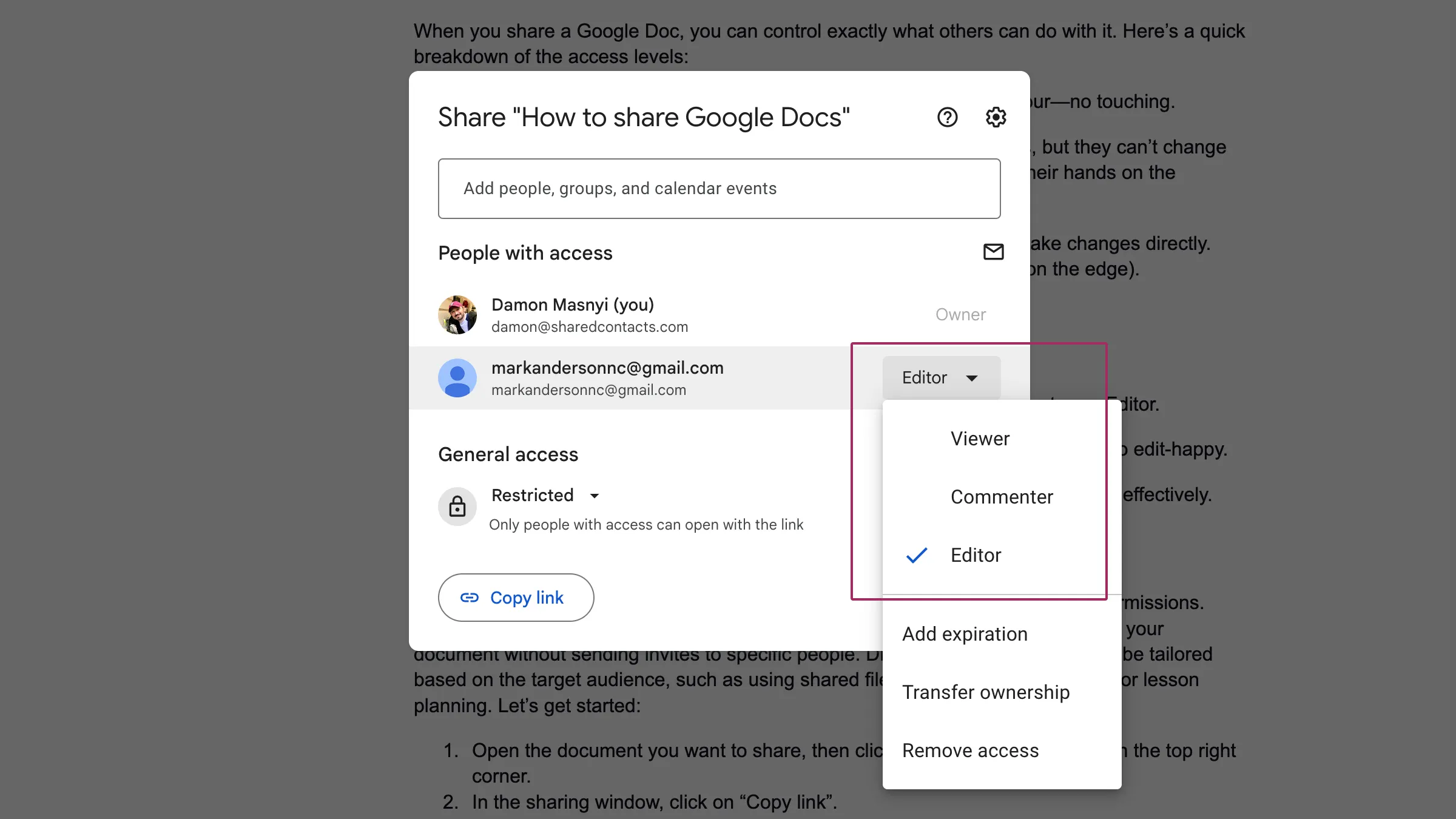 Dropdown-Menü für Freigabeberechtigungen in Google Docs
Google Docs über einen freigebbaren Link teilen
Manchmal ist es unpraktisch, individuelle E-Mail-Adressen einzutippen oder einzelne Berechtigungen zu verwalten, besonders bei größeren Gruppen. In solchen Fällen ist ein freigebbarer Link die ideale Lösung. Er ermöglicht es Ihnen, anderen schnell Zugriff auf Ihr Dokument zu gewähren, ohne spezifische Einladungen an einzelne Personen senden zu müssen. Je nach Zielgruppe können Sie verschiedene Freigabeeinstellungen anwenden, zum Beispiel für gemeinsame Projekte oder die Planung von Unterrichtsinhalten. So funktioniert’s:
- Öffnen Sie das Dokument, das Sie freigeben möchten, und klicken Sie dann auf die blaue Schaltfläche “Teilen” in der oberen rechten Ecke.
- Klicken Sie im Freigabefenster auf “Link kopieren”.
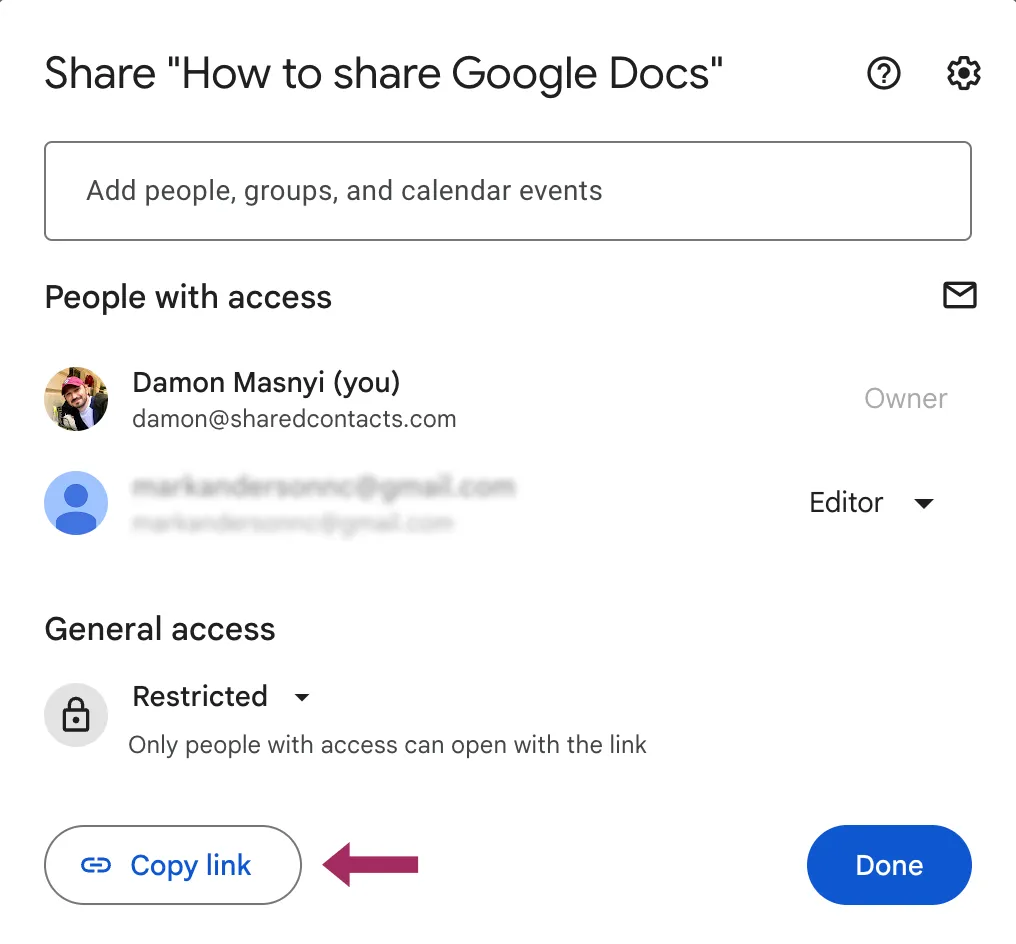 Option zum Kopieren des Links im Freigabefenster
Standardmäßig kann der Link auf eine eingeschränkte Zielgruppe beschränkt sein. Unter “Allgemeiner Zugang” tippen Sie auf “Jeder, der den Link hat”, um die Zugriffsebene zu ändern. Dies ist ein entscheidender Schritt, um sicherzustellen, dass Ihr Dokument die richtige Reichweite erhält.
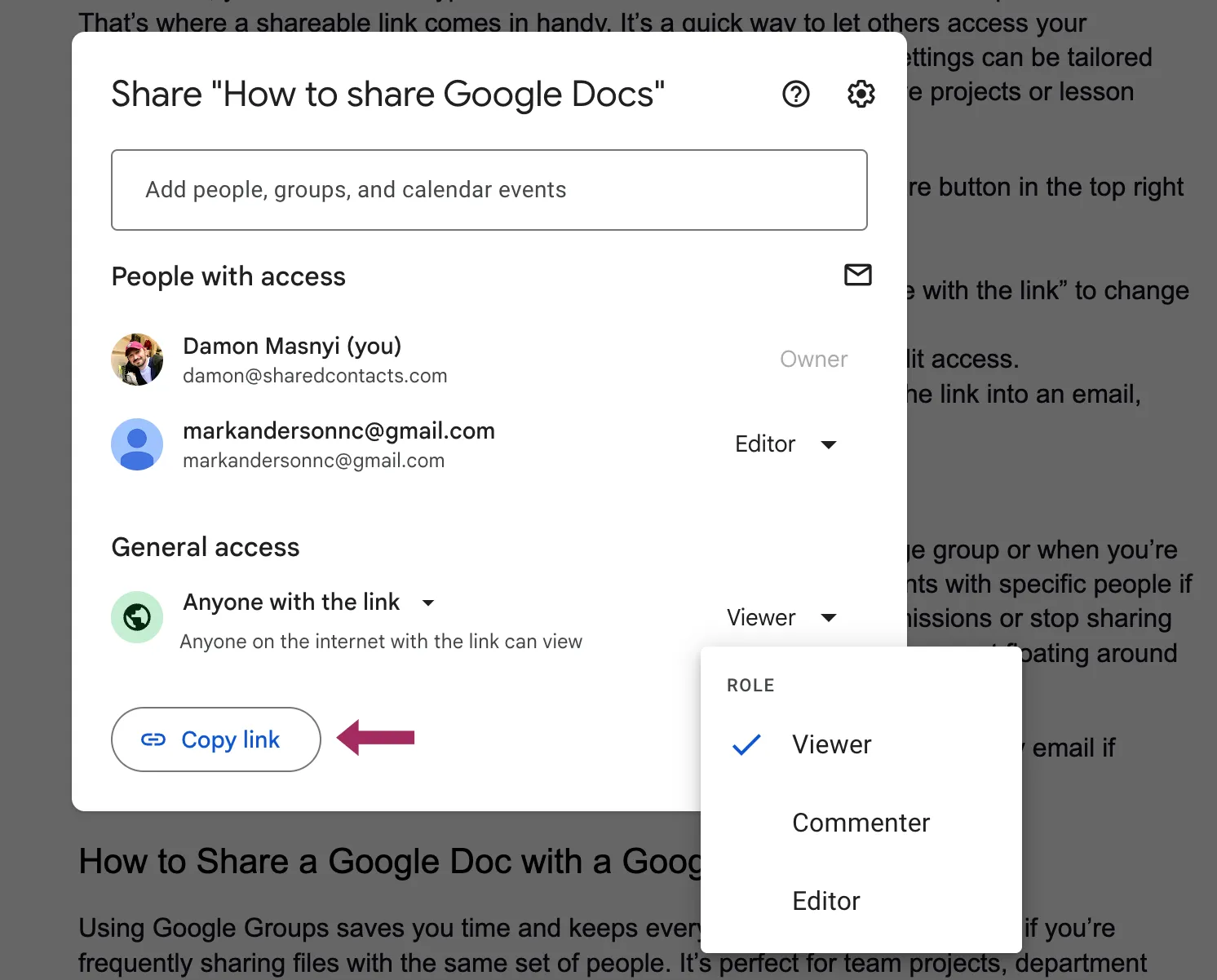 Einstellungen für den allgemeinen Zugriff: "Jeder mit dem Link"
Entscheiden Sie nun, ob die Personen das Dokument nur ansehen, kommentieren oder auch bearbeiten dürfen. Diese Wahl hängt stark vom Zweck der Freigabe ab. Wenn Sie mit den Einstellungen zufrieden sind, klicken Sie auf “Link kopieren” und fügen Sie den Link in eine E-Mail, einen Chat oder einen anderen Kommunikationskanal ein, über den Sie ihn weitergeben möchten. Ein freigebbarer Link ist ideal, wenn Sie ein Google-Dokument für eine große Gruppe freigeben möchten oder wenn Sie nicht sicher sind, wer genau Zugriff benötigt. Für mehr Kontrolle und Datenschutz ist es jedoch oft besser, Dokumente für bestimmte Personen freizugeben. Wenn Sie Personen direkt hinzufügen, können Sie mit wenigen Klicks die Berechtigungen ändern oder die Freigabe von Informationen ganz beenden – ideal, wenn Sie nicht möchten, dass Ihr Dokument unkontrolliert im Internet zirkuliert.
Ein Google-Dokument für eine Google-Gruppe freigeben
Die Nutzung von Google Groups spart wertvolle Zeit und sorgt für Ordnung, insbesondere wenn Sie häufig Dateien mit denselben Personengruppen teilen. Dies ist eine perfekte Lösung für Teamprojekte, Abteilungsaktualisierungen oder jedes Szenario, in dem eine große Anzahl von Benutzern auf dem Laufenden gehalten werden muss. Es vereinfacht die Verwaltung erheblich, da Sie nicht jede einzelne E-Mail-Adresse manuell eingeben müssen.
So können Sie vorgehen, um ein Dokument für eine Google-Gruppe freizugeben:
- Öffnen Sie das Dokument, das Sie teilen möchten, und klicken Sie auf das Freigabe-Symbol in der oberen rechten Ecke.
- Geben Sie in den Freigabeeinstellungen die E-Mail-Adresse der Google-Gruppe in das Feld “Personen und Gruppen hinzufügen” ein.
- Wählen Sie die entsprechenden Freigabeoptionen aus dem Dropdown-Menü: Betrachter, Kommentator oder Herausgeber.
- Klicken Sie auf “Senden”, um das Dokument für alle Mitglieder der Gruppe freizugeben.
Dieses Verfahren optimiert nicht nur den Freigabeprozess, sondern stellt auch sicher, dass neue Gruppenmitglieder automatisch Zugriff erhalten und ausscheidende Mitglieder ihn verlieren, ohne dass manuelle Anpassungen erforderlich sind. Es ist ein effizienter Weg, die Zusammenarbeit und den Datenaustausch, zum Beispiel beim Umwandeln von Google Tabellen in Excel, zu verwalten.
Erweiterte Freigabeeinstellungen und -beschränkungen
Wenn Sie genau kontrollieren müssen, wer auf Ihr Google-Dokument zugreifen oder es ändern kann, ist es unerlässlich, die erweiterten Freigabeeinstellungen zu kennen und anzupassen. Diese Optionen ermöglichen es Ihnen, präzise festzulegen, wer Ihr Dokument bearbeiten, kommentieren oder lediglich ansehen darf. Dies ist besonders vorteilhaft, wenn Sie mit sensiblen Informationen arbeiten oder mit mehreren Personen zusammenarbeiten und den Zugriff streng kontrollieren möchten, um die Integrität Ihrer Daten zu gewährleisten.
Anpassen der erweiterten Freigabeeinstellungen
Öffnen Sie Ihr Dokument und klicken Sie wie gewohnt auf die blaue Schaltfläche “Teilen” in der oberen rechten Ecke. Im Freigabefenster sehen Sie eine Liste der Personen, die derzeit Zugriff auf Ihre Datei haben. Neben dem Namen jeder Person befindet sich ein Dropdown-Menü, in dem Sie die Zugriffsstufe ändern können: Betrachter, Kommentator oder Herausgeber.
Für noch mehr Kontrolle über Ihre Dokumente können Sie die folgenden Optionen nutzen:
- Zugriff ablaufen lassen: Legen Sie ein Datum fest, nach dem der Zugriff einer Person auf das Dokument automatisch endet. Dies ist äußerst hilfreich für kurzfristige Kooperationen oder Projekte mit einer definierten Laufzeit, um unnötige Zugriffe zu vermeiden.
- Eigentum übertragen: Wenn Sie das Dokument nicht mehr verwalten müssen, können Sie eine andere Person zum Eigentümer ernennen. Ändern Sie einfach die Rolle in “Eigentümer”, um die volle Kontrolle über die Datei abzugeben.
- Zugriff entfernen: Sollte jemand das Dokument nicht mehr sehen müssen, können Sie den Zugriff einfach entziehen, indem Sie die Berechtigung auf “Zugriff entfernen” ändern.
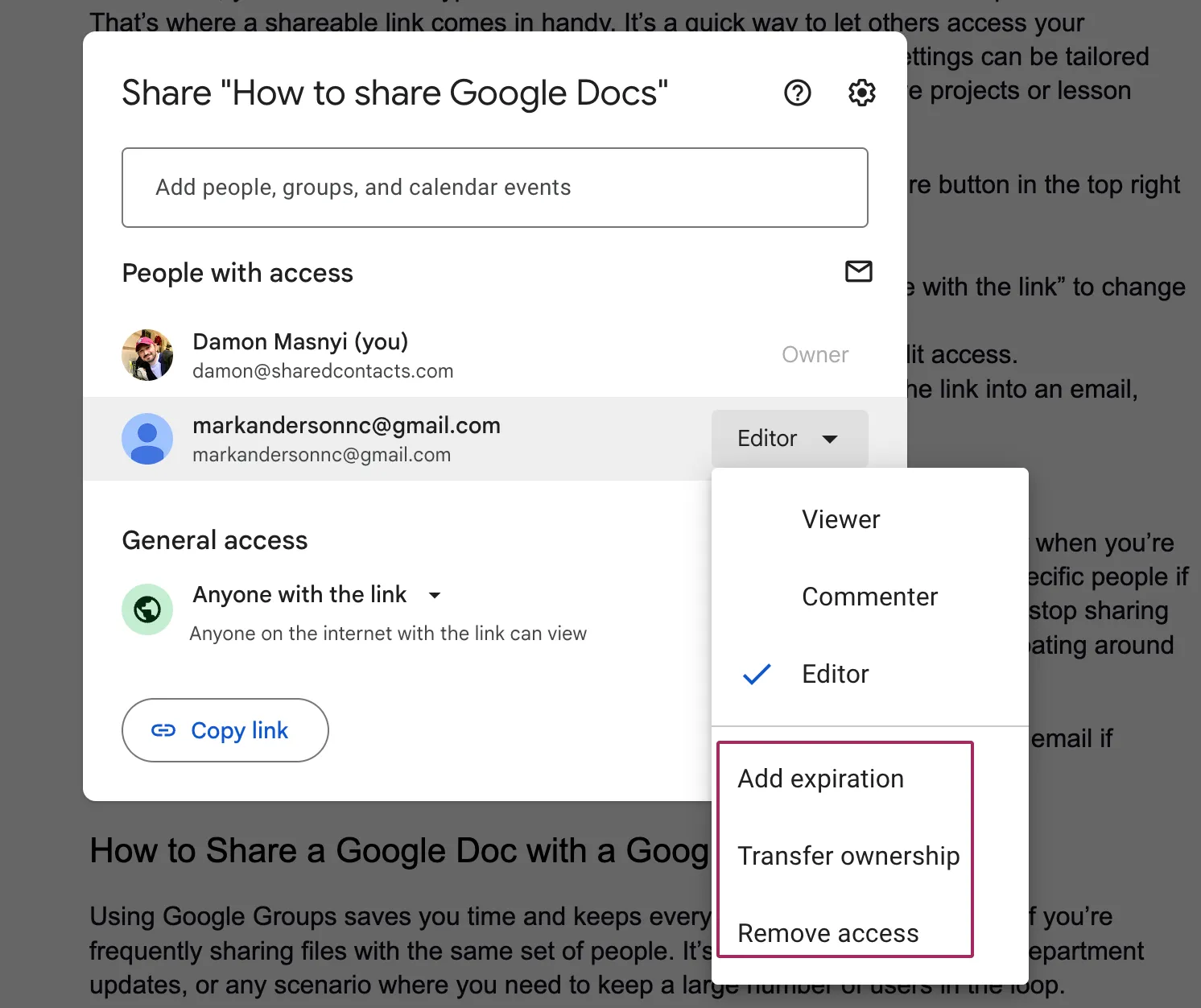 Erweiterte Freigabeoptionen in Google Docs, einschließlich Ablaufdatum und Eigentumsübertragung
Alle diese Berechtigungen können jederzeit angepasst werden, sodass Sie immer die volle Kontrolle darüber behalten, wer auf Ihr Dokument zugreifen kann. Auf diese Weise bleiben Ihre Dateien sicher, auch wenn sich die Anforderungen Ihrer Zusammenarbeit ändern. Diese Flexibilität ist entscheidend für eine dynamische Arbeitsumgebung.
Die Google Docs App zum Teilen von Dateien auf Mobilgeräten nutzen
Wenn Sie unterwegs sind und schnell ein Dokument freigeben müssen, ist die Google Docs-App auf Ihrem Mobilgerät die perfekte Lösung. Die Freigabe von Dateien von Ihrem Smartphone oder Tablet aus ist genauso einfach wie am Computer, und Sie können die Zugriffsebenen mit nur wenigen Fingertipps anpassen. Dies ermöglicht eine nahtlose Zusammenarbeit, unabhängig von Ihrem Standort.
Schritt-für-Schritt-Anleitung für die Freigabe von Dokumenten auf dem Handy
- Öffnen Sie die Google Docs-Anwendung auf Ihrem mobilen Gerät und navigieren Sie zu dem Dokument, das Sie freigeben möchten. Tippen Sie auf das Teilen-Symbol in der oberen rechten Ecke des Bildschirms.
- Geben Sie im Freigabefenster die E-Mail-Adressen der Personen ein, für die Sie das Dokument freigeben möchten.
- Verwenden Sie den Abwärtspfeil neben der E-Mail des jeweiligen Empfängers, um das Dropdown-Menü für die Zugriffsebenen zu öffnen. Hier können Sie zwischen Betrachter, Kommentator oder Herausgeber wählen.
- Sobald Sie die Berechtigungen festgelegt haben, tippen Sie auf Senden, um das Dokument zu teilen.
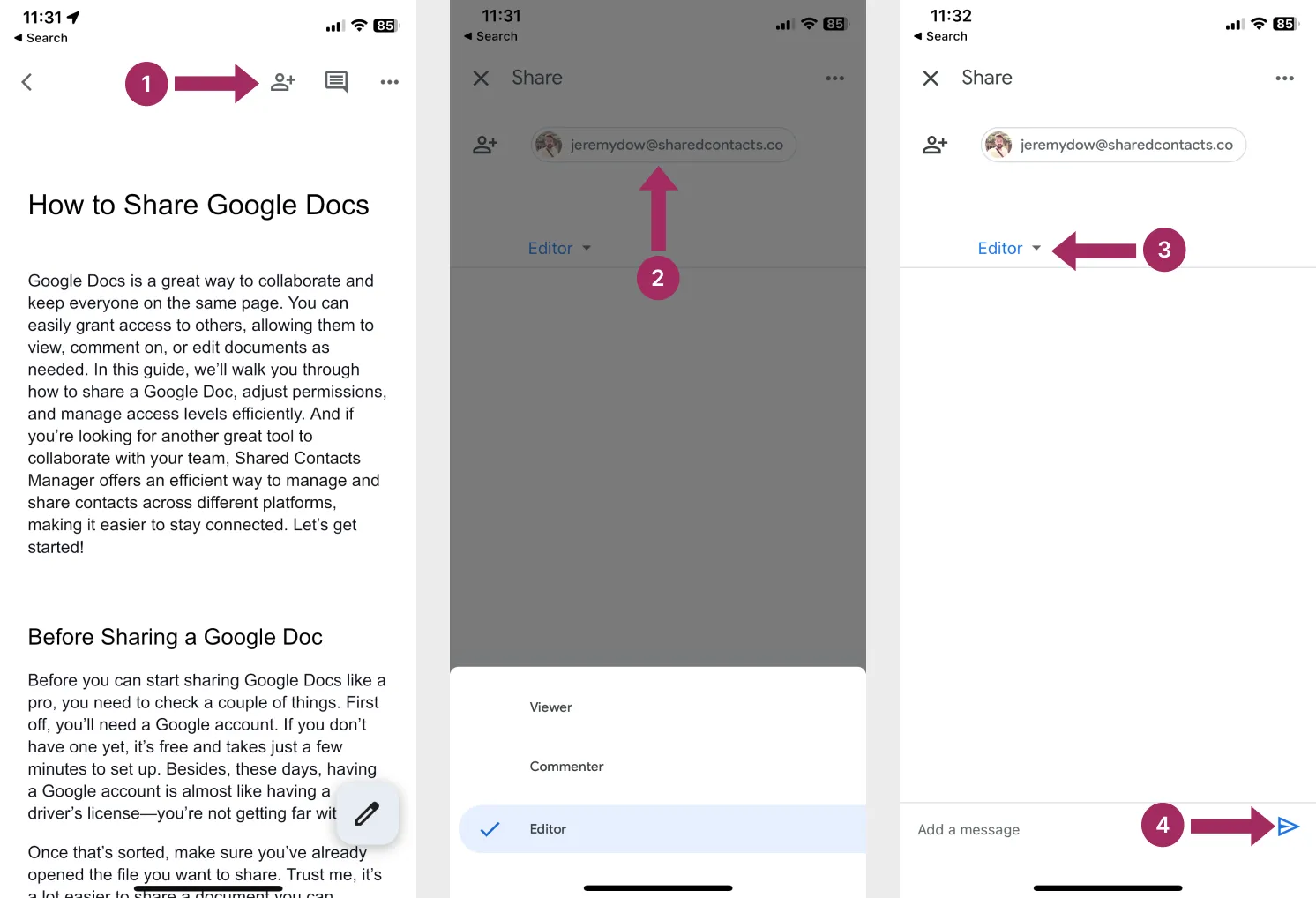 Google Docs Freigabe über die mobile App auf einem Smartphone
Zusätzliche Tipps für die mobile Freigabe
Wenn Sie es vorziehen, ein Dokument über einen Link zu teilen, können Sie dies auch bequem auf Ihrem mobilen Gerät tun:
- Nachdem Sie auf Teilen getippt haben, tippen Sie auf das Symbol “Weitere Aktionen” (drei Punkte).
- Wählen Sie Zugriff verwalten.
- Tippen Sie auf das Link-Symbol in der oberen rechten Ecke des Bildschirms, um den Link zu kopieren.
- Passen Sie die Verbindungseinstellungen an, indem Sie auf den Pfeil neben “Eingeschränkt” tippen und “Jeder, der den Link hat” auswählen.
- Fügen Sie den Link in eine Textnachricht, E-Mail oder eine beliebige Messaging-App ein, um ihn schnell mit anderen zu teilen.
Mit der Google Docs-App können Sie den Zugriff und die Berechtigungen flexibel von unterwegs aus verwalten und so die Zusammenarbeit auch dann erleichtern, wenn Sie nicht an Ihrem Computer sitzen. Diese mobile Funktionalität ist ein entscheidender Vorteil für moderne Arbeitsweisen und ermöglicht maximale Produktivität in jeder Situation.
Verbessern Sie Ihr Google Docs-Erlebnis mit Shared Contacts Manager
Während Google Docs hervorragend für die Zusammenarbeit an Dateien geeignet ist, erfordert die Verwaltung gemeinsamer Kontakte in Teams oft ein spezielles Tool – wie den Shared Contacts Manager. Dieser Dienst vereinfacht die Freigabe und Synchronisierung externer und interner Kontakte in Google Workspace und macht die oft mühsame und ungenaue manuelle Aktualisierung überflüssig. So bleibt Ihr Team stets vernetzt und auf dem neuesten Stand, ohne zusätzlichen Verwaltungsaufwand.
Warum sollten Sie Shared Contacts Manager ausprobieren?
Diese Anwendung ist ideal für Vertriebsteams, Personalabteilungen oder alle, die auf gemeinsame Netzwerke angewiesen sind. Sie ergänzt Google Docs, indem sie ein weiteres entscheidendes Element der Zusammenarbeit optimiert: das Aufrechterhalten von Verbindungen. Dies sind die Vorteile, die Sie mit der Implementierung von Shared Contacts Manager in Ihrem Arbeitsablauf erhalten:
- Zentraler Zugang: Geben Sie Kontakte für Ihr gesamtes Team oder Unternehmen frei, damit alle dieselben aktuellen Daten haben. Dies eliminiert Informationssilos und gewährleistet Konsistenz.
- Keine manuellen Synchronisationen: Änderungen werden automatisch mit allen Nutzern synchronisiert, wodurch veraltete oder doppelte Einträge beseitigt werden. Das spart Zeit und reduziert Fehler.
- Externe Freigabe: Geben Sie Kontakte sicher an Partner oder Kunden außerhalb Ihres Unternehmens weiter. Dies fördert die effiziente Zusammenarbeit über Unternehmensgrenzen hinweg.
- Berechtigungskontrolle: Administratoren können verwalten, wer Kontaktlisten anzeigen oder bearbeiten kann, ähnlich wie bei Google Docs die Zugriffsebenen. Dadurch bleibt die Datenkontrolle gewährleistet und die Sicherheit erhöht.
Testen Sie Shared Contacts Manager noch heute und erleben Sie, wie einfach es für jedes Mitglied Ihres Teams sein kann, Kontakte in Google Mail zu teilen und effizient an Google Docs, Tabellen, Kalender oder anderen Anwendungen in Google Workspace zusammenzuarbeiten. Es ist eine wertvolle Ergänzung für jedes Team, das seine Kommunikation und Kollaboration optimieren möchte, ähnlich wie die nahtlose Umwandlung von Google Tabelle in Excel für spezifische Datenanalysebedürfnisse.
Fazit
In diesem Leitfaden haben wir umfassend behandelt, was Sie über die Freigabe von Google Docs wissen müssen – von der Anpassung der Zugriffsebenen bis zur Nutzung der Google Docs-App für die mobile Freigabe. Sie wissen nun, wie Sie die Berechtigungen für den Zugriff auf Bearbeiten, Kommentieren und Anzeigen verwalten können, ganz gleich, ob Sie Inhalte für bestimmte Personen, eine Google-Gruppe oder über einen Link freigeben. Wir haben auch untersucht, wie Sie Ihre Freigabeeinstellungen jederzeit ändern können, um stets die Kontrolle über Ihre Dokumente zu behalten.
Wenn Sie bereit sind, Ihre Zusammenarbeit auf die nächste Stufe zu heben, sollten Sie nicht vergessen, weitere Funktionen in Google Drive zu erkunden, wie das Organisieren von Dateien in freigegebenen Ordnern und das Festlegen weiterer Berechtigungen für Drive-Dateien. Die Flexibilität von Google Docs und Google Drive ermöglicht Ihnen eine effiziente Zusammenarbeit, unabhängig davon, wo Sie sich befinden oder mit wem Sie zusammenarbeiten. Nutzen Sie diese leistungsstarken Tools, um Ihre Projekte erfolgreich voranzutreiben und die Teamproduktivität zu maximieren.