

Google Docs bietet eine praktische Funktion zur automatischen Textersetzung, die als “Automatische Ersetzung” (oder im Englischen “Automatic substitution”) bekannt ist. Diese Funktion kann Ihnen helfen, Tippfehler zu vermeiden und häufig verwendete Phrasen oder Abkürzungen schnell einzufügen. Als Experte für digitale Werkzeuge und der deutschen Sprache erkläre ich Ihnen in diesem Artikel, wie Sie die Google Docs Autokorrektur aktivieren, deaktivieren und optimal für Ihre Bedürfnisse nutzen können, um Ihre Schreibproduktivität auf ein neues Level zu heben.
Die Grundlagen der Google Docs Autokorrektur
Die Autokorrektur in Google Docs ist ein leistungsstarkes Werkzeug, das Ihnen dabei hilft, Ihre Texte fehlerfrei und effizient zu gestalten. Im Kern besteht die Funktion aus zwei Hauptteilen: der automatischen Korrektur von Rechtschreibfehlern und der sogenannten “automatischen Ersetzung” für vordefinierte oder benutzerdefinierte Textkürzel.
Wie Sie die Autokorrektur in Google Docs aktivieren
Um die Vorteile der automatischen Textersetzung in Google Docs zu nutzen, sind nur wenige Schritte notwendig.
Klicken Sie im Menü auf “Extras” und wählen Sie dann “Einstellungen”.
 Schritt 1: Extras und Einstellungen auswählen
Im erscheinenden Pop-up-Fenster sehen Sie eine Liste von Optionen. Stellen Sie sicher, dass das Kontrollkästchen “Rechtschreibfehler automatisch korrigieren” aktiviert ist. Dies ist die grundlegende Funktion zur Korrektur von Tippfehlern.
 Schritt 2: Rechtschreibfehler automatisch korrigieren aktivieren
Wechseln Sie nun zum Reiter “Ersetzungen”. Hier konfigurieren Sie die automatische Textersetzung für spezifische Kürzel.
 Schritt 3: Reiter Ersetzungen auswählen
Stellen Sie sicher, dass “Automatische Ersetzung” aktiviert ist. Sie werden eine Vielzahl von Standard-Autokorrekturregeln sehen. Zum Beispiel ersetzt Google Docs automatisch
(c)durch das Copyright-Symbol©. Wenn Sie bestimmte vordefinierte Ersetzungen nicht nutzen möchten, können Sie das entsprechende Kontrollkästchen deaktivieren oder auf dasx-Symbol klicken, um sie dauerhaft zu löschen. Sie können diese Regeln auch beibehalten und die Ersetzung durch Drücken vonEntfoderRücktasterückgängig machen.Fügen Sie hier Ihre eigenen Autokorrektur-Optionen hinzu. In der obersten Zeile finden Sie leere Felder. Geben Sie links unter “Ersetzen” Ihr Kürzel ein – das, was Sie in Google Docs tippen möchten. Geben Sie rechts unter “Durch” das Ergebnis ein – das, wozu der Text geändert werden soll.
 Schritt 5: Eigene Ersetzungen hinzufügen
Sie könnten beispielsweise die Google Docs Autokorrektur so einrichten, dass
emldurchihrenamen@gmail.comersetzt wird, um einige Tastenanschläge zu sparen. Sobald Sie beginnen, sowohl im Feld “Ersetzen” als auch “Durch” etwas einzugeben, wird automatisch eine neue Zeile erstellt, sodass Sie weitere benutzerdefinierte Autokorrektur-Optionen hinzufügen können.Klicken Sie auf “OK”. Ab sofort wird jedes Mal, wenn Sie eines Ihrer Kürzel eingeben, dieses automatisch durch den von Ihnen definierten Text ersetzt.
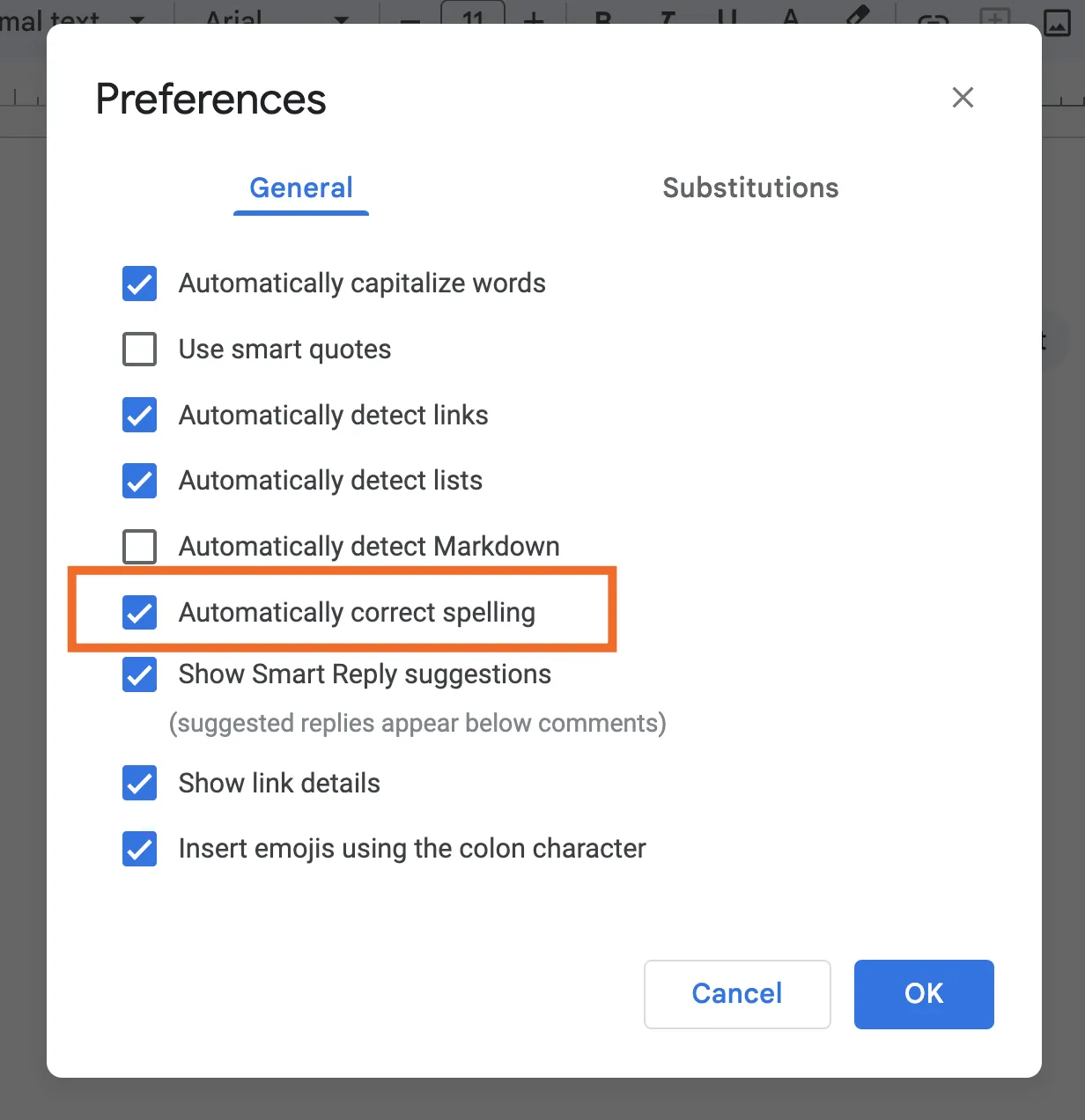 Schritt 2: Rechtschreibfehler automatisch korrigieren aktivieren
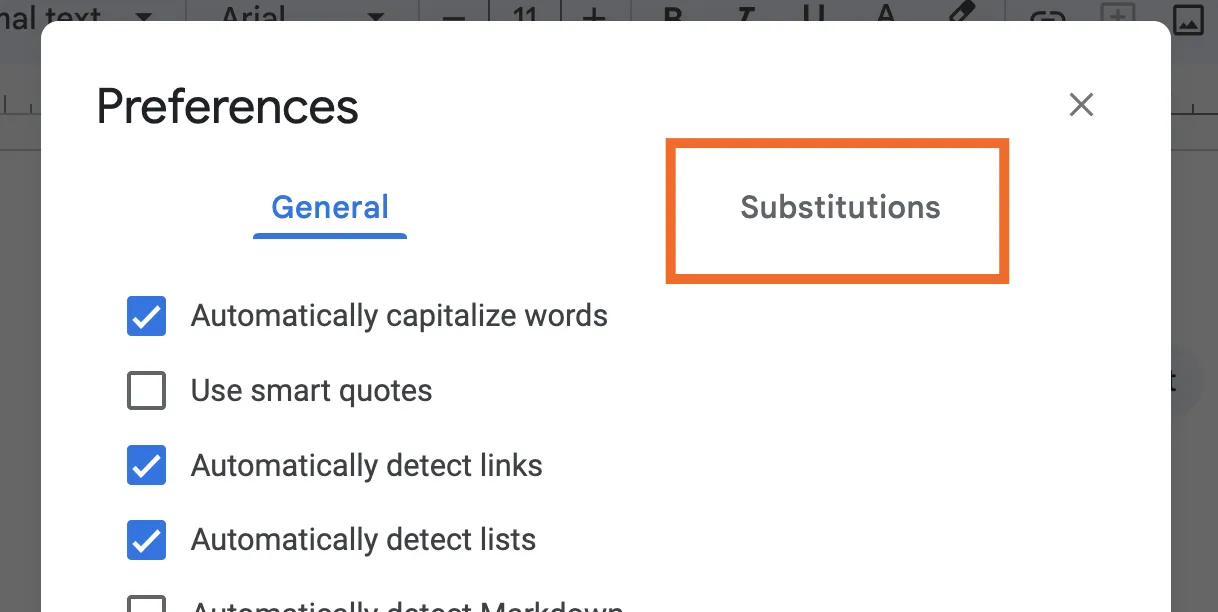 Schritt 3: Reiter Ersetzungen auswählen
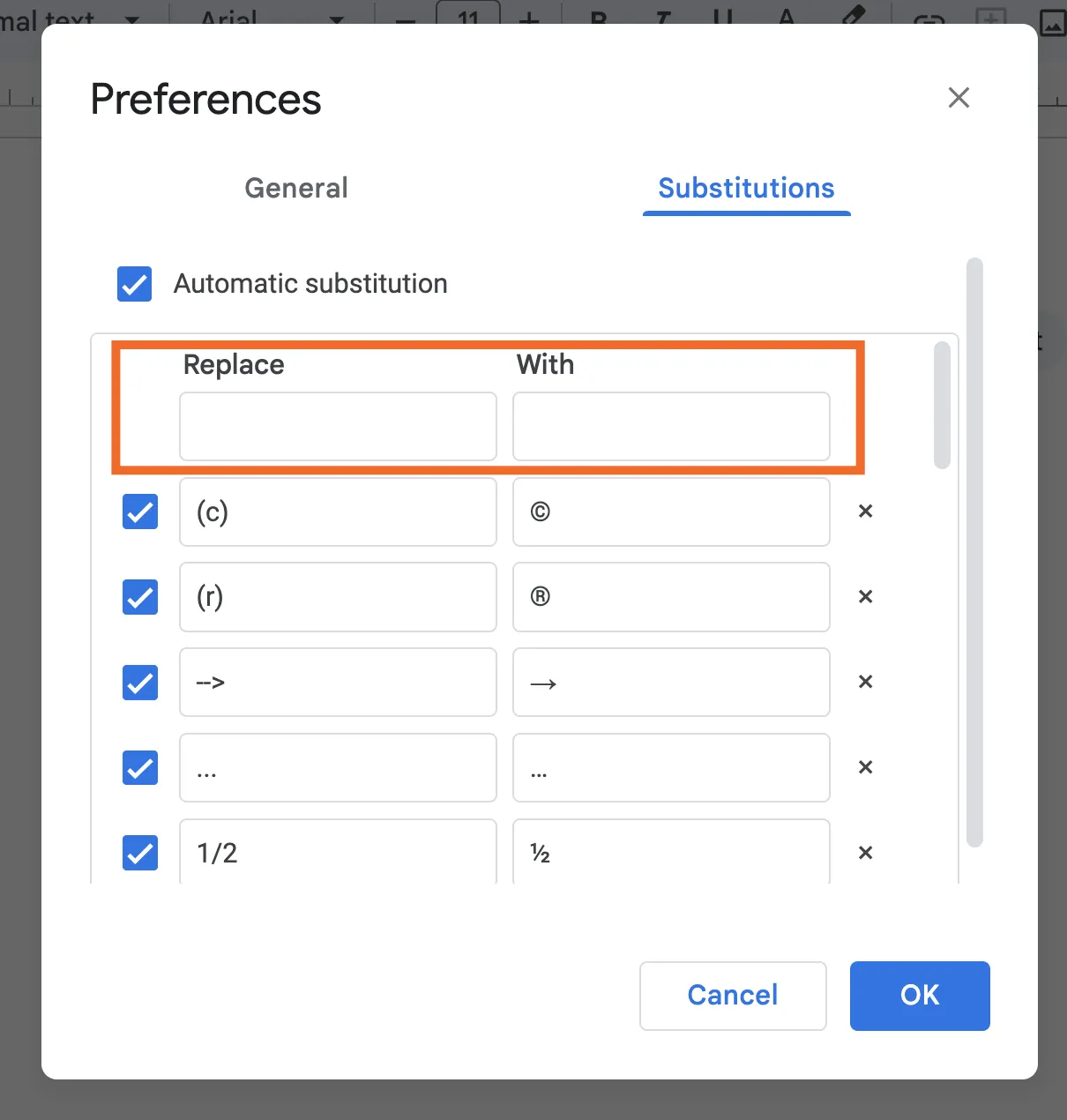 Schritt 5: Eigene Ersetzungen hinzufügen
Wie Sie die Autokorrektur in Google Docs deaktivieren
Wenn Sie es leid sind, dass Google Docs Ihre Eingaben wie (c) in © oder 1/2 in ½ automatisch umwandelt und Sie mehr Kontrolle über den Textfluss wünschen, können Sie die Funktion wie folgt deaktivieren:
Klicken Sie im Menü auf “Extras” und wählen Sie dann “Einstellungen”.
Schritt 1: Extras und Einstellungen auswählenWechseln Sie zum Reiter “Ersetzungen”.
Schritt 3: Reiter Ersetzungen auswählenDeaktivieren Sie das Kontrollkästchen “Automatische Ersetzung”.
 Schritt 3: Automatische Ersetzung deaktivieren
Klicken Sie auf “OK”.
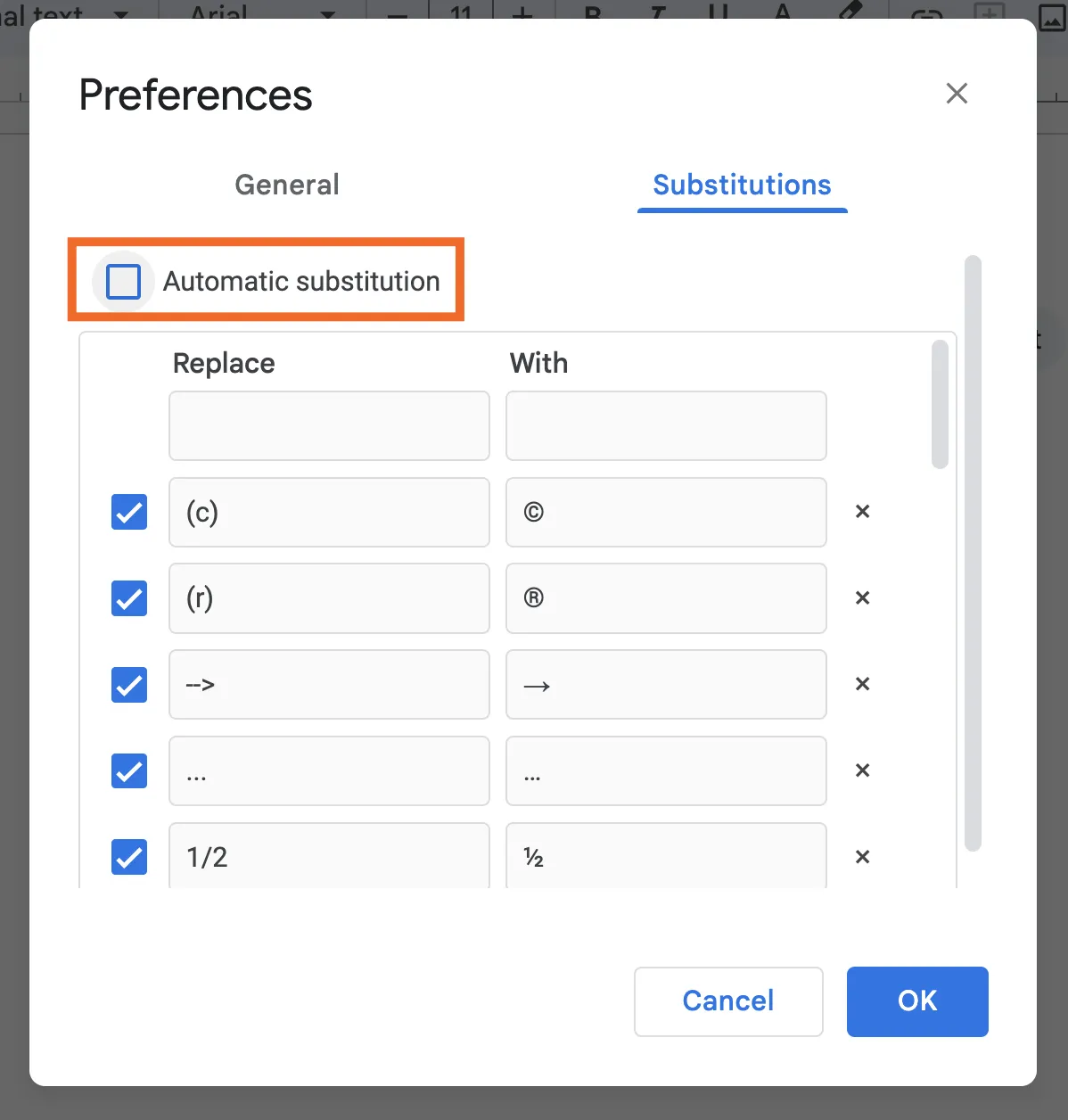 Schritt 3: Automatische Ersetzung deaktivieren
Nun wird Google Docs Ihre Eingaben nicht mehr automatisch verändern.
Wann die Google Docs Autokorrektur (Automatische Ersetzung) besonders nützlich ist
Die Funktion der automatischen Ersetzung in Google Docs erweist sich als wertvolles Werkzeug für verschiedene Anwendungsfälle, sowohl als persönlicher Korrektor als auch als mächtiger Text-Expander. Hier sind einige Bereiche, in denen sie sich besonders auszahlt:
Häufige Tippfehler: Wenn Sie ein bestimmtes Wort oder den Namen einer Person immer wieder falsch schreiben, können Sie die falsche Schreibweise unter “Ersetzen” und die korrekte Schreibweise unter “Durch” eintragen. So werden Tippfehler automatisch korrigiert, noch bevor Sie sie bemerken.
Formatierung und Markup: Wenn Sie in Sprachen wie HTML, Markdown oder anderen Auszeichnungssprachen schreiben, müssen Sie häufig spezifische Tags und Formatierungen eingeben. Anstatt diese jedes Mal manuell zu tippen, können Sie beispielsweise
ahrefdurch<a href="url">linktext</a>ersetzen und dann den Rest manuell ergänzen. Dies spart Zeit und reduziert Fehler bei komplexen Formatierungen.Wiederkehrende Phrasen und Sätze: Für Sätze, Absätze oder sogar ganze Textblöcke, die Sie in Ihrer Arbeit häufig verwenden, können Sie ein kurzes Kürzel definieren. Geben Sie einfach das Kürzel ein, und der gesamte Textblock wird automatisch eingefügt.
Ein wertvoller Tipp hierbei: Wählen Sie ein Kürzel, das Sie normalerweise nicht verwenden würden. Eine besonders effektive Methode ist, ein ungewöhnliches Zeichen wie ein Semikolon (
;) direkt vor dem Kürzel zu setzen, ohne Leerzeichen dazwischen. Dies stellt sicher, dass Sie die Autokorrektur nicht versehentlich auslösen. Zum Beispiel könnten Sie;adresseim Feld “Ersetzen” verwenden, um eine vollständige Postanschrift einzufügen.
Während spezielle Text-Expander-Programme für diese Zwecke existieren, bietet die integrierte Autokorrektur von Google Docs eine praktische Alternative, insbesondere wenn Sie Wert auf Datenschutz legen und keine zusätzliche Software installieren möchten, die potenziell Ihre Tastatureingaben überwacht.
Automatisieren Sie Ihre Arbeit mit Google Docs
Wenn Sie feststellen, dass Sie so viel Zeit in Google Docs verbringen, dass Sie die Funktion zur Text-Expander benötigen, sollten Sie darüber nachdenken, Ihre Arbeitsabläufe weiter zu automatisieren. Durch die Verbindung von Google Docs mit Diensten wie Zapier können Sie Google Docs mit Tausenden anderer Anwendungen verknüpfen. So können Sie beispielsweise automatisierte Workflows erstellen, wie das Erzeugen und automatische Ausfüllen von Google Docs-Vorlagen basierend auf neuen Daten aus anderen Quellen.
Entdecken Sie vorgefertigte Zap-Vorlagen, um Ihre Produktivität zu steigern, indem Sie zum Beispiel Google Docs-Dokumente aus neuen Transkripten erstellen oder Daten aus Google Sheets in eine Google Docs-Vorlage kopieren. Diese Vorlagen lassen sich oft in wenigen Minuten einrichten und bieten einen erheblichen Vorteil bei der Verwaltung Ihrer digitalen Dokumente.
Die Google Docs Autokorrektur ist ein mächtiges, aber oft unterschätztes Werkzeug. Durch die gezielte Nutzung der automatischen Ersetzung können Sie nicht nur Ihre Schreibgeschwindigkeit erhöhen, sondern auch die Genauigkeit Ihrer Texte verbessern. Experimentieren Sie mit eigenen Kürzeln und entdecken Sie, wie diese Funktion Ihren Arbeitsalltag erleichtern kann.