
Der Google Chrome Browser ist zweifellos der weltweit am weitesten verbreitete Webbrowser. Jüngste Studien zeigen, dass fast zwei Drittel aller Internetnutzer Google Chrome für ihr tägliches Surfen verwenden. Diese Statistik überrascht nicht, angesichts seiner sauberen und benutzerfreundlichen Oberfläche, gepaart mit einer Reihe praktischer Funktionen wie benutzerdefinierten Profilen, einem Passwort-Manager, Unterstützung für Browser-Erweiterungen und Google Translate für ein reibungsloses Surferlebnis. Wenn Sie Google Chrome Ubuntu Installieren möchten, sind Sie hier genau richtig. Obwohl Chrome nicht offiziell in den Ubuntu-Repositories gehostet wird, können Sie den Browser nahtlos installieren, indem Sie die Installationsdatei von der Google-Website herunterladen und diese zur Installation verwenden. Dies kann auf zwei Hauptarten erfolgen: über die grafische Benutzeroberfläche (GUI) oder über die Befehlszeilenschnittstelle (CLI). Lassen Sie uns diese Installationswege detailliert betrachten. Es gibt übrigens auch andere Browser für Linux, wie zum Beispiel microsoft edge für linux, die Sie in Betracht ziehen könnten.
Voraussetzungen
Für diese Anleitung zur Installation von Google Chrome auf Ubuntu stellen Sie bitte sicher, dass Sie Folgendes haben:
- Eine grafische Instanz von Ubuntu 24.04 LTS.
- Einen Sudo-Benutzer, der für die Installation von Chrome über die Befehlszeile konfiguriert ist.
Methode 1: Google Chrome über die grafische Benutzeroberfläche (GUI) installieren
Dies ist der benutzerfreundlichste und bevorzugte Ansatz, um Google Chrome zu installieren. Er wird besonders für Neulinge und Anfänger empfohlen, die mit der Arbeit über die Befehlszeile nicht vertraut sind.
Schritt 1: Die .DEB-Installationsdatei herunterladen
Um zu beginnen, navigieren Sie zur Google Chrome-Website und klicken Sie auf den Download-Link, wie unten dargestellt.
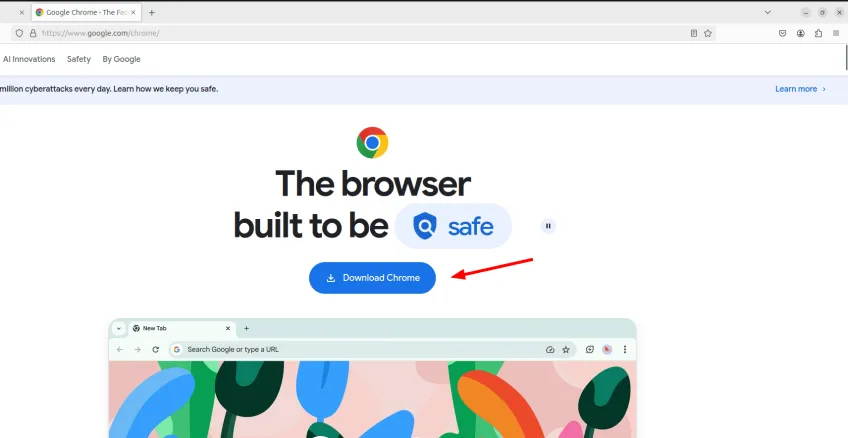 Google Chrome Downloadseite für Ubuntu Debian
Die Website erkennt automatisch, dass Sie eine Debian-basierte Linux-Distribution verwenden, und die erste Option wird so eingestellt, dass die .DEB-Datei mit der Bezeichnung “64-bit .deb (Für Debian/Ubuntu)” heruntergeladen wird. Klicken Sie einfach auf die Schaltfläche “Akzeptieren und installieren”, um die Installationsdatei herunterzuladen.
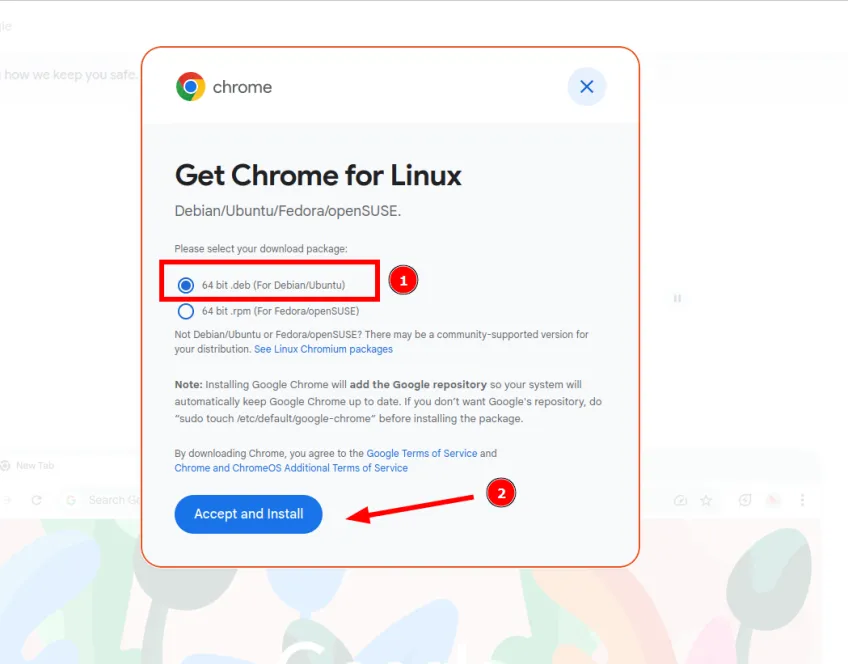 Google Chrome .deb Datei für Debian/Ubuntu herunterladen
Sie sehen eine Bestätigungsmeldung im Browser, die anzeigt, dass der Download erfolgreich war. Dies sollte nur wenige Sekunden dauern.
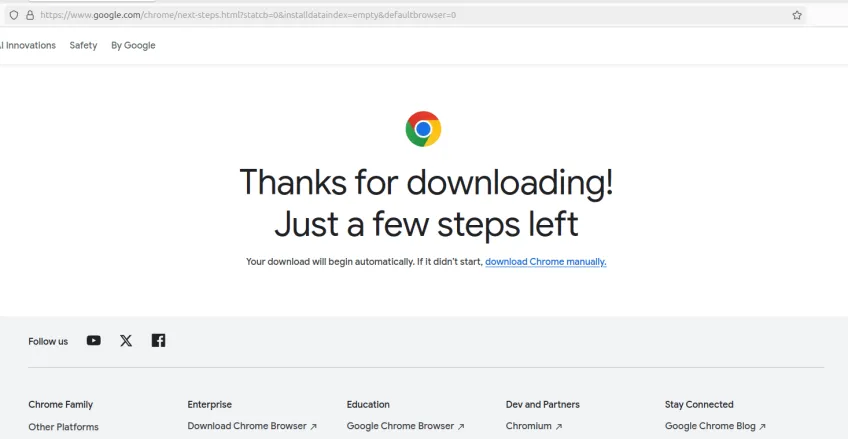 Google Chrome Download Fortschritt Ubuntu 24.04
Schritt 2: Gdebi-Paketmanager installieren
Gdebi ist ein einfaches GUI-Tool zum Installieren von .deb-Dateien, das auch Abhängigkeiten handhabt. Sie müssen sicherstellen, dass Gdebi installiert ist, da es Ihnen ermöglicht, Chrome aus der heruntergeladenen .deb-Datei zu installieren. Um fortzufahren, rufen Sie die Ubuntu Software App auf, indem Sie auf ihr Symbol im Dock klicken.
Suchen Sie im Suchfeld nach “GDebi Package Installer”. Klicken Sie auf die Schaltfläche “Installieren” und authentifizieren Sie sich mit dem Passwort Ihres Kontos. Nach der Authentifizierung wird Gdebi innerhalb weniger Minuten installiert.
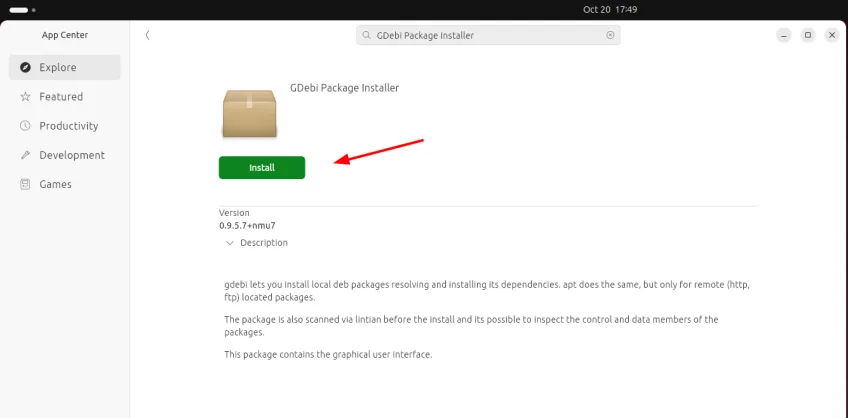 GDebi Paket-Installer auf Ubuntu 24.04 installieren
Schritt 3: Chrome mit Gdebi aus der .deb-Datei installieren
Nachdem Gdebi installiert ist, können Sie Chrome problemlos installieren. Gehen Sie in das Verzeichnis “Downloads”, das die heruntergeladene .deb-Datei enthält.
Klicken Sie mit der rechten Maustaste auf die Datei und wählen Sie im Menü die Option “Öffnen mit” aus.
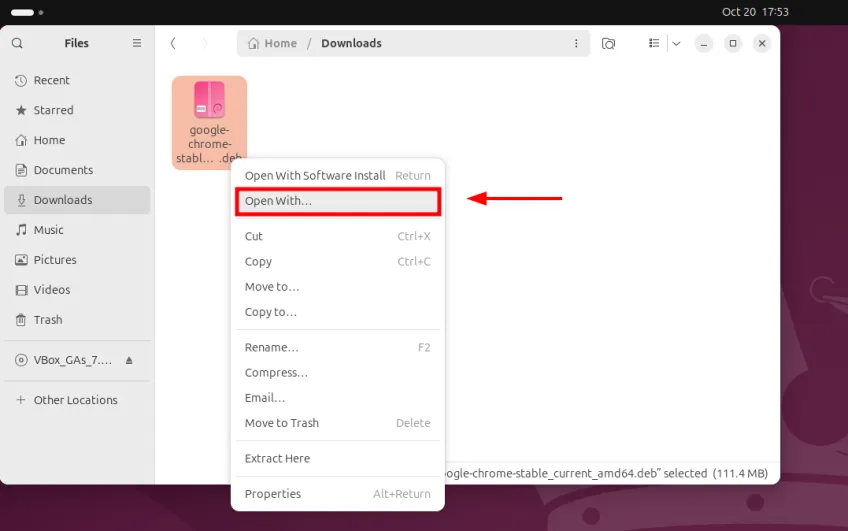 Google Chrome .deb Datei mit GDebi öffnen
Wählen Sie anschließend die Option “GDebi Paket-Installer” und klicken Sie auf die Schaltfläche “Öffnen”.
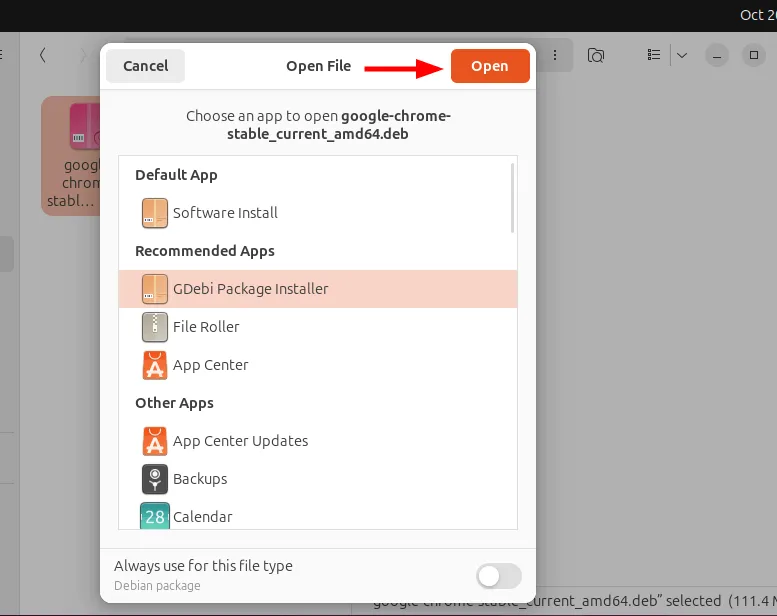 GDebi Paket-Installer zeigt Chrome Installationsdetails
Die Gdebi-GUI wird gestartet und zeigt den Namen des Pakets sowie den Status der für die Installation erforderlichen Abhängigkeiten an. Um Chrome zu installieren, klicken Sie auf “Paket installieren”.
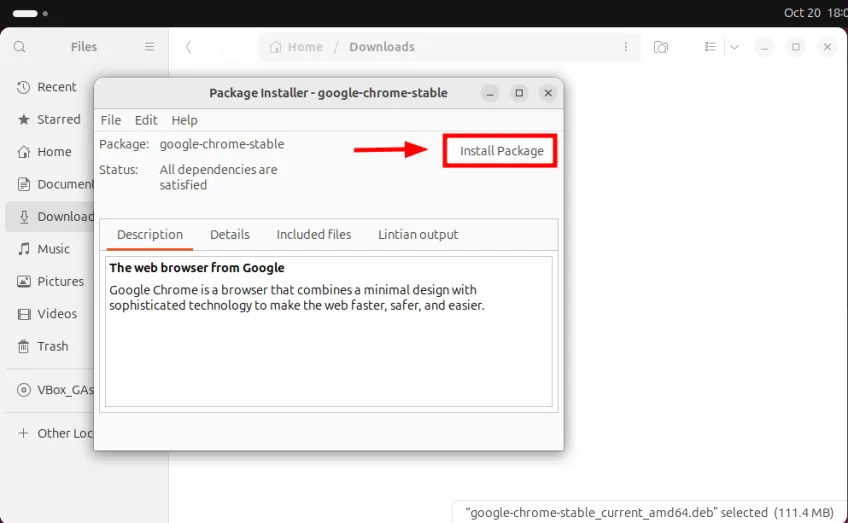 Installation des Google Chrome Pakets mit GDebi starten
Die Installation wird wie unten gezeigt beginnen.
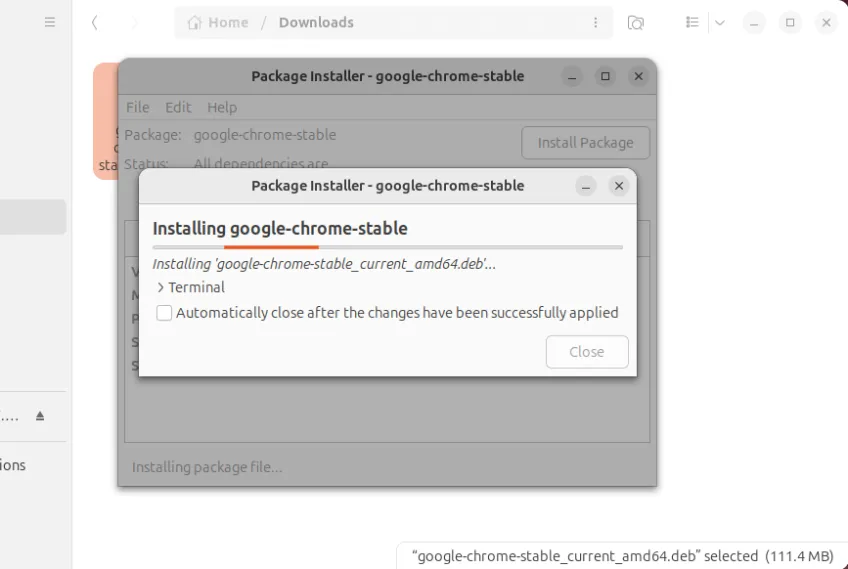 Google Chrome Installation über GDebi läuft
Nach wenigen Sekunden ist das Chrome-Paket erfolgreich installiert. Klicken Sie auf die Schaltfläche “Schließen”, um die Popup-Benachrichtigung zu beenden, und schließen Sie abschließend das GDebi-GUI-Fenster.
Schritt 4: Google Chrome starten
An diesem Punkt ist Google Chrome installiert. Um es auszuführen, drücken Sie die “Super”- oder “Windows-Logo”-Taste, um das Anwendungsmenü zu starten. Suchen Sie anschließend nach dem “Chrome”-Browser und klicken Sie auf das Symbol, um ihn zu starten. Sie können Ihr Surferlebnis auch durch die Installation einiger der besten Chrome-Erweiterungen aus dem Chrome Web Store weiter verbessern.
Ein Popup-Fenster erscheint mit Standardoptionen, die Google Chrome zum Standardbrowser machen und das automatische Senden von Nutzungsstatistiken und Absturzberichten aktivieren. Sie können die Standardauswahl beibehalten oder die Häkchen entfernen. Klicken Sie dann auf “OK”.
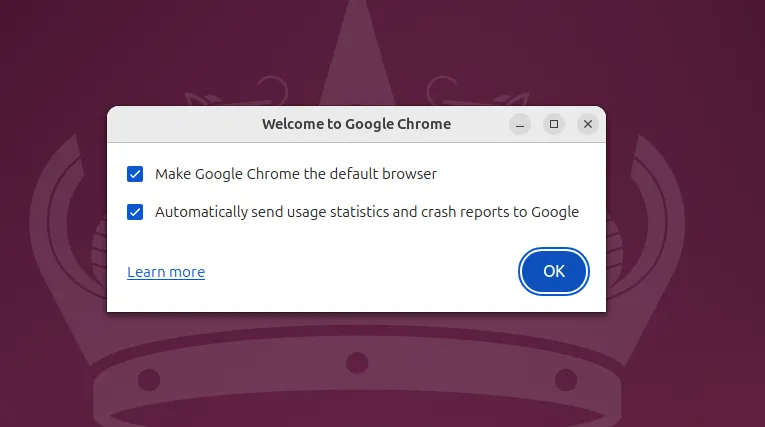 Willkommen bei Google Chrome auf Ubuntu 24.04
Schließlich wird der Browser angezeigt. Klicken Sie auf “Anmelden”, um Ihre Browsing-Reise zu beginnen.
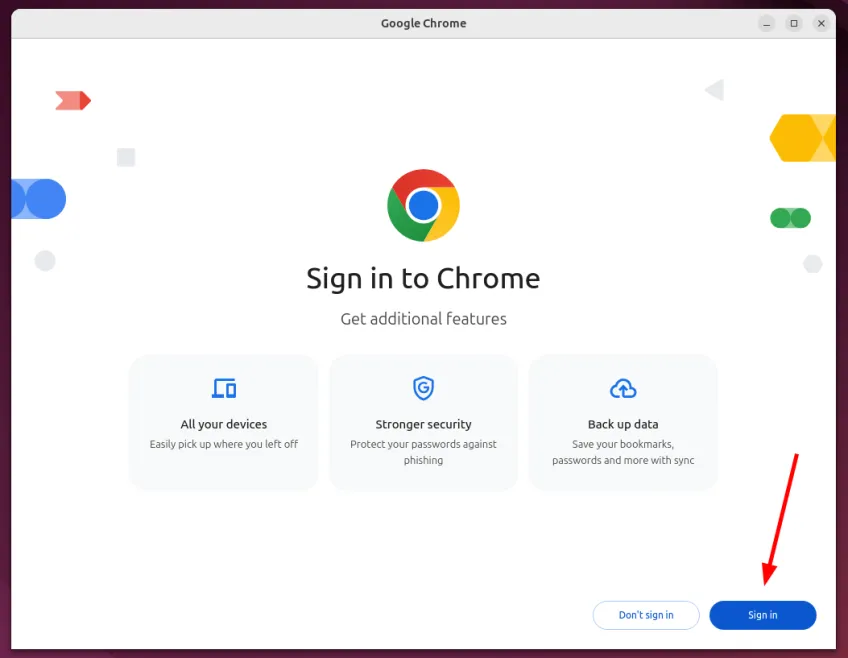 Google Chrome Browser Anmeldebildschirm
Methode 2: Google Chrome über die Befehlszeile (CLI) installieren
Die Installation von Google Chrome über die Befehlszeilenschnittstelle ist die kürzere Installationsmethode und wird für Benutzer empfohlen, die mit der Arbeit im Terminal vertraut sind. Folgen Sie den beschriebenen Schritten, um zu beginnen.
Zuerst laden Sie das Installationspaket von Google Chrome herunter.
wget https://dl.google.com/linux/direct/google-chrome-stable_current_amd64.deb Als Nächstes verwenden Sie den dpkg-Paketmanager, um Google Chrome aus der .DEB-Datei zu installieren.
sudo dpkg -i google-chrome-stable_current_amd64.deb 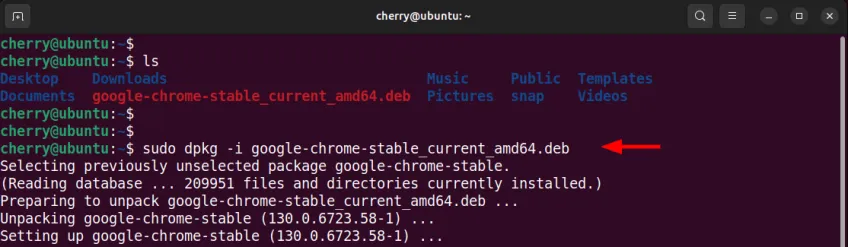 Installation von Google Chrome über dpkg
Chrome sollte innerhalb weniger Sekunden installiert sein. Von hier aus können Sie das Anwendungsmenü verwenden, um den Browser zu suchen und zu starten.
Google Chrome aktualisieren
Die Installation von Chrome fügt automatisch eine neue Datei zum Verzeichnis /etc/apt/sources.list.d hinzu, die als google-chrome.list bezeichnet wird. Die Datei enthält den Repository-Eintrag für Google Chrome. Um dies zu bestätigen, führen Sie aus:
ls /etc/apt/sources.list.d Sie können auch den Inhalt des Google Chrome-Repositorys anzeigen lassen.
cat /etc/apt/sources.list.d/google-chrome.list 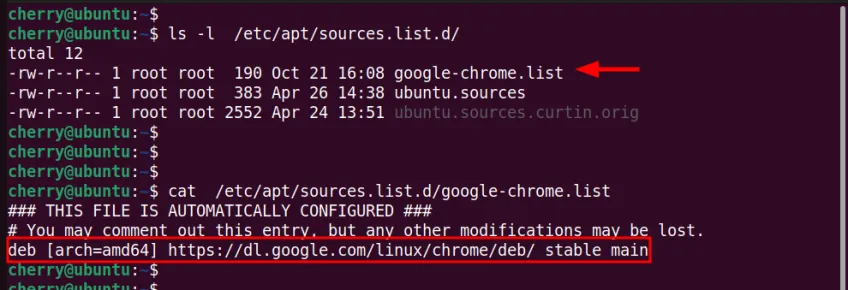 Inhalt der Google Chrome Repository-Datei in Ubuntu
Um Google Chrome zu aktualisieren, aktualisieren Sie daher zuerst die lokalen Paketlisten. Dies aktualisiert die Definitionen der Software-Repositories in der Datei /etc/apt/sources.list/ und im Verzeichnis /etc/apt/sources.list.d/.
sudo apt update Anschließend können Sie Google Chrome auf die neueste Version aktualisieren.
sudo apt --only-upgrade install google-chrome-stable Google Chrome deinstallieren
Wenn Sie Google Chrome nicht mehr verwenden möchten und einen anderen Browser bevorzugen, können Sie ihn einfach entfernen, indem Sie den Befehl ausführen:
sudo apt remove google-chrome-stable Um Google Chrome einschließlich seiner Konfigurationsdateien und Einstellungen vollständig zu deinstallieren, führen Sie aus:
sudo apt purge google-chrome-stable Fazit
Dieses Tutorial hat Ihnen gezeigt, wie Sie Google Chrome Ubuntu Installieren auf Ubuntu 24.04 LTS. Darüber hinaus haben Sie gelernt, wie Sie den Browser aktualisieren und deinstallieren können. Google Chrome ist ein Browser, der weiterhin ein bemerkenswertes und spannendes Benutzererlebnis bietet und gleichzeitig ein sicheres Surfen gewährleistet. Mit den hier gezeigten Schritten können Sie Chrome ganz einfach in Ihre Ubuntu-Umgebung integrieren, sei es über die benutzerfreundliche GUI oder die effiziente Befehlszeile. Für weitere Informationen besuchen Sie die offizielle Google Chrome Website.