
Möchten Sie Ihren Texten einen luxuriösen und glänzenden Goldeffekt verleihen? Mit GIMP, der leistungsstarken Open-Source-Bildbearbeitungssoftware, ist das einfacher, als Sie denken! Dieses umfassende Tutorial führt Sie Schritt für Schritt durch den Prozess, um atemberaubende Goldschrift zu erstellen, die auf jeder Webseite oder jedem Designprojekt beeindruckt. Von der Farbauswahl bis zu den feinen Glanzpunkten – lernen Sie, wie Sie mit „Goldschrift Gimp“ beeindruckende Ergebnisse erzielen.
Schritt 1: Die Grundlagen – Arbeitsfläche und Text vorbereiten
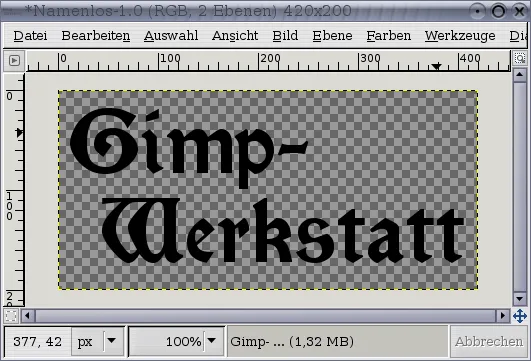
Beginnen Sie Ihr Goldschrift-Projekt, indem Sie eine neue, transparente Datei in GIMP öffnen. Navigieren Sie dazu zu Datei > Neu und stellen Sie sicher, dass die Option “Transparenz” für den Hintergrund ausgewählt ist.
Als Nächstes aktivieren Sie das Textwerkzeug . Klicken Sie auf Ihre transparente Arbeitsfläche und tippen Sie den gewünschten Text ein. Wählen Sie eine passende Schriftart und Größe, die gut zum Goldeffekt passt. Denken Sie daran, dass breitere Schriften den Effekt oft besser zur Geltung bringen.
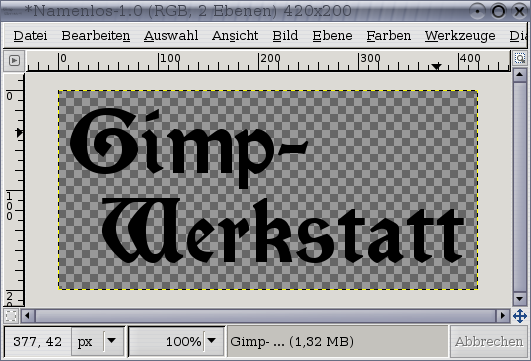 GIMP Text auf transparenter Ebene
Schritt 2: Die Farbpalette für Ihren Goldeffekt festlegen
Für eine realistische Goldschrift in GIMP benötigen wir zwei harmonische Gelbtöne.
- Vordergrundfarbe: Klicken Sie auf das obere Quadrat des Farbwählers und stellen Sie einen leuchtenden, vollen Gelbton ein. Ein guter Startwert ist #fcff00. Geben Sie diesen HTML-Farbcode direkt in das entsprechende Feld ein.
- Hintergrundfarbe: Wiederholen Sie den Vorgang für das untere Quadrat. Wählen Sie einen etwas rötlicheren oder dunkleren Gelbton, der gut zum Vordergrundton passt. #fcd700 ist hierfür eine ausgezeichnete Wahl.
Diese beiden Farben bilden die Basis für den metallischen Glanz, den wir im nächsten Schritt erzeugen werden.
Schritt 3: Der Verlauf – die Seele des Goldglanzes
Der Farbverlauf ist entscheidend, um den dreidimensionalen Schimmer von Goldschrift in GIMP zu simulieren.
- Verlaufswerkzeug aktivieren: Wählen Sie das Verlaufswerkzeug in der Werkzeugleiste.
- Werkzeugeinstellungen anpassen:
- Stellen Sie den Farbverlauf auf
VG-HG (Vordergrund zu Hintergrund)ein. - Als Form wählen Sie
Formangepasst (kegelförmig). Diese Form erzeugt einen schönen Lichtreflex, der dem Goldtext Tiefe verleiht.
- Stellen Sie den Farbverlauf auf
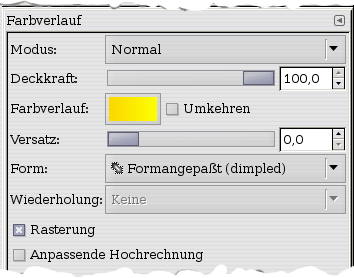 GIMP Verlaufswerkzeug Einstellungen Goldschrift
- Auswahl aus Alphakanal: Klicken Sie mit der rechten Maustaste auf Ihre Textebene im Ebenendialog und wählen Sie
Auswahl aus Alphakanal. Ihr Text wird nun von einer gestrichelten Linie (den “Ameisenspuren”) umrandet. - Verlauf anwenden: Ziehen Sie nun mit dem aktivierten Verlaufswerkzeug eine kurze Linie im Bildfenster über den ausgewählten Text. Die Schrift füllt sich mit dem gewählten Verlauf. Experimentieren Sie mit der Richtung und Länge des Zuges, um den besten Effekt zu erzielen.
- Auswahl aufheben und Ebene anpassen: Heben Sie die Auswahl auf (
Auswahl > Nichts auswählen). Passen Sie dann die Textebene an die Bildgröße an (Ebene > Ebene auf Bildgröße anpassen), um die Bearbeitung zu vereinfachen.
Schritt 4: Metallischer Tiefeneffekt mit Bumpmap
Um der Goldschrift einen wirklich metallischen, dreidimensionalen Look zu verleihen, nutzen wir den Bumpmap-Filter.
- Bumpmap-Filter öffnen: Gehen Sie im Bildfenü zu
Filter > Abbilden > Bumpmap. - Einstellungen anpassen:
- Stellen Sie den
Map-TypaufSphärischein. - Experimentieren Sie mit den Werten für
TiefeundBreitengrad. Die optimale Stärke der Tiefeneinstellung hängt von der Größe Ihrer Schrift ab. - Tipp: Aktivieren Sie die
Vorschau-Option, um die Auswirkungen Ihrer Einstellungen sofort zu sehen. Der Screenshot unten dient als Orientierungshilfe für gute Startwerte.
- Stellen Sie den
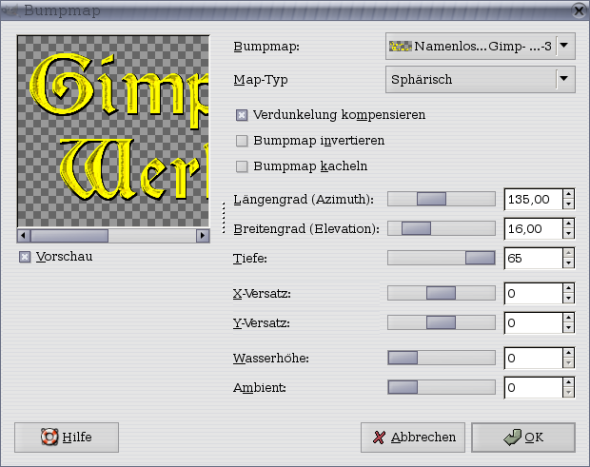 GIMP Bumpmap Filter Einstellungen Goldschrift
- Bestätigen: Wenn Sie mit dem Ergebnis zufrieden sind, klicken Sie auf
OK. Ihr Goldtext sollte nun deutlich plastischer und metallischer wirken.
Schritt 5: Highlights für zusätzlichen Glanz
Keine Goldschrift ist komplett ohne passende Lichtreflexe.
- Neue Ebene für Highlights: Fügen Sie eine neue, transparente Ebene hinzu (
Ebene > Neue Ebene...) und nennen Sie sie “Highlight”. - Pinsel und Farbe: Stellen Sie die Vordergrundfarbe auf Weiß ein. Aktivieren Sie einen weichen Pinsel. Die Pinselgröße sollte der Schriftbreite entsprechen oder etwas kleiner sein, aber nicht viel breiter als die Buchstaben selbst.
- Highlights setzen: Setzen Sie vorsichtige weiße Striche am oberen Rand der Schrift, dort wo das Licht am stärksten reflektieren würde.
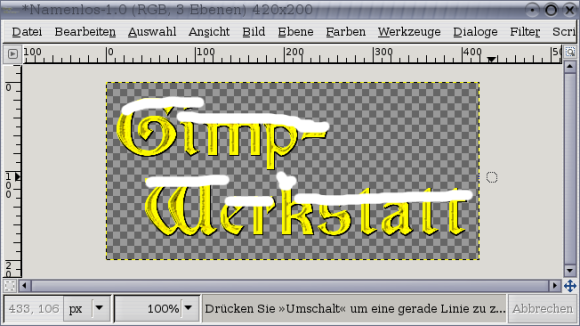 GIMP Highlights setzen Goldschrift
- Highlights weichzeichnen: Wenden Sie den
Gaußscher Weichzeichneran (Filter > Weichzeichnen > Gaußscher Weichzeichner). EineStärkevon 20 ist ein guter Startpunkt, aber passen Sie den Wert an, bis die weißen Striche wie ein weicher, leuchtender Nebel wirken. Achten Sie darauf, nicht zu stark zu weichzeichnen, damit die Highlights nicht unsichtbar werden.
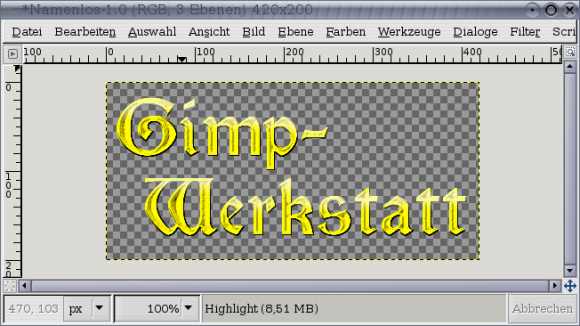 GIMP Gaußscher Weichzeichner Goldschrift
- Highlights auf den Text beschränken:
- Gehen Sie wieder zur Textebene, klicken Sie mit der rechten Maustaste und wählen Sie
Auswahl aus Alphakanal. - Aktivieren Sie die “Highlight”-Ebene im Ebenendialog.
- Invertieren Sie die Auswahl (
Auswahl > Invertieren). - Drücken Sie die
Entfernen-Taste, um den Inhalt der invertierten Auswahl auf der “Highlight”-Ebene zu löschen. Die Highlights befinden sich nun exakt innerhalb der Buchstabenform.
- Gehen Sie wieder zur Textebene, klicken Sie mit der rechten Maustaste und wählen Sie
Schritt 6: Abschließende Glanzpunkte und der letzte Schliff
Für den perfekten Look Ihrer Goldschrift fügen wir noch einige kleine, helle Glanzpunkte hinzu.
- Sternpinsel auswählen: Öffnen Sie den Pinseldialog und wählen Sie die Pinselspitze
Diagonal Star. Wählen Sie eine passende Größe, je nach Schriftgröße. - Neue Ebene für Glanzpunkte: Fügen Sie eine weitere neue, transparente Ebene ein.
- Glanzpunkte setzen: Klicken Sie an einigen strategischen Punkten am Rand der Buchstaben, um kleine, leuchtende Sterne zu setzen. Diese verleihen der Goldschrift einen zusätzlichen Funkel.
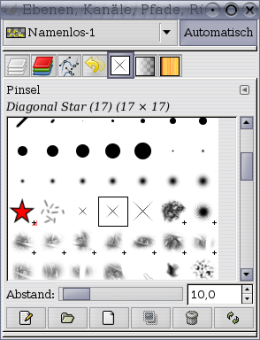 GIMP Sternpinsel Glanzpunkte Goldschrift
Der letzte Schliff: Der Hintergrund macht den Unterschied
Ihre glänzende Goldschrift ist nun fertig! Um ihre Wirkung noch zu verstärken, fügen Sie eine Farbe oder einen Verlauf auf der Hintergrundebene ein. Je kontrastreicher der Hintergrund, desto stärker heben sich die Glanzpunkte und Highlights Ihrer Goldschrift ab. Experimentieren Sie mit dunklen Tönen oder sanften Verläufen, um den optimalen Rahmen für Ihr Gold-Meisterwerk zu schaffen.
 Fertige Goldschrift in GIMP
Fazit
Mit diesem detaillierten GIMP-Tutorial haben Sie gelernt, wie Sie beeindruckende Goldschrift erstellen, die auf jeder digitalen Oberfläche glänzt. Die Kombination aus sorgfältiger Farbauswahl, präzisen Verlaufseinstellungen, dem Bumpmap-Filter und gezielten Highlights macht den Unterschied. Trauen Sie sich, mit den Einstellungen zu experimentieren, um Ihre ganz persönliche Variante des “Goldschrift Gimp”-Effekts zu finden.
Wir hoffen, dieses Tutorial war hilfreich und inspiriert Sie zu weiteren kreativen Projekten mit GIMP!