
Willkommen bei Shock Naue, Ihrer führenden Quelle für hochwertige Photoshop-Tutorials! In diesem ausführlichen Guide zeigen wir Ihnen, wie Sie in Photoshop einen beeindruckenden Gold-Texteffekt erstellen können, der Ihre Designs zum Glänzen bringt. Dieses Gold Photoshop Tutorial wurde ursprünglich für Photoshop CS5 und frühere Versionen erstellt. Wenn Sie jedoch Photoshop CC oder CS6 verwenden, empfehlen wir Ihnen, unser aktualisiertes Tutorial “Text in Gold verwandeln mit Photoshop” zu konsultieren, um die neuesten Techniken zu erlernen. Mit Photoshop können Sie mühelos visuell ansprechende Effekte erzielen, die Ihre Projekte aufwerten und die Aufmerksamkeit Ihrer Zielgruppe auf sich ziehen. Ob für Webdesign, Printmedien oder persönliche Projekte – ein goldener Texteffekt verleiht jedem Design eine luxuriöse und elegante Note. Folgen Sie einfach unseren detaillierten Schritten und erzielen Sie professionelle Ergebnisse, die Sie begeistern werden.
Schritt 1: Ein neues Photoshop-Dokument öffnen
Beginnen Sie damit, ein neues Dokument in Photoshop zu erstellen. Gehen Sie dazu in das Datei-Menü und wählen Sie Neu…, oder verwenden Sie die Tastenkombination Strg+N (Windows) / Befehl+N (Mac). Für dieses Tutorial verwende ich die voreingestellte Größe von 640×480 Pixeln, aber Sie können selbstverständlich jede beliebige Breite und Höhe für Ihr Dokument wählen, die Ihren Projektanforderungen entspricht. Nachdem Sie die gewünschten Abmessungen festgelegt haben, klicken Sie auf OK, um Ihr neues, leeres Photoshop-Dokument zu erstellen. Ein passendes Dokument ist die Grundlage für jeden Designprozess und ermöglicht es Ihnen, präzise und kontrolliert zu arbeiten, während Sie diesen spektakulären Goldeffekt entwickeln. Achten Sie darauf, eine Auflösung zu wählen, die für den beabsichtigten Verwendungszweck Ihres goldenen Textes optimal ist.
Schritt 2: Die Hintergrundebene mit Schwarz füllen
Als Nächstes werden wir die Hintergrundebene mit Schwarz füllen. Drücken Sie die Taste D auf Ihrer Tastatur, um die Vordergrund- und Hintergrundfarben von Photoshop schnell auf die Standardwerte zurückzusetzen, wodurch Schwarz als Vordergrundfarbe eingestellt wird. Verwenden Sie anschließend die Tastenkombination Alt+Rücktaste (Windows) / Option+Löschen (Mac), um die gesamte Hintergrundebene mit der Vordergrundfarbe, also Schwarz, zu füllen. Dieser dunkle Hintergrund bildet einen hervorragenden Kontrast zu unserem goldenen Text und lässt ihn später noch strahlender erscheinen. Ein schwarzer Hintergrund hilft nicht nur, den Goldeffekt hervorzuheben, sondern erleichtert auch die visuelle Beurteilung der Ebenenstile, die wir in den kommenden Schritten anwenden werden.
Schritt 3: Vordergrundfarbe auf Weiß setzen und Text hinzufügen
Nun ist es an der Zeit, unseren Text einzugeben. Drücken Sie X auf Ihrer Tastatur, um die Vordergrund- und Hintergrundfarben zu tauschen, sodass Weiß Ihre Vordergrundfarbe wird. Wählen Sie das Textwerkzeug aus der Werkzeugpalette aus oder drücken Sie T auf Ihrer Tastatur, um es schnell zu aktivieren. Wählen Sie eine Schriftart aus der Optionsleiste am oberen Bildschirmrand. Für dieses Beispiel verwende ich “Times New Roman Bold”, um die Nachvollziehbarkeit zu gewährleisten. Klicken Sie dann in das Dokumentfenster und geben Sie Ihren gewünschten Text ein. Ich werde das Wort “GOLD” eingeben. Weißer Text auf schwarzem Hintergrund ist ideal für die Anwendung von Ebenenstilen, da er eine klare Basis bildet, auf der die Effekte optimal sichtbar werden.
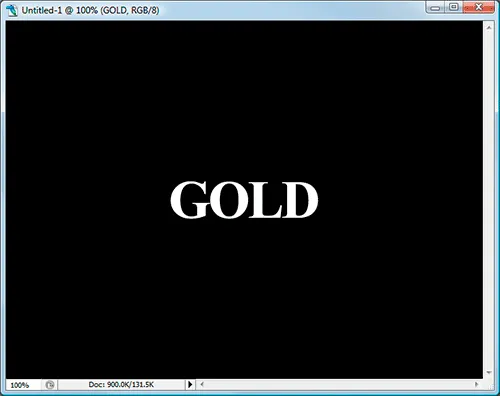 Eingeben des Textes "GOLD" in weißer FarbeDieser Schritt ist entscheidend, da die Wahl der Schriftart einen großen Einfluss auf das endgültige Aussehen des Goldeffekts hat. Eine fette Schrift wie “Times New Roman Bold” eignet sich besonders gut, da sie genügend Fläche für die Licht- und Schatteneffekte der Goldtextur bietet.
Schritt 4: Text mit der Freien Transformation skalieren
Der eingegebene Text ist momentan noch zu klein, um optimal zu wirken und die Details des Goldeffekts sichtbar zu machen. Stellen Sie sicher, dass die Textebene in der Ebenenpalette ausgewählt ist. Verwenden Sie dann die Tastenkombination Strg+T (Windows) / Befehl+T (Mac), um die Freie Transformation von Photoshop zu aktivieren. Um die Textproportionen beizubehalten und den Text von der Mitte aus zu skalieren, halten Sie Umschalt+Alt (Windows) / Umschalt+Option (Mac) gedrückt, während Sie an einem der Eckgriffe ziehen, um den Text zu vergrößern. Sobald Sie mit der Größe zufrieden sind, drücken Sie Enter (Windows) / Return (Mac), um die Transformation zu bestätigen. Eine angemessene Textgröße ist für die Lesbarkeit und die visuelle Wirkung unerlässlich, besonders wenn Sie komplexe Ebenenstile wie den Goldeffekt anwenden.
Schritt 5: Die Textebene duplizieren
Um die Komplexität und den Glanz unseres Goldeffekts zu erhöhen, werden wir die Textebene duplizieren. Verwenden Sie die Tastenkombination Strg+J (Windows) / Befehl+J (Mac), um die Textebene schnell zu duplizieren. In Ihrer Ebenenpalette sollten Sie nun drei Ebenen sehen: die Hintergrundebene, die ursprüngliche Textebene und die neu erstellte Kopie der Textebene. Wir werden in den nächsten Schritten hauptsächlich auf dieser Textkopie-Ebene arbeiten. Das Duplizieren der Ebene ermöglicht es uns, verschiedene Ebenenstile auf die einzelnen Textebenen anzuwenden, um einen mehrschichtigen und realistischeren Goldeffekt zu erzielen. Diese Methode bietet auch Flexibilität, falls Sie später Anpassungen vornehmen möchten, ohne die ursprüngliche Textebene zu beeinflussen.
Schritt 6: Einen Farbverlauf überlagerung zum Text hinzufügen
Mit der Textkopie-Ebene ausgewählt, klicken Sie auf das Ebenenstil-Symbol (fx-Symbol) am unteren Rand der Ebenenpalette. Aus der angezeigten Liste wählen Sie Farbverlaufüberlagerung aus. Dies öffnet den Ebenenstil-Dialog, der auf die Optionen für die Farbverlaufüberlagerung eingestellt ist. Die Farbverlaufüberlagerung ist ein grundlegender Schritt, um dem Text eine erste goldene Tönung zu verleihen und die Basis für die späteren Effekte zu schaffen. Hier definieren wir die Grundfarben, die den Charakter unseres Goldes bestimmen werden. Klicken Sie direkt auf den Farbverlauf-Vorschaubereich, der rot eingekreist ist, um den Farbverlauf-Editor aufzurufen, in dem wir unsere Goldtöne festlegen werden.
Schritt 7: Hellere und dunklere Goldfarben für den Verlauf auswählen
Im Farbverlauf-Editor klicken Sie auf den linken Farbregler, um ihn auszuwählen, und klicken Sie dann auf das Farbfeld, um eine Farbe für die linke Seite des Verlaufs zu bestimmen. Dies öffnet den Farbauswähler von Photoshop. Sie können jede beliebige Goldfarbe verwenden, die Ihnen gefällt, aber um den Schritten zu folgen, geben Sie die Werte R:247, G:238, B:173 ein, um einen hellen Goldton zu erhalten (ich habe diese Farbe von einem Foto einer Goldmünze abgetastet). Klicken Sie auf OK, um die Farbe zu übernehmen und den Farbauswähler zu verlassen.
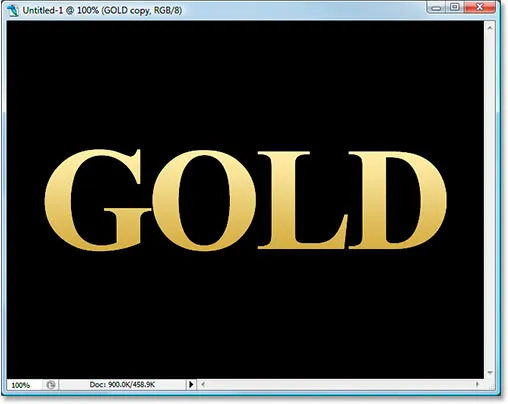 Ausgewählter Goldverlauf für den TextAnschließend klicken Sie im Farbverlauf-Editor auf den **rechten Farbregler** und dann erneut auf das **Farbfeld**. Im Farbauswähler geben Sie **R:193, G:172, B:81** ein, um einen dunkleren Goldton zu erhalten (ebenfalls von der Goldmünze abgetastet). Klicken Sie erneut auf OK, um den Farbauswähler und danach den Farbverlauf-Editor zu verlassen. Ihr Text sollte nun eine grundlegende goldene Verlaufsfärbung aufweisen. Bleiben Sie im Ebenenstil-Dialogfeld, da wir noch weitere Einstellungen vornehmen werden.
Schritt 8: Den Verlaufstyp auf “Reflektiert” ändern
Zurück in den Optionen für die Farbverlaufüberlagerung im Ebenenstil-Dialogfeld klicken Sie auf den nach unten zeigenden Pfeil neben dem Wort “Linear” und ändern den Stil des Verlaufs auf Reflektiert. Diese Änderung ist entscheidend, um den Goldeffekt realistischer erscheinen zu lassen. Der “Reflektiert”-Stil wendet die dunklere Goldfarbe sowohl am oberen als auch am unteren Rand des Textes an, während die hellere Farbe in der Mitte bleibt. Dies erzeugt eine Lichtreflexion, die dem Aussehen von echtem Gold sehr nahekommt und dem Text mehr Tiefe und Dimension verleiht. Dieser Effekt simuliert, wie Licht von einer leicht gewölbten oder reflektierenden Oberfläche abprallt und trägt maßgeblich zur Illusion eines massiven Goldstücks bei.
Schritt 9: Die Optionen für “Abgeflachte Kante und Relief” auswählen
Als Nächstes werden wir die Einstellungen für “Abgeflachte Kante und Relief” anpassen, um unserem Text mehr Dreidimensionalität und eine metallische Kante zu verleihen. Klicken Sie direkt auf die Wörter “Abgeflachte Kante und Relief” im Ebenenstil-Menü auf der linken Seite des Dialogfelds. Es ist wichtig, direkt auf die Wörter zu klicken und nicht nur in das kleine Kästchen daneben, da sonst die Optionen nicht angezeigt werden. Diese Funktion ist entscheidend, um die charakteristische Form und den Glanz von Goldobjekten zu simulieren, indem sie Licht und Schatten entlang der Kanten und Oberflächen des Textes erzeugt. Die korrekte Anwendung dieser Optionen ist der Schlüssel zu einem überzeugenden und hochwertigen Goldeffekt.
Schritt 10: Die “Technik” auf “Hart meißeln” ändern
In den Optionen für “Abgeflachte Kante und Relief” finden Sie im Bereich Struktur in der Mitte des Ebenenstil-Dialogfelds ein Dropdown-Menü neben dem Wort “Glatt”. Klicken Sie darauf und ändern Sie die Technik auf Hart meißeln. Diese spezifische Technik ist ideal für metallische Effekte, da sie harte, definierte Kanten erzeugt, die den Eindruck von einem geschnitzten oder geprägten Metall vermitteln. Die “Hart meißeln”-Technik ist von großer Bedeutung, um die feste und glänzende Oberfläche von Gold realistisch nachzubilden und die nötige Härte in den Textkanten zu erzeugen. Diese Einstellung trägt maßgeblich zur visuellen Schwere und zum Premium-Gefühl des Goldeffekts bei, indem sie scharfe Übergänge und eine präzise Formgebung gewährleistet.
Schritt 11: Die “Glanzkontur” auf “Doppelter Ring” ändern
Im Bereich Schattierung unter den Struktur-Optionen klicken Sie auf den nach unten zeigenden Pfeil neben dem Wort “Glanzkontur” und wählen Sie Ring – Doppelt aus. Diese Kontur befindet sich in der untersten Reihe, an dritter Stelle von links. Wählen Sie außerdem die Option Glätten aus, um unschöne Treppenstufen oder “Jaggies” im Text zu vermeiden und die Übergänge geschmeidiger zu gestalten. Die “Ring – Doppelt”-Glanzkontur ist eine ausgezeichnete Wahl, um die Art und Weise zu simulieren, wie Licht auf einer stark reflektierenden Oberfläche wie Gold spielt, und erzeugt einen auffälligen Glanzpunkt.
 Der Goldeffekt nach der Anwendung der Abgeflachten Kante und Relief und der GlanzkonturMit dieser Einstellung erhält der Goldtext einen intensiveren und realistischeren Schimmer, der die Illusion von echtem Metall verstärkt. Die Glättung sorgt für ein professionelles und hochauflösendes Erscheinungsbild, was besonders bei detaillierten Texteffekten wichtig ist.
Schritt 12: Die “Größe” unter “Struktur” erhöhen, um die Zwischenräume zu schließen
Gehen Sie nun zurück zu den Struktur-Optionen am oberen Rand des Ebenenstil-Dialogfelds. Ziehen Sie den Schieberegler für die Größe nach rechts, bis die offenen Bereiche innerhalb der Buchstaben geschlossen sind. In meinem Beispiel habe ich den Wert auf 16 Pixel eingestellt. Das Schließen dieser Zwischenräume ist entscheidend, damit der Text wie ein solides, durchgängiges Goldstück aussieht und keine unerwünschten Lücken oder Transparenzen aufweist. Eine präzise Anpassung der Größe sorgt für ein konsistentes und professionelles Erscheinungsbild des Goldeffekts, wodurch die Illusion von physischem Gold weiter verstärkt wird. Dieser Schritt verleiht dem Text eine kompakte und stabile Form, die für metallische Objekte typisch ist und die Wertigkeit des Designs unterstreicht.
Schritt 13: Die “Tiefe” unter “Struktur” erhöhen, um den Lichteffekt zu verstärken
Als Nächstes ziehen Sie den Schieberegler für die Tiefe nach rechts, um den Lichteffekt auf den Buchstaben zu verstärken. Ich habe meinen Wert auf 171% erhöht. Eine erhöhte Tiefe erzeugt stärkere Kontraste zwischen den beleuchteten und den schattigen Bereichen des Textes, was den Goldeffekt noch dramatischer und realistischer erscheinen lässt. Dies simuliert, wie Licht auf einer unregelmäßigen oder dreidimensionalen Oberfläche reflektiert wird und trägt maßgeblich zur optischen Präsenz des Goldtextes bei. Eine höhere Tiefe gibt dem Text eine markante und plastische Qualität, die dem Betrachter den Eindruck vermittelt, dass der Text tatsächlich aus massivem Gold gefertigt wurde und nicht nur eine flache Grafik ist.
Schritt 14: Die “Kontur” in den Ebenenstil-Optionen aktivieren
Um unseren Goldeffekt weiter zu verfeinern und zu intensivieren, aktivieren wir die Option Kontur. Klicken Sie dazu in das Kontrollkästchen links neben dem Wort Kontur im Ebenenstil-Menü auf der linken Seite des Dialogfelds, direkt unter der Option “Abgeflachte Kante und Relief”. Es ist nicht notwendig, weitere Einstellungen für die Kontur vorzunehmen; das bloße Aktivieren dieser Option verstärkt unseren Goldeffekt bereits erheblich, indem es die Licht- und Schattenverteilung weiter optimiert. Die Kontur wirkt als eine zusätzliche Ebene der Detailgenauigkeit, die die Komplexität und den Glanz des Metalls steigert und zu einem noch überzeugenderen Ergebnis führt. Diese subtile Ergänzung ist oft der Unterschied zwischen einem guten und einem hervorragenden Texteffekt.
Schritt 15: Einen inneren Schein hinzufügen
Bevor wir das Ebenenstil-Dialogfeld verlassen und zur ursprünglichen Textebene wechseln, fügen wir dem Text einen inneren Schein hinzu. Dieser Effekt verstärkt unsere Goldfarben und verleiht dem Inneren der Buchstaben einen sanften Glanz, der die Tiefe des Goldes weiter betont. Klicken Sie dazu direkt auf die Wörter Innerer Schein im Ebenenstil-Menü auf der linken Seite, um diese Option zu aktivieren und ihre Einstellungen anzuzeigen. Nun können Sie die Werte wie folgt ändern: Zuerst ändern Sie den Füllmodus auf Multiplizieren. Reduzieren Sie dann die Deckkraft auf 50%. Klicken Sie auf das Farbfeld direkt unter dem Wort “Rauschen”, wodurch der Farbauswähler geöffnet wird. Geben Sie R:232, G:128, B:31 ein, um einen warmen Orangeton zu erhalten (diese Farbe wurde von einem Foto eines Goldbarrens abgetastet), und klicken Sie auf OK, um den Farbauswähler zu schließen. Erhöhen Sie schließlich die Größe des Scheins auf 15 Pixel.
 Der Text nach dem Anwenden des Inneren ScheinsNachdem Sie diese Anpassungen vorgenommen haben, können Sie auf OK klicken, um das Ebenenstil-Dialogfeld zu verlassen. Ihr Text sollte nun einen satten, inneren Glanz aufweisen, der das Gefühl von tiefem, schimmerndem Gold vermittelt.
Schritt 16: Der ursprünglichen Textebene eine Kontur hinzufügen
Nachdem wir mit der Textkopie-Ebene fertig sind, wenden wir uns nun der ursprünglichen Textebene zu, um einen zusätzlichen Randeffekt zu erzeugen. Klicken Sie in der Ebenenpalette auf die ursprüngliche Textebene, um sie auszuwählen. Gehen Sie erneut zum Ebenenstil-Dialogfeld, indem Sie auf das Ebenenstil-Symbol (fx-Symbol) am unteren Rand der Ebenenpalette klicken. Diesmal wählen Sie Kontur am unteren Ende der Liste aus. Diese Kontur dient dazu, dem goldenen Text eine zusätzliche, prägnante Umrandung zu verleihen, die das Erscheinungsbild von geätztem oder geprägtem Gold verstärkt. Die Konturierung ist ein feiner, aber wirkungsvoller Schritt, der die Definition der Buchstaben erhöht und den Goldeffekt noch professioneller wirken lässt, indem er eine klare Abgrenzung zum Hintergrund schafft.
Schritt 17: Den Konturverlauf auf die gleichen Farben wie den Text einstellen
Im Ebenenstil-Dialogfeld, das nun die Optionen für die Kontur anzeigt, nehmen Sie die folgenden Änderungen vor: Erhöhen Sie zunächst die Größe der Kontur auf 5 Pixel. Ändern Sie dann den Fülltyp von “Farbe” auf Verlauf. Wir werden dieselben Verlaufsfarben für die Kontur verwenden, die wir bereits für den Text definiert haben. Bevor Sie die Farben einstellen, ändern Sie den Verlaufs-Stil auf Reflektiert. Klicken Sie direkt auf den Farbverlauf-Vorschaubereich in den Kontur-Optionen, um den Farbverlauf-Editor aufzurufen. Stellen Sie die Farben für den Verlauf auf dieselben Werte ein, die wir zuvor für den Text verwendet haben: Für die linke Farbe verwenden Sie R:247, G:238, B:173, und für die rechte Farbe verwenden Sie R:193, G:172, B:81. Klicken Sie auf OK, um den Farbverlauf-Editor zu verlassen. Ihr Text sollte nun eine passende goldene Umrandung aufweisen, die den gesamten Goldeffekt harmonisiert.
Schritt 18: Den Stil “Abgeflachte Kante und Relief” auf die Kontur anwenden
Klicken Sie direkt auf die Wörter Abgeflachte Kante und Relief im Menü auf der linken Seite des Ebenenstil-Dialogfelds, um diese Option erneut zu aktivieren und ihre Einstellungen aufzurufen. Diesmal wenden wir den Stil nicht auf den Text selbst an, sondern auf die Kontur. Um dies zu erreichen, ändern Sie die oberste Option, Stil, auf Konturprägung. Nun werden alle folgenden Einstellungen auf unsere Kontur angewendet. Ändern Sie die Technik erneut auf Hart meißeln. Setzen Sie die Größe auf 5 Pixel. Im Abschnitt “Schattierung” klicken Sie auf den nach unten zeigenden Pfeil neben den Wörtern Glanzkontur und wählen Sie erneut die Option Ring – Doppelt, die dritte von links in der untersten Reihe. Schließlich klicken Sie links im Menübereich erneut in das Kontrollkästchen Kontur, um diese zu aktivieren.
 Text mit abgeflachter Kante und Relief-Effekt auf der KonturNachdem Sie den Stil “Abgeflachte Kante und Relief” auf die Kontur angewendet haben, sollte Ihr Text nun eine noch plastischere und detailliertere goldene Kante aufweisen, die den Gesamtlook des Goldeffekts abrundet.
Schritt 19: Den Stil “Äußerer Schein” anwenden
Ein letzter Schliff im Ebenenstil-Dialogfeld: Wir werden dem Text einen leichten äußeren Schein hinzufügen, um den Eindruck zu erwecken, dass Licht vom Gold reflektiert wird. Klicken Sie dazu direkt auf die Wörter Äußerer Schein im Menü auf der linken Seite, um diesen Stil zu aktivieren und seine Optionen aufzurufen. Nehmen Sie dann die folgenden Änderungen vor: Reduzieren Sie die Deckkraft auf 50%. Klicken Sie dann auf das Farbfeld direkt unter dem Wort “Rauschen”, wodurch der Farbauswähler von Photoshop geöffnet wird. Geben Sie für die Farbe R:183, G:145, B:79 ein (ein weiterer Farbwert, der von einem Goldbarrenfoto abgetastet wurde) und klicken Sie auf OK, um den Farbauswähler zu schließen. Stellen Sie schließlich die Größe auf etwa 29 Pixel ein, und klicken Sie dann auf OK, um das Ebenenstil-Dialogfeld zu verlassen. Der Text hat nun einen dezenten Schein um sich herum, der den Goldeffekt noch verstärkt und ihm eine Aura von Luxus verleiht.
Schritt 20: Eine neue leere Ebene über der Textkopie-Ebene hinzufügen
Wir sind fast fertig! Um unserem Goldeffekt den letzten Schliff zu verleihen, fügen wir nun Funkeln hinzu, die den Text wirklich zum Strahlen bringen. Wählen Sie die Textkopie-Ebene in der Ebenenpalette aus und drücken Sie dann die Tastenkombination Strg+Umschalt+N (Windows) / Befehl+Umschalt+N (Mac), um das Dialogfeld Neue Ebene aufzurufen. Nennen Sie die neue Ebene “Funkeln” und klicken Sie auf OK. Wir haben nun unsere neue, leere Ebene “Funkeln” ganz oben in der Ebenenpalette. Diese separate Ebene ist ideal, um die Funkeln unabhängig vom Text anzupassen oder zu bearbeiten, ohne die bereits mühsam erstellten Goldeffekte zu beeinträchtigen.
Schritt 21: Die “Assorted Brushes” laden
Für unsere Funkeln werden wir spezielle Pinsel verwenden. Wählen Sie das Pinsel-Werkzeug aus der Werkzeugpalette aus oder drücken Sie B auf Ihrer Tastatur, um es schnell auszuwählen. Klicken Sie dann mit der rechten Maustaste (Windows) / Strg-Klick (Mac) an einer beliebigen Stelle im Dokumentfenster, um das Pinsel-Optionsmenü aufzurufen. Klicken Sie auf den kleinen nach rechts zeigenden Pfeil in der oberen rechten Ecke des Menüs. Wählen Sie in der langen Liste, die nun erscheint, die Assorted Brushes aus.
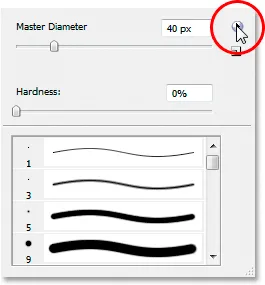 Laden der Assorted Brushes in PhotoshopPhotoshop wird Sie fragen, ob Sie die aktuellen Pinsel durch diese neuen Pinsel ersetzen oder sie einfach zu den vorhandenen Pinseln hinzufügen möchten. Klicken Sie auf **Hinzufügen**, um die neuen Pinsel zu importieren und gleichzeitig Ihre bestehenden Pinsel zu behalten.
Schritt 22: Eine helle Goldfarbe aus dem Text mit dem Pipettenwerkzeug aufnehmen
Nun müssen wir eine Farbe für unsere Funkeln auswählen, die perfekt zum Goldeffekt passt. Nehmen Sie das Pipetten-Werkzeug aus der Werkzeugpalette oder drücken Sie I, um es schnell auszuwählen. Klicken Sie dann auf einen der hellsten Bereiche in Ihrem goldenen Text, um diese Farbe aufzunehmen. Diese Farbe wird automatisch als Ihre Vordergrundfarbe eingestellt. Durch die Verwendung einer Farbe direkt aus dem Goldtext stellen wir sicher, dass die Funkeln nahtlos in den Gesamteffekt integriert werden und ein kohärentes und realistisches Erscheinungsbild erhalten. Dieser Schritt ist entscheidend für die Authentizität der Funkeln, da er eine natürliche Reflexion und einen passenden Glanz simuliert, der sich harmonisch in das goldene Gesamtbild einfügt und die Illusion von echtem Metall verstärkt.
Schritt 23: Einen der “Kreuzschraffur”-Pinsel als Funkeln auswählen
Mit Ihrer hellen Goldfarbe als Vordergrundfarbe wechseln Sie wieder zum Pinsel-Werkzeug. Klicken Sie erneut mit der rechten Maustaste (Windows) / Strg-Klick (Mac) an einer beliebigen Stelle im Dokumentfenster, um das Pinsel-Optionsmenü aufzurufen. Scrollen Sie in der Liste der verfügbaren Pinsel nach unten, bis Sie einen Pinsel finden, der wie ein stilisiertes “X” aussieht. Wenn Sie die Tooltips in Ihren Photoshop-Voreinstellungen aktiviert haben, wird dieser Pinsel als “Kreuzschraffur” (Crosshatch) bezeichnet. Wählen Sie diesen Pinsel aus, da er perfekt geeignet ist, um realistische und glänzende Funkeln zu erzeugen, die das Licht auf dem Gold texturieren und reflektieren. Die “Kreuzschraffur” ist optimal, um subtile, aber wirkungsvolle Glanzpunkte zu setzen, die den Eindruck von funkelndem Gold verstärken.
Schritt 24: Ein paar zufällig platzierte Funkeln um den Text herum malen
Mit dem ausgewählten Pinsel und der abgetasteten Goldfarbe können Sie nun einige Funkeln um den Text herum hinzufügen. Klicken Sie dazu an einigen zufälligen Stellen. Um noch mehr Abwechslung und Realismus zu erzielen, ändern Sie die Pinselgröße nach jedem Klick dynamisch mit den rechten und linken Klammertasten auf Ihrer Tastatur, um die Pinselgröße sofort zu vergrößern oder zu verkleinern. Achten Sie darauf, nicht zu viele Funkeln hinzuzufügen; ein paar größere und ein paar kleinere sollten ausreichen, um den gewünschten Effekt zu erzielen, ohne zu überladen zu wirken. Wenn Ihnen die Funkeln zu intensiv erscheinen, können Sie die Deckkraft der “Funkeln”-Ebene reduzieren. Ich habe meine auf 50% gesenkt, um einen subtileren Glanz zu erzeugen.
Sobald Sie die Funkeln hinzugefügt und die Deckkraft nach Ihrem Geschmack angepasst haben, ist Ihr goldener Texteffekt abgeschlossen! Dies ist das endgültige Ergebnis meines “Vergoldeten Text”-Effekts, der jedem Design eine luxuriöse und professionelle Note verleiht.
 Das finale Ergebnis des goldenen TexteffektsWir hoffen, dieses Gold Photoshop Tutorial hat Ihnen geholfen, Ihre Photoshop-Kenntnisse zu erweitern und beeindruckende Goldeffekte zu erzielen. Entdecken Sie weitere spannende Tutorials in unseren Sektionen für Texteffekte und Fotoeffekte, um Ihre kreativen Projekte auf das nächste Level zu heben!