
Glücksräder sind vielseitige Werkzeuge, die sich hervorragend für Spieleabende, Lernaktivitäten im Unterricht oder Online-Spiele eignen. Lehrer*innen schätzen sie besonders als Zufallsgeneratoren. Dieser Artikel führt Sie Schritt für Schritt durch den Prozess der Erstellung eines funktionierenden digitalen Glücksrads ausschließlich mit Microsoft PowerPoint. Die Präsentationssoftware, die viele bereits auf ihrem Computer installiert haben, bietet alle notwendigen Funktionen. Unten finden Sie auch eine Vorlage zum Download, die Ihnen Zeit spart und das Verständnis der Anleitung erleichtert. Mit dieser Vorlage können Sie ein animiertes Glücksrad erstellen, das sowohl auf großen Bildschirmen als auch online per Videokonferenz eingesetzt werden kann. Die Beschriftung lässt sich flexibel anpassen – sei es mit Buchstaben, Zahlen oder Namen. Ein animiertes Glücksrad kann beispielsweise als Zufallsgenerator dienen, um zu bestimmen, welcher Spieler die nächste Quizfrage beantworten muss, oder den nächsten Buchstaben für das Spiel „Stadt, Land, Fluss“ ermitteln. Erstellen Sie ein digitales Glücksrad.
Schritt 1: Gestaltung des digitalen Glücksrads
Für diese Anleitung wird die Desktop-Version von PowerPoint aus Microsoft 365 verwendet, da mobile Apps und die Online-Version einige für die Erstellung notwendige Funktionen nicht bieten.
Beginnen Sie mit einer neuen Präsentation und einer leeren Folie. Als Basis für das Glücksrad dient ein Kreisdiagramm, das die Felder automatisch aufteilt, wodurch das manuelle Gestalten einzelner Segmente entfällt und Zeit gespart wird.
Die Funktion Diagramm finden Sie im Menü unter dem Reiter Einfügen.
Nach dem Einfügen des Kreisdiagramms öffnet sich eine eingebettete Excel-Tabelle. Hier legen Sie die Inhalte der Felder fest und bestimmen die Verteilung auf dem Glücksrad. Ein Beispiel mit 10 Namen, die jeweils 10 Prozent Anteil am Kreisdiagramm erhalten, wird hier gezeigt. Die Bezeichnungen können beliebig geändert werden; so könnten Lehrkräfte beispielsweise unregelmäßige Verben oder Hauptstädte für den entsprechenden Unterrichtsfach einfügen.
Nachdem Sie die Excel-Tabelle geschlossen haben, können Sie mit der weiteren Gestaltung des Glücksrads fortfahren. Dies beinhaltet die Auswahl von Farben für die einzelnen Segmente, das Ändern von Beschriftungen sowie das Hinzufügen von Text und Symbolen. Die entsprechenden Funktionen sind auf dem Reiter Format verfügbar, wenn das Kreisdiagramm ausgewählt ist.
Abschließend sollten alle Bestandteile des Glücksrads gemeinsam markiert und über das Kontextmenü per Rechtsklick Gruppiert werden. Erst dann behandelt PowerPoint das Glücksrad als ein zusammenhängendes Element, das auch als solches gedreht wird.
Im Beispiel wurden die Beschriftungen angepasst und ein Pfeil hinzugefügt, der beim Drehen und Stoppen des Rades als Zufallsgenerator für die Personenauswahl dient.
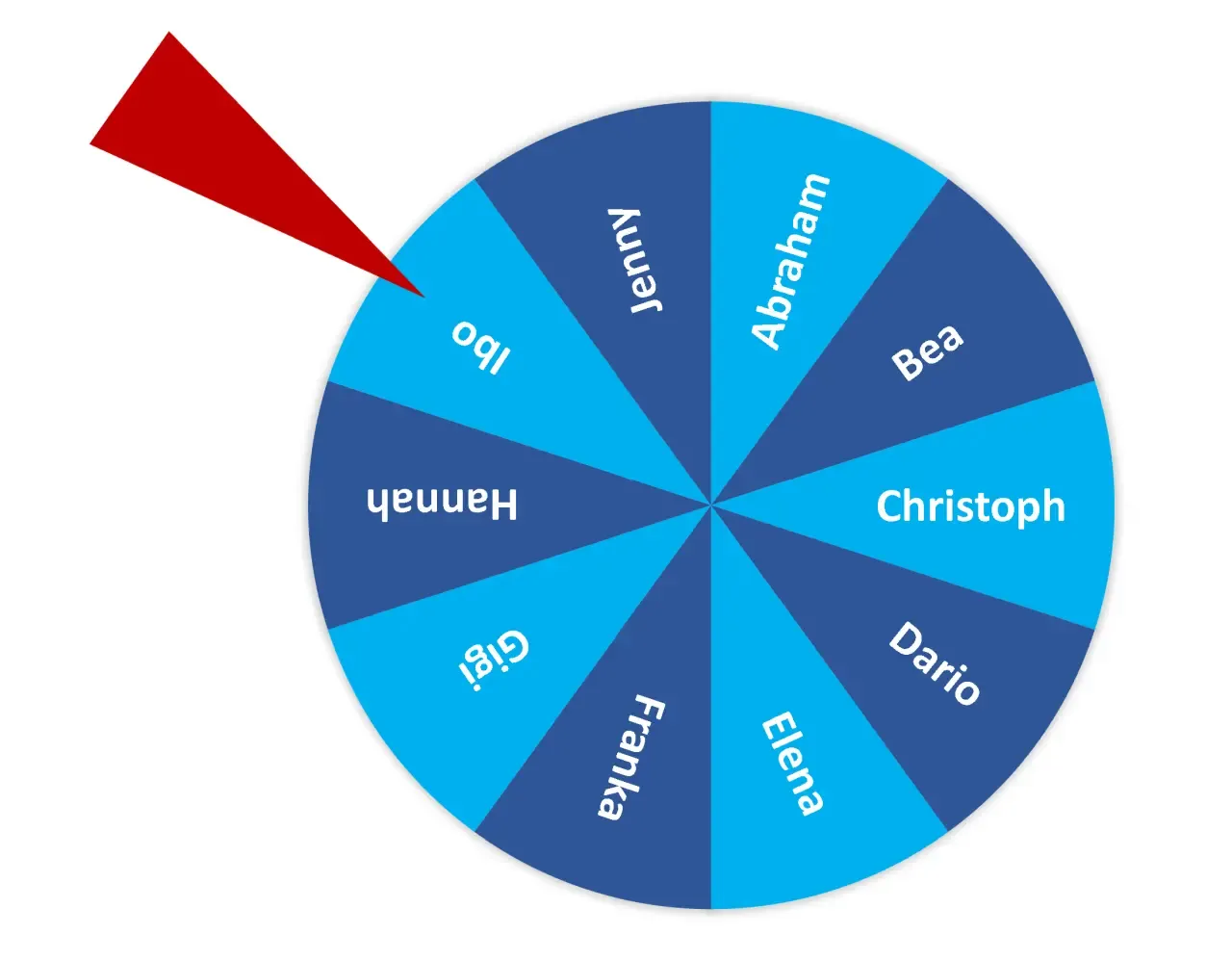 gestaltetes Glücksrad in PowerPoint
Schritt 2: Animation des Glücksrads
Um das digitale Glücksrad in Bewegung zu setzen, markieren Sie es auf der Folie und wählen die Animation Rotieren aus dem Menü.
Öffnen Sie anschließend den Animationsbereich rechts und doppelklicken Sie auf die erstellte Animation. Passen Sie im Reiter Zeiten die folgenden Einstellungen an:
- Start: Wählen Sie „Mit Vorherigem“, damit sich das Glücksrad sofort beim Start der Bildschirmpräsentation dreht.
- Dauer: Legen Sie fest, wie lange eine vollständige Rotation dauern soll, was die Geschwindigkeit des Drehens bestimmt.
- Wiederholen: Stellen Sie die Wiederholung auf „Bis zum Ende der Folie“ ein, damit sich das Glücksrad unendlich dreht, solange es nicht gestoppt wird.
Das digitale Glücksrad ist nun fertig. Starten Sie die Bildschirmpräsentation (z.B. mit F5), um das Glücksrad im Vollbild zu sehen und sich flüssig drehen zu lassen.
 digitales Glücksrad mit Animation
Sie können die Animation mit den Tasten 1 (Stoppen) und Q (Fortsetzen) steuern. Dies kann bei einem Spieleabend in der Schule oder im Unterricht für spannende Momente sorgen.
Obwohl die PowerPoint-Präsentation auch online über Programme wie Microsoft Teams gestartet werden kann, ist die flüssige Darstellung der Animation je nach Internetverbindungsgeschwindigkeit möglicherweise nicht immer gewährleistet. Die Geschwindigkeit Ihrer Internetverbindung kann hierbei eine Rolle spielen.
Glücksrad-Vorlage und weitere Ideen
Diese Anleitung zeigt, wie Sie ein einfaches Glücksrad mit PowerPoint erstellen können. Eine Vorlage zum Download erleichtert das Nachvollziehen und Nachbauen der Simulation.
Glücksräder lassen sich für vielfältige Zwecke gestalten, von Zahlenspielen in der Grundschule bis zum Konjugieren-Üben im Lateinunterricht. Auch für digitale Spieleabende lassen sich Glücksräder nutzen, beispielsweise um einen Buchstaben für „Stadt – Land – Fluss“ zu ermitteln oder um Online-Flaschendrehen auf einem Tablet-PC zu simulieren.
Die Gestaltungsmöglichkeiten in PowerPoint sind nahezu grenzenlos. Sie können Ihr Glücksrad mit Symbolen, Fotos oder handschriftlichen Notizen versehen, insbesondere wenn Sie über einen digitalen Stift oder ein Grafiktablett verfügen.
Fortgeschrittene PowerPoint-Nutzer können das Glücksrad durch den Einsatz von Triggern interaktiver gestalten, um Animationen gezielter zu steuern. Teilen Sie gerne Ihre besten Tipps und Ideen als Kommentar unter diesem Artikel.
Weitere Anregungen für Schule und Unterricht finden Sie in meinem Handbuch „PowerPoint für Lehrer“. Dort erfahren Sie auch, wie Sie mit dem Programm eigene Arbeitsblätter und animierte Erklärvideos erstellen können. Nutzen Sie die Möglichkeit, mit Ahaslides die Interaktivität zu steigern.