
Das Erstellen von Bildern mit transparenten Bereichen ist eine grundlegende Fähigkeit in der digitalen Bildbearbeitung. Ob für Webdesign, Grafiken oder Montagen – oft möchten wir bestimmte Farben nahtlos in andere Hintergründe integrieren. GIMP, die kostenlose und quelloffene Bildbearbeitungssoftware, bietet dafür leistungsstarke Werkzeuge. Insbesondere die Funktion “Farbe zu Alpha” ist hierbei von unschätzbarem Wert, da sie es ermöglicht, gezielt eine Farbe oder ein Farbspektrum transparent zu gestalten. Dies ist vergleichbar mit der Technik eines Greenscreens, bei dem eine bestimmte Farbe durchsichtig gemacht wird, um dann ein anderes Motiv dahinter zu legen. In dieser Anleitung erfahren Sie Schritt für Schritt, wie Sie in GIMP Farben transparent machen und somit Ihre kreativen Möglichkeiten erweitern. Wir werden uns detailliert mit den Werkzeugen und Einstellungen befassen, die Ihnen helfen, präzise und professionelle Ergebnisse zu erzielen.
Die Macht der Transparenz in GIMP: Eine Einführung
Die Fähigkeit, Transparenz in Bildern zu erzeugen, ist ein Eckpfeiler der modernen Bildbearbeitung. Sie ermöglicht es, Bilder nahtlos in andere Kontexte zu integrieren, ohne unschöne Ränder oder Hintergründe. GIMP stellt hierfür ein intuitives Werkzeugset bereit, das sowohl für Anfänger als auch für fortgeschrittene Nutzer geeignet ist. Im Zentrum dieser Funktionalität steht die Option “Farbe zu Alpha”. Dieses Werkzeug ist besonders nützlich, wenn Sie mit Bildern arbeiten, die eine einheitliche Farbfläche aufweisen, die Sie entfernen möchten. Denken Sie an Logos mit farbigen Hintergründen, einfache Illustrationen oder auch komplexere Szenarien, wie die bereits erwähnte Greenscreen-Technik. Durch die Umwandlung einer spezifischen Farbe in einen transparenten Bereich wird diese Farbe quasi “unsichtbar”, und der darunterliegende Inhalt wird sichtbar. Dies eröffnet vielfältige Anwendungsmöglichkeiten und verbessert die Flexibilität Ihrer Bilddateien erheblich.
Schritt-für-Schritt: Farben in GIMP transparent machen mit “Farbe zu Alpha”
Um eine Farbe in GIMP transparent zu machen, greifen Sie auf das Werkzeug “Farbe zu Alpha” zurück. Dieses leistungsstarke Feature wandelt eine ausgewählte Farbe oder ein Farbspektrum in den Alphakanal um, was letztendlich zu Transparenz führt. Der Alphakanal steuert die Deckkraft jedes Pixels in einem Bild.
Zugänglichkeit des Werkzeugs
Den Zugriff auf dieses Menü finden Sie in der oberen Menüleiste von GIMP. Klicken Sie auf “Ebene” und wählen Sie anschließend aus dem Untermenü “Transparenz” die Option “Farbe zu Alpha” aus. Daraufhin öffnet sich ein Dialogfenster, das Ihnen die Steuerung der Transparenz ermöglicht.
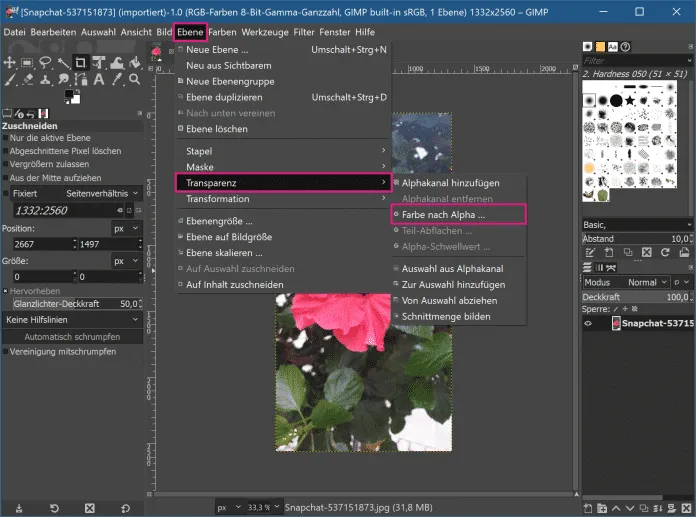 Bild, das GIMP-Menü zur Transparenzfunktion zeigt
Das Dialogfenster “Farbe zu Alpha” verstehen
Das Dialogfenster “Farbe zu Alpha” ist das Herzstück dieses Prozesses. Hier haben Sie mehrere Pipetten-Symbole zur Verfügung, die Ihnen helfen, die gewünschten Transparenzeffekte präzise einzustellen.
Auswählen der zu transparenten Farbe: Klicken Sie auf das erste Pipetten-Symbol rechts. Mit dieser Pipette können Sie nun eine beliebige Farbe direkt in Ihrem Bild auswählen, die transparent werden soll. GIMP analysiert diese Farbe und bereitet sie für die Umwandlung vor.
Festlegen des Farbspektrums (optional, aber empfohlen): Klicken Sie auf das zweite Pipetten-Symbol am rechten Fensterrand. Dies ermöglicht es Ihnen, eine weitere Farbe auszuwählen, die heller ist als die zuvor gewählte Farbe. Diese zweite Auswahl definiert das Farbspektrum, das ebenfalls transparent gemacht werden soll. Je größer der Helligkeitsunterschied zur ersten Farbe, desto breiter ist das Spektrum der beeinflussten Farbtöne. Dies ist nützlich, wenn Sie nicht nur eine exakte Farbe, sondern auch ähnliche Nuancen transparent machen möchten.
Festlegen einer nicht zu transparenten Farbe (optional, aber hilfreich): Klicken Sie auf das letzte Pipetten-Symbol rechts. Mit dieser Pipette wählen Sie eine Farbe aus, die auf keinen Fall transparent gemacht werden soll. Dies ist eine wertvolle Sicherheitsfunktion. Sie verhindert, dass versehentlich wichtige Bereiche Ihres Bildes durchsichtig werden. Sollten Sie mit den Ergebnissen nicht zufrieden sein, können Sie diese Option nutzen, um sicherzustellen, dass bestimmte Elemente erhalten bleiben. Es erfordert oft ein wenig Experimentieren, um das optimale Ergebnis zu erzielen, aber diese drei Pipetten bieten Ihnen die notwendige Kontrolle.
Feinabstimmung und Veredelung der Transparenz
Nachdem Sie die grundlegenden Farben für die Transparenz ausgewählt haben, bietet GIMP weitere Werkzeuge zur Feinabstimmung des Ergebnisses. Diese Schieberegler ermöglichen es Ihnen, die Transparenz mit großer Präzision zu steuern und Ihr Bildbild optimal an Ihre Bedürfnisse anzupassen.
Schwellenwertschieber für präzise Ergebnisse
Im Fenster “Farbe zu Alpha” finden Sie zwei wichtige Schieberegler:
- Transparenz-Schwellenwert: Dieser Regler beeinflusst direkt die Bereiche, die als transparent dargestellt werden. Eine Erhöhung des Werts macht mehr der ausgewählten Farbtöne transparent. Eine Verringerung reduziert den transparenten Bereich.
- Deckkraft-Schwellenwert: Dieser Regler steuert die Intensität der Transparenz. Er beeinflusst, wie stark die gewählten Farben durchscheinend werden. Dies ist nützlich, um beispielsweise sanfte Übergänge zu erzeugen.
Durch das behutsame Verändern dieser Werte können Sie die Transparenz weiter verfeinern, bis das Ergebnis Ihren Vorstellungen entspricht. Es empfiehlt sich, die Auswirkungen jeder Änderung genau zu beobachten, um die bestmöglichen Einstellungen zu finden. Für Nutzer, die sich mit den grundsätzlichen Funktionen von GIMP vertraut machen möchten, kann eine Lektüre über gimp 2.10 8 hilfreich sein, um die Software besser kennenzulernen.
Bestätigen der Änderungen und weitere Bearbeitung
Sobald Sie mit den Einstellungen im Dialogfenster “Farbe zu Alpha” zufrieden sind, klicken Sie auf “OK“, um Ihre Änderungen zu speichern.
Nachdem die Transparenz angewendet wurde, können Sie die Bearbeitung mit anderen Werkzeugen fortsetzen. Unter “Werkzeuge” finden Sie den Menüpunkt “Malwerkzeuge“. Dort können Sie mit dem Radierer weitere unerwünschte Bereiche transparent machen oder mit dem Pinsel transparente Pixel wieder einfärben, um Korrekturen vorzunehmen oder gewünschte Effekte zu erzielen. Diese nachträgliche Bearbeitung erlaubt es Ihnen, das Ergebnis zu perfektionieren und sicherzustellen, dass Ihre Transparenz-Effekte genau den Anforderungen entsprechen.
Alternative Werkzeuge und fortgeschrittene Techniken
Obwohl “Farbe zu Alpha” ein mächtiges Werkzeug ist, gibt es in GIMP auch andere Methoden, um Transparenz zu erzeugen, die je nach Anwendungsfall besser geeignet sein können. Für komplexe Bilder mit feinen Details, wie Haaren oder Fell, sind Werkzeuge wie die Farb-Auswahl (Fuzzy Select Tool) oder der Pfad-Editor (Paths Tool) oft die bessere Wahl. Diese erlauben eine präzisere Auswahl und Maskierung von Bereichen, was für professionelle Ergebnisse unerlässlich ist.
Einsatz von Masken für maximale Flexibilität
Eine fortgeschrittene und sehr flexible Methode zur Erzeugung von Transparenz ist die Verwendung von Ebenenmasken. Eine Ebenenmaske ermöglicht es Ihnen, Teile einer Ebene selektiv auszublenden, ohne die originalen Pixel zu zerstören. Dies bedeutet, dass Sie jederzeit zur ursprünglichen Ebene zurückkehren und Ihre Maske bearbeiten können. Dies ist besonders nützlich, wenn Sie mit komplexen Motiven arbeiten oder sich nicht sicher sind, wie permanent die Transparenz sein soll. Die Kombination von Ebenenmasken mit Auswahlwerkzeugen kann beeindruckende Ergebnisse liefern und ist ein Standardverfahren in vielen professionellen Workflows.
Für Nutzer, die sich mit verschiedenen Browser-Optionen auseinandersetzen, könnte die Lektüre über microsoft edge oder firefox interessant sein, da die Wahl des richtigen Werkzeugs auch die Effizienz bei der Nutzung bestimmter Software beeinflussen kann.
Fazit: GIMP Transparenz für kreative Freiheit
Die Fähigkeit, Farben in GIMP transparent zu machen, eröffnet ein weites Feld an kreativen Möglichkeiten. Das Werkzeug “Farbe zu Alpha” bietet eine schnelle und effektive Methode, um einfache Transparenzeffekte zu erzielen, während fortgeschrittene Techniken wie Ebenenmasken und präzisere Auswahlwerkzeuge die Erstellung komplexer und professioneller Grafiken ermöglichen. Ob für die Webentwicklung, die Erstellung von Logos, die Montage von Bildern oder die digitale Kunst – GIMP stellt die notwendigen Werkzeuge zur Verfügung, um Ihre Visionen umzusetzen.
Indem Sie die verschiedenen Funktionen von GIMP meistern, können Sie Bilder erstellen, die nicht nur visuell ansprechend sind, sondern auch technisch vielseitig einsetzbar. Die Beherrschung von Transparenz ist ein wichtiger Schritt, um das volle Potenzial dieser leistungsstarken, kostenlosen Bildbearbeitungssoftware auszuschöpfen. Wenn Sie die ersten Schritte in der digitalen Bildbearbeitung machen, ist es ratsam, sich mit den Grundlagen vertraut zu machen und schrittweise zu fortgeschrittenen Techniken überzugehen. Die kontinuierliche Erkundung der Werkzeuge und Funktionen von GIMP wird Ihnen helfen, Ihre Fähigkeiten zu verbessern und beeindruckende Ergebnisse zu erzielen. Für eine breitere Perspektive auf digitale Tools und Technologien könnte auch die Information über microsoft edge google standardsuchmaschine relevant sein, um ein besseres Verständnis für das digitale Ökosystem zu entwickeln.