
Die Frage nach dem Gimp Preis taucht häufig auf, wenn Anwender nach leistungsstarker Bildbearbeitungssoftware suchen. Eine der größten Stärken von GIMP (GNU Image Manipulation Program) ist, dass es komplett kostenlos und Open Source ist. Dies macht es zu einer attraktiven Wahl für alle, die hochwertige Bildbearbeitung ohne finanzielle Investition betreiben möchten – sei es für private Fotos, kreative Projekte oder sogar professionelle Anwendungen. Doch kostenfrei bedeutet keineswegs weniger Funktionen oder schlechtere Qualität. GIMP bietet eine beeindruckende Palette an Werkzeugen, die es mit kostenpflichtigen Alternativen aufnehmen können, insbesondere wenn es um das Speichern und Exportieren Ihrer bearbeiteten Werke geht.
GIMP: Eine leistungsstarke kostenlose Alternative
In einer Welt, in der teure Software oft den Standard setzt, sticht GIMP als kostenlose und gleichzeitig hochfunktionale Lösung hervor. Es ist nicht nur eine Option für den kleinen Geldbeutel, sondern eine vollwertige Bildbearbeitungs-Suite, die für eine Vielzahl von Aufgaben geeignet ist. Egal, ob Sie Reisefotos von Ihrer letzten Entdeckungstour durch Deutschland bearbeiten, komplexe Grafiken erstellen oder Texturen für 3D-Modelle vorbereiten – GIMP bietet die notwendigen Werkzeuge. Während einige Profis möglicherweise an andere Programme wie etwa Photoshop CS10 gewöhnt sind, beweist GIMP, dass eine effektive Bildbearbeitung nicht zwingend an hohe Kosten gebunden sein muss. Seine modulare Architektur ermöglicht es zudem, die Software mit Plugins und Skripten an spezifische Bedürfnisse anzupassen. Die aktive Community sorgt für ständige Weiterentwicklung und Support.
Speichern vs. Exportieren: Der grundlegende Unterschied in GIMP
Ein zentrales Konzept in GIMP, das oft für Verwirrung sorgt, ist der Unterschied zwischen “Speichern” und “Exportieren”. Es ist entscheidend, diese beiden Funktionen richtig zu verstehen, um Ihre Arbeit optimal zu verwalten und die bestmöglichen Ergebnisse zu erzielen.
Wenn Sie Ihre Arbeit in GIMP “speichern”, erstellen Sie in der Regel eine Projektdatei. Das Standardformat hierfür ist .xcf, das native GIMP-Dateiformat. Eine .xcf-Datei bewahrt alle Ihre Arbeitsschritte, Ebenen, Pfade und Masken in voller Qualität. Dies ist unerlässlich, wenn Sie später weitere Bearbeitungen vornehmen möchten. Es ist, als würden Sie ein Bauprojekt mit allen Bauplänen und Einzelteilen sichern, bevor es zum fertigen Produkt wird. GIMP unterstützt auch das Speichern in anderen Projektformaten, einschließlich des Photoshop-Projektformats .psd, was die Kompatibilität mit anderen Grafikprogrammen verbessert. Wenn Sie zum Beispiel eine Vektorgrafik mit GIMP erstellt haben und diese später noch ändern möchten, ist das Speichern als .xcf der richtige Weg.
Im Gegensatz dazu bedeutet “Exportieren”, Ihre Arbeit in einem Bilddateiformat zu speichern, das für die endgültige Nutzung gedacht ist, sei es für das Web, den Druck oder spezifische Anwendungen wie Videospiele. Dabei wird das Bild oft auf eine einzige Ebene reduziert. Für die Texturerstellung in Videospielen, beispielsweise für Skyrim, ist das Exportieren in das .dds-Format (DirectDraw Surface) eine gängige Praxis.
Exportieren von Bildern: Der Schritt zur fertigen Datei
Der Exportvorgang ist der Moment, in dem Ihre GIMP-Bearbeitung zu einem nutzbaren Bild wird. Beim Exportieren müssen Sie verschiedene Entscheidungen hinsichtlich der Qualität und des Dateiformats treffen. Sofern Sie die Originaldatei nicht beibehalten möchten, ist es üblich, die bestehende Datei zu ersetzen. Dies ist besonders nützlich, wenn Sie beispielsweise eine Standard-Hauttextur bearbeiten und für einen neuen Charakter anpassen.
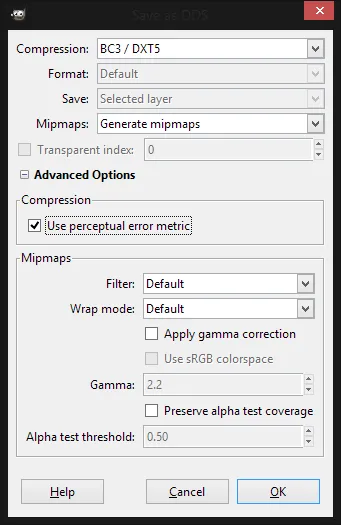 GIMP DDS Export Dialog
Optimale Komprimierung für DDS und andere Formate
Die Wahl der richtigen Komprimierung ist entscheidend für die Dateigröße und die Bildqualität. Für Texturen, insbesondere DDS-Dateien, wird häufig die Komprimierung “BC3 / DXT5” empfohlen. Diese Methode reduziert die Dateigröße erheblich, bewahrt aber gleichzeitig den Alpha-Kanal (Transparenz), der für Elemente wie Fell, Haare oder Partikel unverzichtbar ist. Für qualitativ hochwertige Bilder wie Gesichter oder Normal Maps ist jedoch “Keine” Komprimierung (None) die beste Wahl, um einen nahezu verlustfreien Export zu gewährleisten. Achten Sie auf diese Details, um die visuelle Integrität Ihrer Bilder zu erhalten. Neben der kreativen Arbeit ist es auch wichtig, die geschäftliche Seite zu verwalten, wobei Software wie Lexoffice Datanorm für viele digitale Schöpfer hilfreich sein kann.
Mipmaps: Details für verschiedene Distanzen
Mipmaps sind kleinere Versionen einer Textur, die von der Grafikkarte verwendet werden, wenn ein Objekt weiter entfernt ist. Dies verbessert die Leistung und reduziert Aliasing. Wenn Sie Mipmaps für Ihre Texturen generieren möchten (was empfohlen wird, es sei denn, Sie haben sehr viel VRAM), müssen Sie diese Option beim Exportieren auswählen. Beachten Sie jedoch, dass Sie zuvor alle Ebenen Ihres Bildes zusammenführen müssen. Dies gelingt, indem Sie mit der rechten Maustaste auf eine beliebige Ebene klicken, “Sichtbare Ebenen vereinen” auswählen und anschließend “Auf Bild beschneiden” bestätigen. Um Ihre kreative Arbeit und Ihr System zu schützen, ist es übrigens auch ratsam, stets auf aktuelle Sicherheitssoftware zu setzen, wie beispielsweise Produkte von Avast Avira.
Erweiterte Optionen für Perfektionisten
Für diejenigen, die die Komprimierungsqualität weiter optimieren möchten, bietet GIMP erweiterte Optionen. Wenn Sie sich für eine Komprimierung entschieden haben, können Sie den Abschnitt “Erweiterte Optionen” erweitern und das Kästchen “Perzeptuelles Fehlermetrik verwenden” aktivieren. Dies kann die Qualität der Komprimierung nochmals leicht verbessern, ein weiteres Beispiel dafür, wie GIMP trotz des fehlenden Gimp Preis professionelle Kontrolle bietet.
Besondere Hinweise für Normal Maps
Ein besonders wichtiger Punkt betrifft den Export von Normal Maps. Es ist unerlässlich, Normal Maps ohne jegliche Komprimierung zu exportieren! Aufgrund der breiten Farbpalette von Normal Maps können GIMP (und auch Programme wie Photoshop CS6 2017) deren Qualität erheblich beeinträchtigen, wenn Komprimierung angewendet wird. Dies zeigt sich besonders deutlich in den Mipmaps und kann zu sichtbaren Artefakten führen. Wenn Sie ein “blocky” Gesicht in Ihrem Projekt sehen, das Sie nicht beheben können, könnte es helfen, die Datei ohne Laden von Mipmaps zu öffnen und sie anschließend mit neuen Mipmaps (und ohne Komprimierung) zu exportieren. Diese Methode hat sich in vielen Fällen als Lösung erwiesen.
Fazit: GIMP bietet Qualität ohne Kosten
Die Frage nach dem GIMP Preis lässt sich klar beantworten: Es ist kostenlos, bietet aber eine Fülle an professionellen Funktionen für die Bildbearbeitung. Von der präzisen Ebenenverwaltung bis hin zu spezialisierten Exportoptionen für komplexe Formate wie DDS ist GIMP ein mächtiges Werkzeug, das sich hervorragend für verschiedenste Anwendungsbereiche eignet. Es beweist, dass erstklassige Software nicht unbedingt mit hohen Kosten verbunden sein muss. Für jeden, der in die Welt der digitalen Bildbearbeitung eintauchen oder eine leistungsstarke Alternative zu kostenpflichtigen Programmen sucht, ist GIMP eine hervorragende Wahl. Probieren Sie es selbst aus und entdecken Sie die Möglichkeiten dieser vielseitigen Software für Ihre eigenen Projekte.