
GetMyInvoices revolutioniert den Belegimport in DATEV Rechnungsdatenservice 1.0 durch eine vollautomatisierte und nahtlose Integration Ihrer Rechnungsdaten in DATEV Unternehmen Online. Dieser Service optimiert die Übertragung Ihrer Finanzdaten und sorgt für einen effizienten und direkten Export in Ihr Buchhaltungssystem. In diesem umfassenden Leitfaden erfahren Sie Schritt für Schritt, wie Sie die Schnittstelle einrichten und sowohl grundlegende als auch erweiterte Rechnungsdaten präzise an DATEV übermitteln können. Die Automatisierung mit Getmyinvoices Datev spart Ihnen wertvolle Zeit und minimiert Fehler bei der manuellen Dateneingabe, wodurch Ihre Buchhaltungsprozesse erheblich vereinfacht werden.
Bitte beachten Sie, dass die MyDATEV Mandantenregistrierung aktiviert sein muss, um den Rechnungsdatenservice 1.0 nutzen zu können. Dies ist eine grundlegende Voraussetzung für eine erfolgreiche Integration.
Einrichtung der GetMyInvoices DATEV Integration: Eine Schritt-für-Schritt-Anleitung
Die Verbindung von GetMyInvoices mit DATEV Rechnungsdatenservice 1.0 ist ein klar definierter Prozess, der in wenigen Schritten abgeschlossen werden kann. Befolgen Sie die nachstehenden Anweisungen, um Ihre Belege automatisiert zu exportieren.
Schritt 1: Zugriff auf die Synchronisationseinstellungen
Beginnen Sie, indem Sie sich in Ihr GetMyInvoices-Dashboard einloggen. Oben rechts finden Sie Ihren Accountnamen. Klicken Sie darauf, um das Drop-Down-Menü zu öffnen, und wählen Sie dort die Option Synchronisation. Dies ist der zentrale Punkt für alle Datenintegrationen.
Schritt 2: Hinzufügen eines neuen Synchronisations-Kontos
Im Bereich der Synchronisations-Konten sehen Sie ein Plus-Symbol. Klicken Sie auf dieses Symbol, um den Prozess zur Einrichtung einer neuen Datenverbindung zu starten.
 Screenshot: Plus-Symbol zum Hinzufügen eines Synchronisations-Kontos in GetMyInvoices
Schritt 3: Export-Option wählen
Nach dem Klicken auf das Plus-Symbol öffnet sich ein neues Fenster. Wählen Sie hier die Option Export, da Sie Daten von GetMyInvoices zu DATEV übertragen möchten.
Schritt 4: DATEV als Exportziel finden
Nutzen Sie die Suchfunktion im daraufhin erscheinenden Fenster und geben Sie “DATEV” ein. Sobald die entsprechende DATEV-Kachel angezeigt wird, klicken Sie diese an. Bestätigen Sie Ihre Auswahl anschließend mit Weiter.
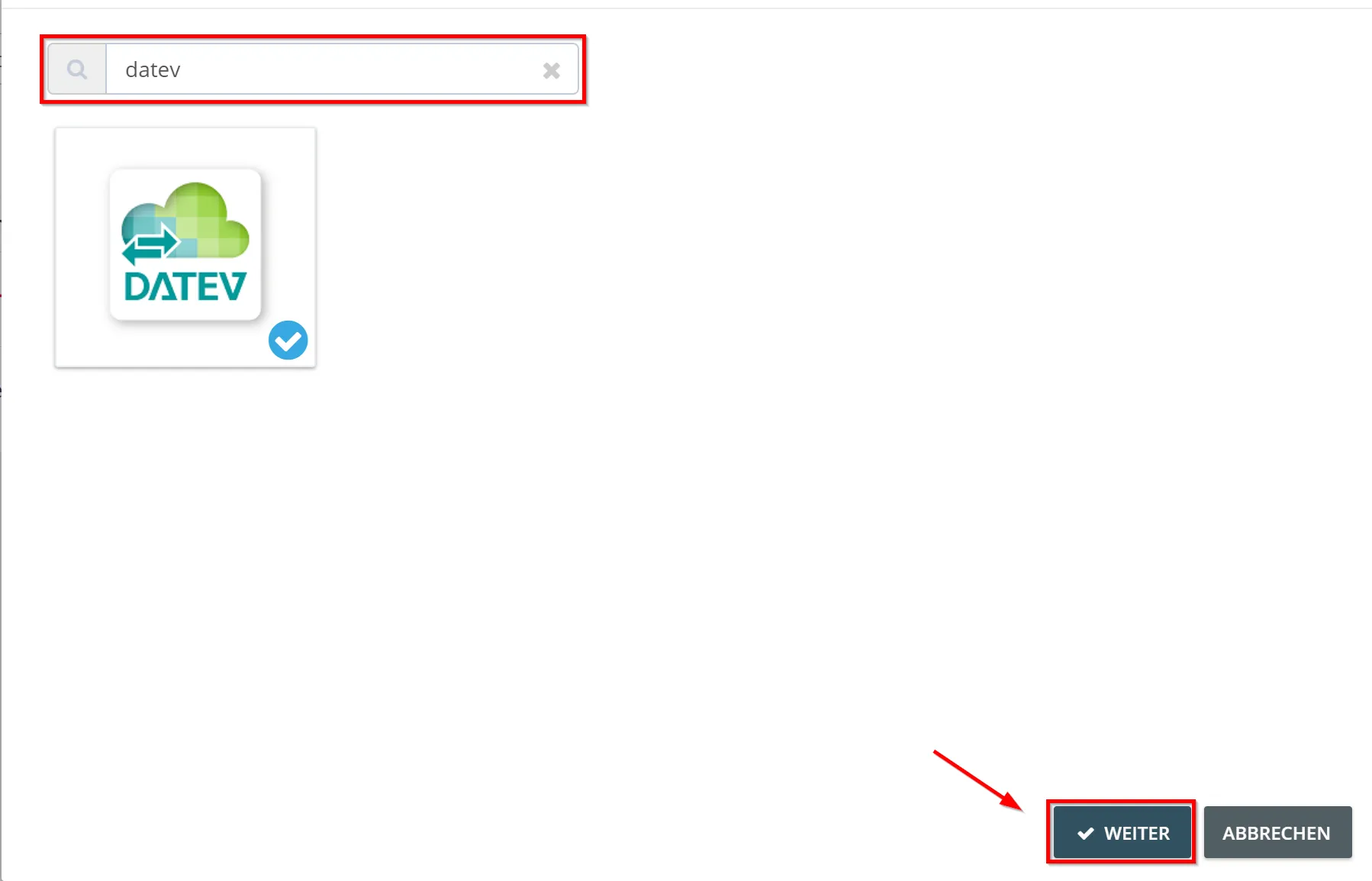 Screenshot: Suche nach DATEV und Auswahl der DATEV-Kachel für den Export
Schritt 5: Kontotyp und Exporteinstellungen definieren
Wählen Sie unter Kontotyp den DATEV Rechnungsdatenservice 1.0 aus. Nun können Sie die grundlegenden Exporteinstellungen festlegen, die bestimmen, wie und welche Belege exportiert werden sollen. Eine präzise Konfiguration ist hier entscheidend.
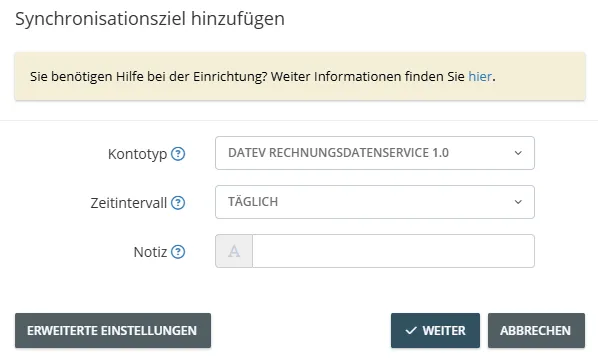 Screenshot: Auswahl des Kontotyps DATEV Rechnungsdatenservice 1.0 und Exporteinstellungen
Wichtige Hinweise zur Konfiguration:
- Sorgfältige Pflege der Einstellungen: Um einen fehlerfreien Export zu gewährleisten, ist es unerlässlich, alle Konfigurationsoptionen gewissenhaft zu prüfen und an Ihre spezifischen Anforderungen anzupassen. Fehler in diesem Schritt können zu Problemen bei der Datenübertragung führen.
- Archivierung nach Export: Eine nützliche Funktion ist die automatische Archivierung der Rechnungen nach einem erfolgreichen Export. Diese Option kann je nach Ihren Präferenzen aktiviert oder deaktiviert werden. Die Archivierung hilft, den Überblick zu behalten und Doppelungen zu vermeiden.
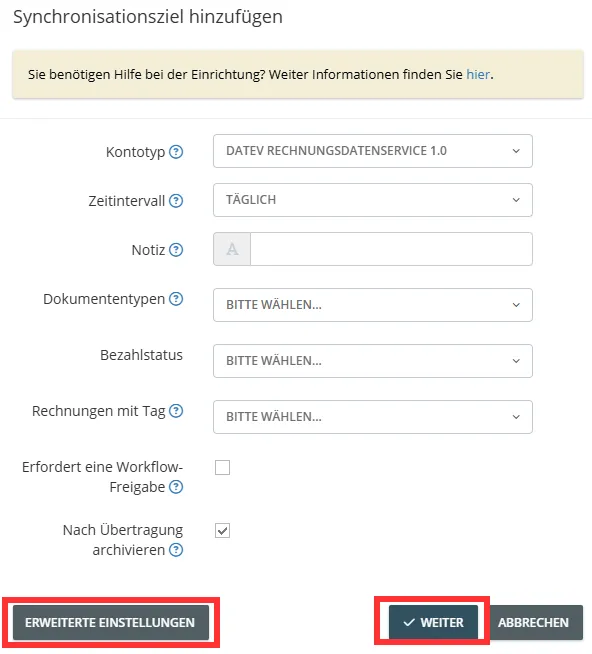 Screenshot: Zusätzliche Exportoptionen und Archivierungseinstellungen in GetMyInvoices DATEV Integration
Schritt 6: Erweiterte Einstellungen anpassen
Passen Sie die Erweiterten Einstellungen an, um den Export noch individueller zu gestalten und spezifische Anforderungen Ihrer Buchhaltung zu erfüllen. Klicken Sie anschließend auf Weiter, um fortzufahren.
Schritt 7: Festlegung der Token-Haltbarkeit
Legen Sie fest, wie lange die Verbindung zwischen GetMyInvoices und DATEV aktiv bleiben soll. Sie haben zwei Optionen:
- Kurz – 11 Stunden: Erfordert eine manuelle Erneuerung des Tokens nach Ablauf dieser kurzen Frist. Ideal für einmalige oder temporäre Übertragungen.
- Lang – 2 Jahre: Der Token bleibt zwei Jahre lang gültig, bevor eine Erneuerung erforderlich ist. Diese Option bietet maximalen Komfort für dauerhafte Integrationen.
Schritt 8: Verbindung mit DATEV Rechnungsdatenservice 1.0 herstellen
Wählen Sie die gewünschte Token-Haltbarkeit und klicken Sie auf Mit DATEV Rechnungsdatenservice 1.0 verbinden. Es öffnet sich ein Pop-up-Fenster, in dem Sie sich mit einer der folgenden DATEV-Login-Methoden authentifizieren müssen:
- SmartCard: Für Benutzer mit physischer SmartCard.
- SmartLogin: Für den mobilen und sicheren Login ohne SmartCard.
Schritt 9: Mandanten auswählen und Verbindung zustimmen
Nach erfolgreicher Authentifizierung und Festlegung der Token-Haltbarkeit müssen Sie den korrekten Mandanten auswählen, um die Einrichtung abzuschließen.
- Klicken Sie auf das Feld Mandant.
- Wählen Sie den gewünschten Mandanten aus der angezeigten Liste aus.
- Klicken Sie auf Mit DATEV Rechnungsdatenservice 1.0 fortfahren und stimmen Sie der Verbindung zu.
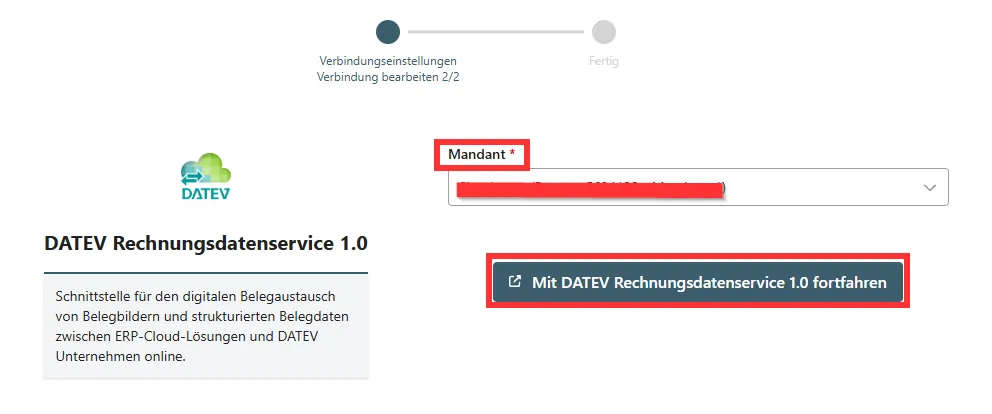 Screenshot: Auswahl des DATEV Mandanten zur Verbindung mit GetMyInvoices
Schritt 10: Ablageort und zusätzliche Einstellungen festlegen
Nun können Sie die Schnittstelle zum Rechnungsdatenservice 1.0 final hinzufügen und die erforderlichen Einstellungen für die detaillierte Datenübertragung definieren:
- Ablageort im DATEV Stammverzeichnis definieren:
- Kategorie
- Ordner
- Register
Diese Werte können entweder automatisch über die DATEV-API angelegt werden, falls noch nicht vorhanden, oder Sie tragen manuell bestehende Werte ein, die in Ihrem DATEV-System bereits genutzt werden.
Zusätzliche, wichtige Einstellungen für Ihren Belegimport:
- Standardkostenstelle: Hier können Sie eine Kostenstelle hinterlegen, die automatisch mit den exportierten Rechnungen übertragen wird. Dies ist besonders hilfreich für die korrekte Zuordnung in der Buchhaltung.
- Geschäftspartner-Nummer: Geben Sie eine Geschäftspartner-Nummer an, um Rechnungen direkt einer bestimmten Partei zuzuordnen und die Abstimmung zu vereinfachen.
- Exportzeitraum: Optional können Sie einen bestimmten Zeitraum auswählen, um nur Rechnungen aus dieser spezifischen Zeitspanne zu exportieren.
- Lange Werte automatisch kürzen: Sollten Rechnungsfelder zu viele Zeichen enthalten, werden diese automatisch gekürzt, um Kompatibilität mit DATEV zu gewährleisten.
Schritt 11: Export starten und Daten übertragen
Überprüfen Sie abschließend alle eingetragenen Werte sorgfältig auf ihre Richtigkeit. Klicken Sie auf Speichern, um die vorgenommenen Einstellungen zu bestätigen. Der Export startet daraufhin automatisch, und Ihre Rechnungen werden gemäß der von Ihnen konfigurierten Einstellungen an den Rechnungsdatenservice 1.0 von DATEV übertragen.
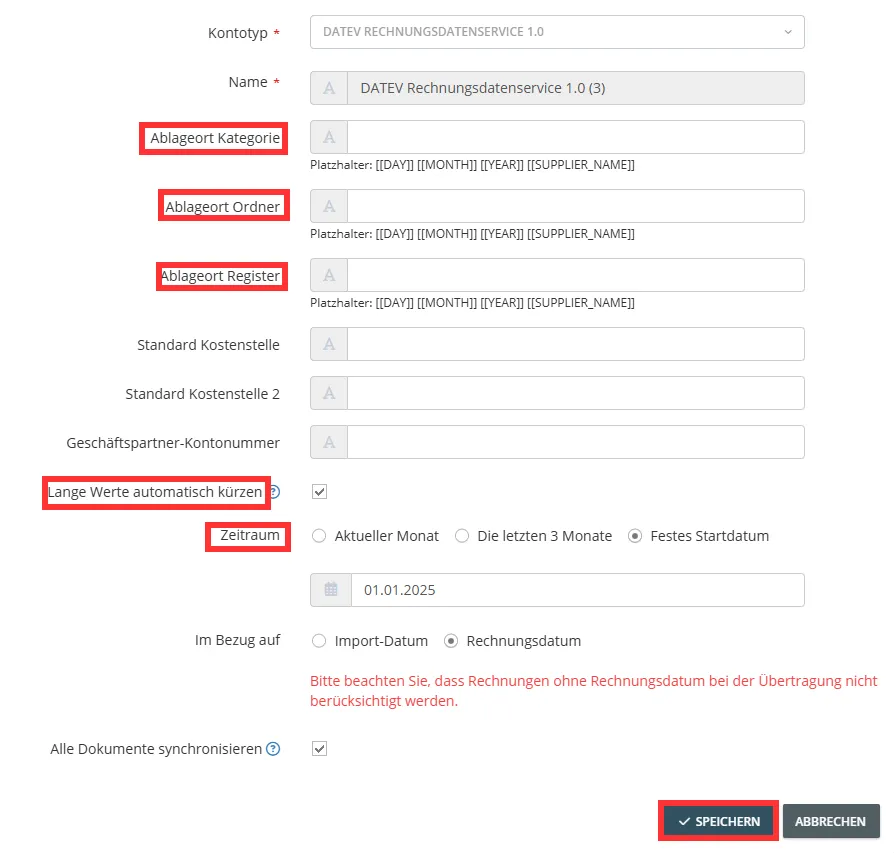 Screenshot: Übersicht der finalen DATEV Export-Einstellungen in GetMyInvoices vor dem Start
Fazit zur GetMyInvoices DATEV Integration
Die Integration von GetMyInvoices mit dem DATEV Rechnungsdatenservice 1.0 ist ein unverzichtbares Werkzeug für Unternehmen, die ihre Finanzbuchhaltung effizienter gestalten möchten. Durch die Automatisierung des Belegimports minimieren Sie nicht nur den manuellen Aufwand und potenzielle Fehlerquellen, sondern beschleunigen auch den gesamten Buchhaltungsprozess erheblich. Befolgen Sie diese detaillierten Schritte, um die Getmyinvoices Datev Schnittstelle erfolgreich einzurichten und von einer nahtlosen Übertragung Ihrer Rechnungsdaten zu profitieren. Ergreifen Sie jetzt die Gelegenheit, Ihre Buchhaltung zu digitalisieren und zukunftssicher zu machen!
Verwandte Fragen
- Wie funktioniert die Synchronisation mit anderen Konten in GetMyInvoices?
- Welche Vorteile bietet der automatisierte Belegimport für mein Unternehmen?
- Kann ich mehrere DATEV Mandanten mit GetMyInvoices verwalten?