
In der Welt der Präsentationen ist es entscheidend, die Aufmerksamkeit des Publikums zu fesseln und komplexe Informationen verständlich zu vermitteln. PowerPoint bietet hierfür vielfältige Werkzeuge, und die Darstellung von Kreisläufen oder Prozessen durch gebogene Pfeile ist eine äußerst effektive Methode. Dieser Beitrag führt Sie Schritt für Schritt durch den Prozess der Erstellung solcher Grafiken in PowerPoint, optimiert für das Verständnis und die visuelle Anziehungskraft. Wir zeigen Ihnen, wie Sie mit der Form “Bogen” ansprechende Kreisläufe gestalten, diese mit Pfeilspitzen versehen, beschriften und sogar animieren können, um Ihre Präsentationen auf das nächste Level zu heben.
Schritt 1: Die Grundlage – Einen kreisförmigen Bogen zeichnen
Bevor Sie komplexe Grafiken erstellen können, müssen Sie die Basis legen. In PowerPoint ist dies die einfache Bogenform.
- Öffnen Sie die Registerkarte Start und navigieren Sie zur Gruppe Zeichnung. Dort finden Sie den Formenkatalog. Wählen Sie unter Standardformen die Option Bogen.
- Ziehen Sie nun mit gedrückter linker Maustaste auf Ihrer Folie eine Bogenlinie auf. Halten Sie dabei die Umschalt-Taste gedrückt, um sicherzustellen, dass das Objekt perfekt kreisförmig wird. Anfangs sehen Sie einen Viertelkreisbogen, der an beiden Enden über gelbe Korrekturpunkte verfügt. Diese Punkte sind entscheidend, um den Bogen später in seiner Länge anzupassen.
Schritt 2: Anpassung des Bogens für bessere Sichtbarkeit
Ein einfacher Bogen ist oft zu unscheinbar. Um ihn hervorzuheben und ihn als Teil eines Prozesses erkennbar zu machen, sind Anpassungen in Farbe und Strichstärke unerlässlich.
- Wechseln Sie zur Registerkarte Zeichentools/Format und wählen Sie die Option Formkontur. Hier öffnet sich ein Menü, das Ihnen alle Möglichkeiten zur Anpassung Ihrer Bogenlinie bietet.
- Wählen Sie unter Designfarben eine passende Farbe aus. Da Sie Formkontur gewählt haben, wird nur die Linie eingefärbt, während der Flächeninhalt des Bogensegments transparent bleibt.
- Klicken Sie anschließend auf Stärke und wählen Sie eine geeignete Dicke, beispielsweise 3 Pt., um die Linie gut sichtbar zu machen.
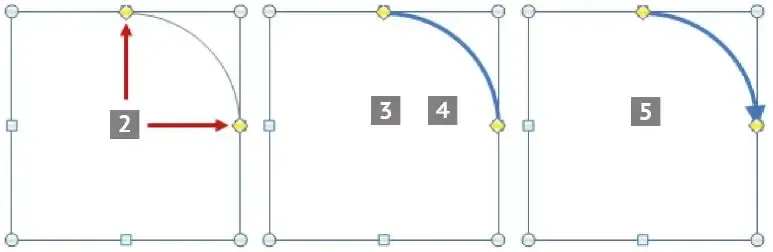 Anpassung der Bogenlinie in PowerPoint.
Schritt 3: Hinzufügen von Pfeilspitzen für Flussdiagramme
Um den Bogen als Pfeil darzustellen, sind passende Pfeilspitzen unerlässlich. Diese können Sie ebenfalls im Menü “Formkontur” hinzufügen.
- Klicken Sie im gleichen Katalog auf den Befehl Pfeile.
- Es öffnet sich eine Auswahl verschiedener Pfeilspitzen für den Anfang und das Ende von Linien. Wählen Sie die Variante mit der nach rechts weisenden, vollen Pfeilspitze.
Tipp 1: Durch einen Klick auf Weitere Pfeile öffnet sich ein Dialogfeld, in dem Sie die Art und Breite der Pfeilspitzen sowie die Linienstärke individuell anpassen können.
Tipp 2: Die gelben Korrekturpunkte ermöglichen es Ihnen, die Bogengröße flexibel zu verändern und so unterschiedliche Krümmungen zu erzielen.
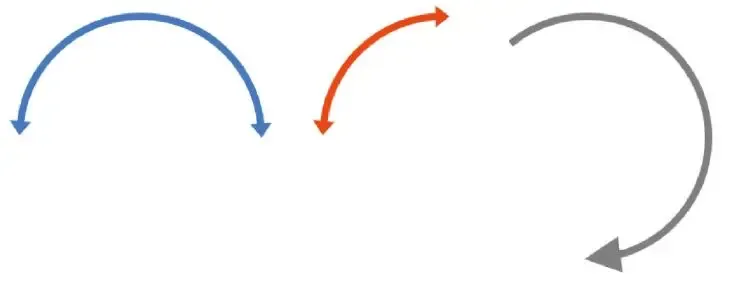 Individuelle Anpassung der Pfeilspitzen in PowerPoint.
Einen Kreislauf in PowerPoint erstellen
Mit wenigen Klicks lässt sich aus dem erstellten Bogen ein vollständiger Kreislauf formen.
Duplizieren Sie den gebogenen Pfeil mit Strg + D. Platzieren Sie das Duplikat über dem ursprünglichen Pfeil und passen Sie Position und Länge mithilfe der gelben Formkorrekturpunkte an. Wiederholen Sie diesen Vorgang, bis Ihr Kreislauf vollständig ist.
Tipp: Verwenden Sie ein Kreisdiagramm als Hintergrundhilfe. Richten Sie die Länge Ihrer Pfeile an den Segmenten des Kreisdiagramms aus, um eine einheitliche Gestaltung zu gewährleisten. Das Diagramm kann anschließend wieder entfernt werden.
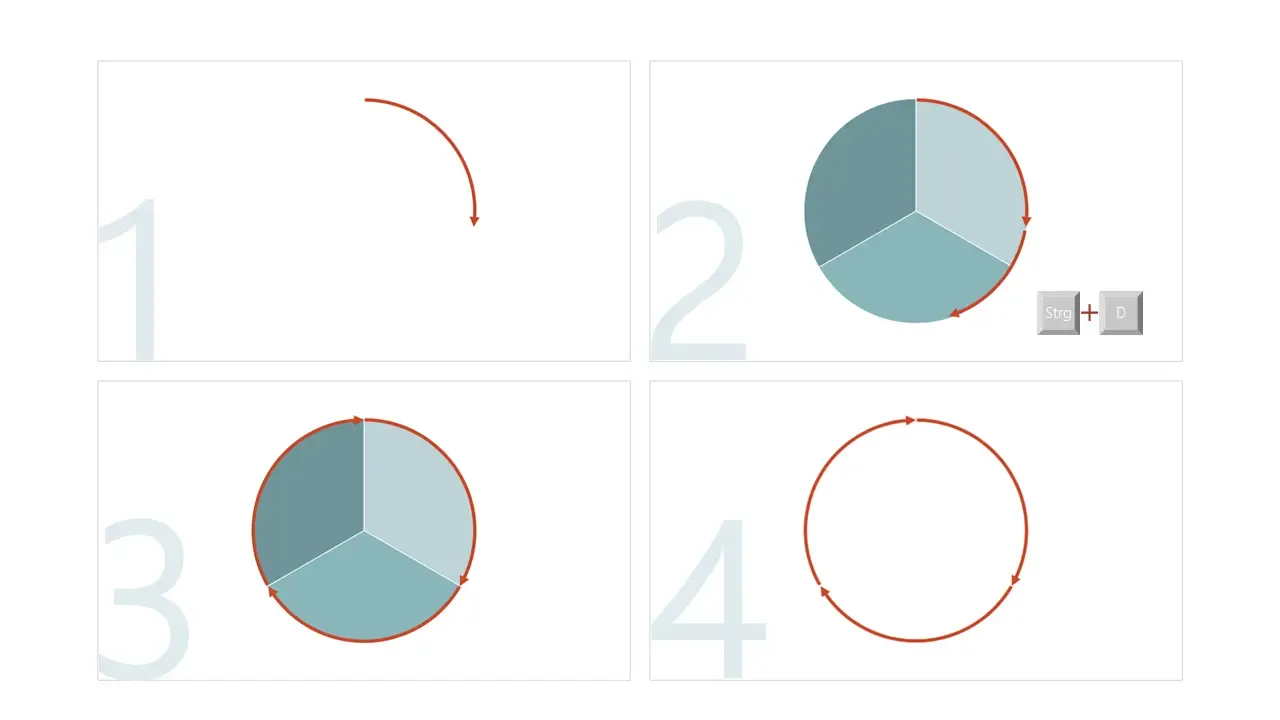 Kreislauf-Beispiele in PowerPoint mit Hintergrund-Kreisdiagramm.
Ergänzung von Informationen und Beschriftungen
Um den Kreislauf verständlich zu machen, sind Beschriftungen und Textfelder unerlässlich.
- Fügen Sie Formen wie Rechteck: abgerundete Ecken hinzu, deren Anzahl der Anzahl der Pfeile im Kreislauf entspricht.
- Ein Doppelklick auf die Form ermöglicht die Texteingabe.
Tipp: Nutzen Sie wieder das Kreisdiagramm als Hilfsmittel zur Positionierung, indem Sie die Formen exakt auf den Abschnittslinien platzieren.
Tipp: Für kurze Begriffe können Sie den Text direkt in die Form schreiben. Bei längeren Texten empfiehlt sich die Verwendung von Zahlen und einer separaten Legende.
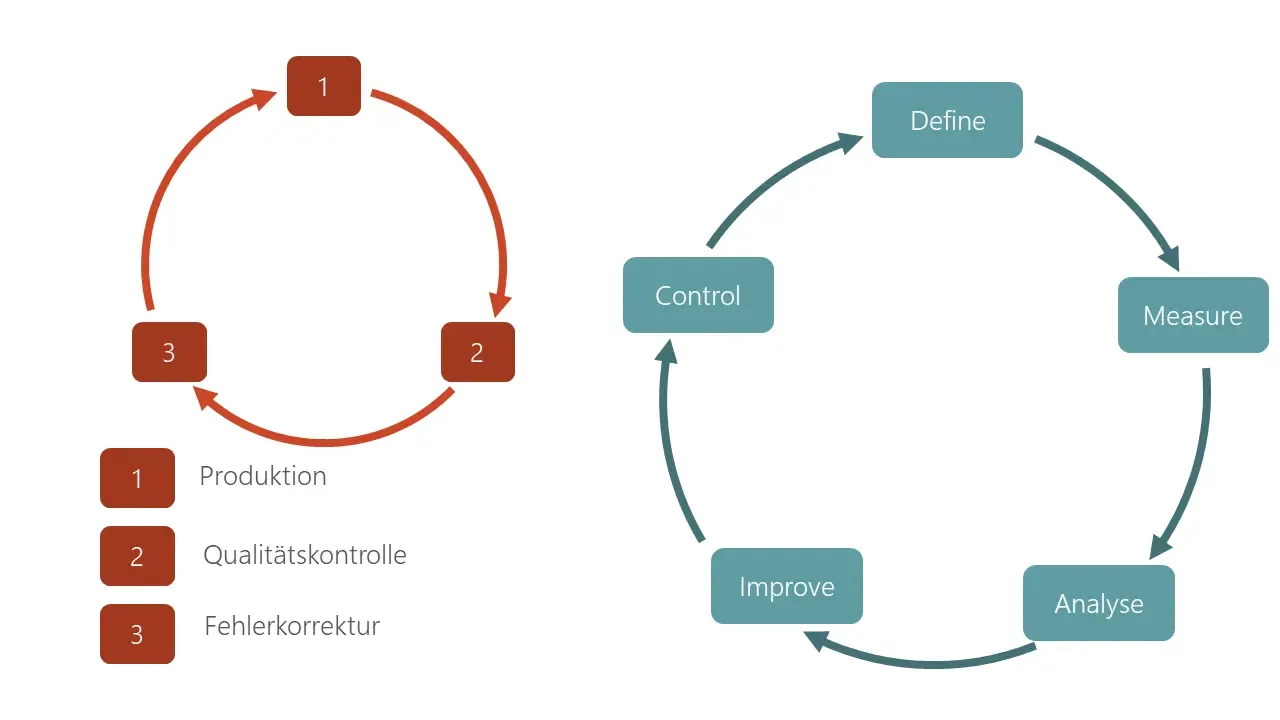 Ergänzung von Textfeldern zu einem Kreislauf in PowerPoint.
Formatierung und Design des Kreislaufs
Die Gestaltung Ihres Kreislaufs kann dessen Wirkung maßgeblich beeinflussen:
- Wählen Sie Farben, die zum Gesamtbild Ihrer Präsentation passen.
- Nutzen Sie Randeffekte wie Schatten oder leichte 3D-Abschrägungen für mehr Tiefe.
- Vermeiden Sie Farbverläufe, da diese sich der Pfeilkrümmung oft nicht optimal anpassen.
- Der Innenbereich des Kreislaufs eignet sich hervorragend für Symbole, Slogans oder zentrale Begriffe.
- Kombinieren Sie mehrere Kreisläufe zu konzentrischen Kreisen, um komplexere Strukturen darzustellen.
Animation des Kreislaufs für dynamische Präsentationen
Animationen helfen, den Prozess Schritt für Schritt zu verdeutlichen und die Übersicht zu verbessern.
Möglichkeit 1: Den Kreislauf als Ganzes animieren
Gruppieren Sie die Kreispfeile und wählen Sie unter Animationen → Animation die Eingangsanimation Rad mit der Effektoption 1 Speiche. Dies eignet sich gut, wenn die Zeit knapp ist.
Möglichkeit 2: Animation durch Folienübergänge
Um Beschriftungstexte einzeln darzustellen, duplizieren Sie die Folie für jeden Kreispfeil (Strg+Pfeil nach oben+D). Heben Sie auf jeder Folie ein anderes Segment hervor und fügen Sie den zugehörigen Text ein. Weisen Sie den duplizierten Folien den Übergang Verblassen zu, um den Effekt einer Kreislaufanimation zu erzeugen.
Möglichkeit 3: Umfärbe-Animation
Für eine subtile Hervorhebung kann die Betonungs-Animation Füllfarbe verwendet werden.
- Weisen Sie allen Kreispfeilen die Animation Füllfarbe zu und wählen Sie die gewünschte Zielfarbe.
- Um die Pfeile nach der Animation automatisch zur Ausgangsfarbe zurückkehren zu lassen, öffnen Sie im Animationsbereich das Dialogfeld Effektoptionen für die Füllfarbe-Animationen. Unter Nach Animation können Sie die Ausgangsfarbe festlegen.
- Um zu verhindern, dass der Text im Pfeil verschwindet, fügen Sie jeder Form eine zweite Füllfarbe-Animation hinzu und stellen Sie als Zielfarbe die ursprüngliche Farbe ein.
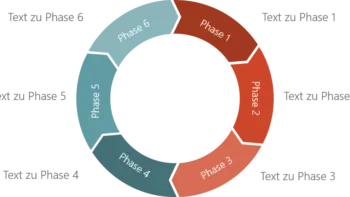 Vorlage für Prozesse mit Kreispfeilen.
Vorlagen-Tipp: Unsere Vorlage “Prozess im Ringdiagramm mit Kreispfeilen” bietet eine kompakte Lösung zur Darstellung von bis zu sechs Prozessphasen. Mehr erfahren
Visualisierung komplexer Abläufe in PowerPoint
PowerPoint bietet Werkzeuge, um selbst komplexe Arbeitsabläufe klar und verständlich darzustellen. Kreisläufe und Diagramme sind hierfür ideal geeignet. Mit den hier vorgestellten Techniken können Sie gebogene Pfeile nutzen, um Kreisläufe und Prozesse optimal zu visualisieren. Von der Erstellung und Formatierung der Segmente über das Hinzufügen von Pfeilspitzen und Textfeldern bis hin zur Animation – Sie sind nun bestens gerüstet, um informative und visuell ansprechende Grafiken zu erstellen.
Expertentipp: Flowcharts zur Aufmerksamkeitssteigerung
Flowcharts sind eine ausgezeichnete Möglichkeit, wiederkehrende Prozesse in Schaubildern darzustellen und optische Abwechslung zu schaffen. Die geschwungenen Pfeile vermitteln Dynamik und machen Ihre Folie zu einem echten Hingucker.
Ihre Vorteile:
- Hoher Gestaltungsspielraum durch modulares Kombinieren und Skalieren von Pfeilen und Kreisen.
- Die Pfeile bieten Platz für Überschriften und zusätzliche Informationen.
- Icons oder Fotos in den Kreisen verdeutlichen das Thema auf einen Blick. Auch ein passendes Hintergrundbild kann als Blickfang dienen.
 Vorlage für ein Flowchart mit Pfeilen im Kreis.
Vorlagen-Tipp: Die Vorlage “Flow Chart Pfeile im Kreis” ermöglicht die Präsentation von bis zu acht Prozessschritten in einem dynamischen Design. Jetzt ansehen
Wir hoffen, dieser Praxistipp hat Ihnen wertvolles Wissen vermittelt. Bei Fragen oder Themenvorschlägen stehen wir Ihnen gerne zur Verfügung.