
Die Notwendigkeit, Daten über verschiedene Plattformen hinweg zu synchronisieren und zu nutzen, ist im modernen Arbeitsalltag allgegenwärtig. Obwohl Monday.com eine hervorragende Projektmanagement-Lösung darstellt, fehlt es oft an direkten Integrationsmöglichkeiten mit mächtigen Tools wie Google Docs und Excel. Die Abhängigkeit von Google Sheets und Excel mag auf den ersten Blick als Hürde erscheinen, doch gerade in der Datenspeicherung und -verarbeitung für Automatisierungen entfalten diese Tools ihr volles Potenzial. Dieser Artikel zeigt Ihnen, wie Sie eine nahtlose Integration zwischen Monday.com, Google Sheets und Google Docs herstellen können, um Ihre Arbeitsabläufe zu optimieren und Dokumente automatisch zu generieren. Erfahren Sie, wie Sie mit der richtigen Strategie die Kluft zwischen Gdoc Excel und Ihren Monday.com-Daten überwinden.
Unser spezifisches Szenario erforderte die automatische Generierung eines Dokuments, sobald ein Außendienstmitarbeiter ein Formular ausfüllte. Das bedeutete, Monday.com musste mit Google Sheets kommunizieren, um Daten weiterzugeben, die dann wiederum in Google Docs eine Vorlage befüllten. Das fertige Dokument wurde anschließend in einem Google Drive-Ordner abgelegt und schließlich in unser Cloud-Speichersystem Egnyte verschoben. Ein komplexer Prozess, der nun reibungslos funktioniert. Um diese Automatisierung zu realisieren, sind Zapier und Integromat (heute Make) unerlässlich. Für Zapier ist eine kostenpflichtige Version oft notwendig, während Integromat mit einem kostenlosen Plan für ein oder zwei tägliche Szenarien ausreichen kann.
Schritt 1: Monday.com-Elemente nach Google Sheets übertragen
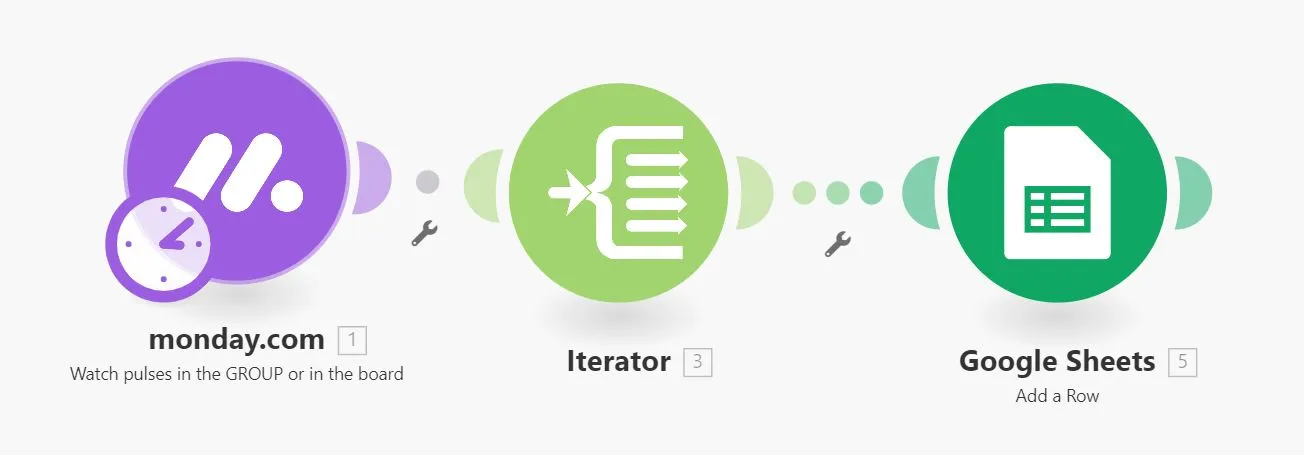
 Integration von Monday.com nach Google Sheets mit Integromat
Dieser erste Schritt hat uns viel Zeit gekostet, die richtige Konfiguration zu finden – hoffentlich profitieren Sie bereits von dieser Erkenntnis. Mit Integromat können Sie ein manuelles Szenario einrichten, das ein Monday.com-Board abruft, die Elemente in allen Feldern durchläuft und es Ihnen ermöglicht, spezifische Felder von Monday.com einer Google-Tabelle zuzuordnen. Dies ist entscheidend für eine präzise Datenübertragung und die Grundlage für unsere umfassende Gdoc Excel Integration.
 Komplexe Konfiguration der Monday.com Feldzuordnung in Integromat
Ja, es ist komplex, aber absolut funktionsfähig. Bereiten Sie sich jedoch darauf vor, wenn Sie viele Felder verwenden müssen. Wir hatten über 40 Felder zu verwalten, was eine detaillierte und sorgfältige Zuordnung erforderte. Doch einmal eingerichtet, ist dieser Prozess ein mächtiges Werkzeug.
 Beispiel für umfangreiches Daten-Mapping in Integromat
Nachdem alle Elemente und deren Datenfelder erfolgreich zugeordnet sind, werden die Informationen aus Ihren Monday.com-Elementen in Google Sheets übertragen. Ab diesem Punkt wird der Prozess einfacher und die Daten sind bereit für die Weiterverarbeitung in Google Docs. Die präzise Übertragung ist der Schlüssel, um die Effizienz Ihrer gdoc excel Workflows zu maximieren.
Schritt 2: Google Sheet-Daten in Google Docs mit Zapier nutzen
Nun kommt Zapier ins Spiel. Wir nehmen die Google-Tabelle mit den Monday.com-Daten und beginnen, sie in ein Format umzuwandeln, das Google Docs verwenden kann.
 Zapier Konfiguration zur Datenübertragung von Google Sheets nach Google Docs
Für jedes Tool, das Sie verwenden, müssen Sie möglicherweise das Formatter-Tool von Zapier mit der Lookup-Funktion nutzen. Dies dient dazu, die Datenwerte von Monday.com in ein Format umzuwandeln, das Sie in Ihrem fertigen Dokument anzeigen möchten. Diese Umwandlung ist entscheidend, um die Kompatibilität zwischen verschiedenen Anwendungen sicherzustellen und das Ergebnis in Google Docs optimal darzustellen.
 Verwendung des Zapier Formatter Tools zur Datenkonvertierung
 Detaillierte Konfiguration der Formatter Lookup Table in Zapier
Ein Beispiel: Für unsere Arbeitsblätter im Außendienst benötigen wir lediglich Checkboxen. Das erleichtert unseren Außendienstmitarbeitern die Arbeit und stellt sicher, dass alles erledigt wird. Wenn diese Informationen jedoch in Google Sheets übertragen werden, wird ein gesetztes Häkchen gemäß der Sheets-Konvertierung zu “TRUE”. Dank des Formatter-Tools in Zapier können wir dieses “TRUE” in alles umwandeln, was wir möchten – eine Zahl, einen vollständigen Satz oder sogar ein grafisches Symbol. Wir können auch einen Fallback-Wert festlegen, falls ein Feld leer bleibt.
Hinweis: Sie können den Formatter-Schritt überspringen, wenn der Wert, der von Monday.com in Sheets übertragen wird, genau dem entspricht, was Sie in Ihrem fertigen Dokument anzeigen möchten (z. B. Feld “Name” = Name, “Datum” = Datum usw.).
Schritt 3: Das fertige Dokument – Automatisierung als Gewinn
 Zapier Workflow zur Erstellung von Google Docs
Ab hier ist es recht einfach. Der letzte Schritt der Zapier-Automatisierung ist extrem leicht zu konfigurieren. Es geht lediglich darum, weitere Werte aus Ihrem Formatter und Ihrer Google-Tabelle einzufügen, falls keine Konvertierung erforderlich ist. Wir haben uns zusätzlich dafür entschieden, eine E-Mail-Benachrichtigung über Gmail zu erhalten, sobald ein neues Dokument erstellt wurde.
Sie konfigurieren Ihre Google Docs Vorlage einfach so, dass sie Platzhalter für die Daten enthält, die aus Google Sheets stammen sollen.
 Beispiel einer Google Docs Vorlage mit Platzhaltern für die Automatisierung
Hierfür bietet Zapier eine ausführliche Anleitung, die den Prozess der Erstellung von Docs-Vorlagen genau erklärt: Anleitung zur Erstellung von Google Docs Vorlagen von Zapier
Und schon sind Sie fertig!
Fazit: Die Macht der Integration für gdoc excel Workflows
Diese detaillierte Anleitung zeigt, wie Sie trotz fehlender direkter Schnittstellen eine leistungsstarke Automatisierung zwischen Monday.com, Google Sheets und Google Docs aufbauen können. Die Fähigkeit, Daten nahtlos zwischen diesen Systemen zu bewegen und automatisch Dokumente zu generieren, spart nicht nur wertvolle Arbeitszeit, sondern minimiert auch Fehler und erhöht die Konsistenz. Es mag zwar noch kleine manuelle Anpassungen am fertigen Dokument erfordern – wie das Entfernen ungenutzter Platzhalter, die der Formatter nicht verarbeiten konnte – doch dies ist ein geringer Preis für die umfassende Automatisierung, die Sie dadurch gewinnen.
Die Integration von gdoc excel mit führenden Projektmanagement-Tools wie Monday.com eröffnet neue Möglichkeiten zur Optimierung Ihrer Arbeitsabläufe und zur Steigerung der Produktivität. Nutzen Sie Zapier und Integromat, um Ihre Prozesse zu digitalisieren und Ihr Team auf die wesentlichen Aufgaben zu konzentrieren. Haben Sie ähnliche Erfahrungen mit komplexen Drittanbieter-Automatisierungen gemacht? Teilen Sie Ihre Erkenntnisse und lassen Sie uns gemeinsam die Welt der effizienten Datenintegration erkunden.