
Laden Sie ein einfaches Werkzeug für die Projektplanung für Microsoft Excel® herunter – von Jon Wittwer, PhD | Aktualisiert am 18.08.21
Ein Gantt-Diagramm ist ein Werkzeug für das Projektmanagement, das ursprünglich von Henry Gantt in den frühen 1900er Jahren entwickelt wurde. Es ist eine Art Balkendiagramm, das die Start- und Endzeiten für jede Aufgabe in einem Projektzeitplan anzeigt. Die Aufgaben werden normalerweise mithilfe einer Arbeitsstrukturgliederung (Work Breakdown Structure – WBS) mit Sammelaufgaben für die wichtigsten Projektergebnisse und Unteraufgaben kategorisiert, die das Projekt in eine detaillierte und überschaubare Aufgabenhierarchie unterteilen. Wenn Sie Excel oder Google Sheets verwenden, können Sie diesen Projekttyp mit nahezu ohne Lernkurve erstellen, indem Sie die kostenlose Gantt-Diagramm-Vorlage von Vertex42 herunterladen.
Für komplizierte Projektmanagementaktivitäten benötigen Sie möglicherweise ein Werkzeug wie Microsoft Project oder eine andere spezialisierte Software. Wenn Sie jedoch schnell und einfach ein einfaches Gantt-Diagramm erstellen möchten, benötigen Sie nur grundlegende Excel-Kenntnisse, um diese Vorlage zu verwenden (z. B. das Kopieren und Einfügen von Zeilen).
Excel Gantt-Diagramm-Vorlage
[“Keine Installation, keine Makros – nur eine einfache Tabellenkalkulation” – von Jon Wittwer*Lizenz: Private Nutzung (nicht für Weiterverbreitung oder Wiederverkauf)
Diese Vorlage ist das ursprüngliche Excel-Gantt-Diagramm, das vor über einem Jahrzehnt von Vertex42 erstellt wurde. Über 3 Millionen Downloads bisher. Das sind VIELE Projekte.
Download
Über 2,5 Millionen Downloads!
⤓ Excel (.xlsx)Für: Excel 2010 oder neuer (.xlsx)
Ältere Versionen
OpenOffice (.ods) Excel 2003 (.xls) [
Beschreibung
Diese Vorlage enthält die Kernfunktionalität, die benötigt wird, um einfach ein Gantt-Diagramm zu erstellen. Jede Zeile des Arbeitsblatts stellt eine separate Aufgabe dar. Sie müssen lediglich das Startdatum und die Dauer jeder Aufgabe definieren.
- Um weitere Aufgaben hinzuzufügen, kopieren und fügen Sie einfach Zeilen ein (oder fügen Sie eine Zeile ein und drücken Sie dann Strg+D, um Formeln nach unten zu kopieren).
- Um den im Diagrammbereich angezeigten Datumsbereich zu ändern, schieben Sie einfach den Schieberegler.
- Um den Status einer Aufgabe zu verfolgen, bearbeiten Sie die Spalte “% abgeschlossen”. Die Balken im Diagramm zeigen den %-Abschluss für jede Aufgabe an.
- Die vertikale rote Linie zeigt das aktuelle Datum an.
- Um die automatische Nummerierung der Arbeitsstrukturgliederung zu verwenden, kopieren Sie die Formel für die entsprechende Ebene vom unteren Rand des Arbeitsblatts.
Bei der Planung eines Projekts möchten Sie vielleicht auch ein Arbeitsblatt mit einem Jahreskalender oder einem Projektbudget verwenden.
Holen Sie sich die Profi-Version!
 Gantt-Diagramm-Vorlage Pro
- Arbeitstage, Kalendertage oder Enddatum eingeben
- Verschiedene Farben für die Balken wählen
- Tages-, Wochen- oder Monatsansicht auswählen
- Aufgabenabhängigkeiten einfach erstellen
- Feiertage von Arbeitstagen ausschließen
Kostenlose Gantt-Diagramm-Vorlage
Neues Design
[Lizenz: Private Nutzung (nicht für Weiterverbreitung oder Wiederverkauf)
⤓ DownloadFür: Excel 2010 oder neuer (.xlsx)
Dieser Download bietet die gleiche Funktionalität wie die ursprüngliche kostenlose Gantt-Diagramm-Vorlage oben. Der Hauptunterschied ist die Formatierung. Die Spalten WBS, Ende und Arbeitstage sind grau hervorgehoben, um anzuzeigen, dass sie Formeln enthalten.
Hinweis: Die Pro-Version 5.0 des Gantt-Diagramms verwendet ein Design, das diesem kostenlosen Design sehr ähnlich ist.
Erstellen abhängiger Aufgaben in einem Gantt-Diagramm mit Excel
Einer der Gründe, warum Excel ein nützliches Werkzeug für die Erstellung von Gantt-Diagrammen ist, ist, dass Aufgabenabhängigkeiten mithilfe von Excel-Formeln definiert werden können. Die Gantt-Diagramm-Vorlage Pro ist so konzipiert, dass dies einfacher ist, als eigene Formeln einzugeben. Hier sind einige einfache Beispiele, die Sie ausprobieren können:
Beginnen Sie eine Aufgabe am Tag nach einer Vorgängeraufgabe
=end_date + 1
wobei end_date ein Verweis auf eine Zelle ist (z. B. D10), die das ENDDATUM der Vorgängeraufgabe enthält.Beginnen Sie eine Aufgabe am selben Tag wie eine andere Aufgabe
=start_date
wobei start_date ein Verweis auf eine Zelle ist, die das STARTDATUM der anderen Aufgabe enthält.Beginnen Sie eine Aufgabe am nächsten ARBEITSTAG nach einer Vorgängeraufgabe (schließt Sa & So aus)
=WORKDAY(end_date,1)
Verwenden Sie die Funktion WORKDAY.INTL() in Excel 2010+, um eine benutzerdefinierte Arbeitswoche zu definieren (Tage außer nur Sa & So).
Das Problem bei der ausschließlichen Verwendung von Formeln ist, dass Sie die Abhängigkeiten zwischen den Aufgaben nicht sehen können, wenn Sie das Diagramm anzeigen oder drucken. Andere Gantt-Diagramm-Software kann Abhängigkeiten als Linien anzeigen, die die Balken im Gantt-Diagramm verbinden. Ich habe jedoch nie einen einfachen Weg für Excel gefunden, dies zu tun (und die Linien können wirklich unübersichtlich werden).
Der einfache Ansatz besteht darin, die WBS-Nummer des Vorgängers in einer anderen Spalte aufzulisten, wie im obigen Beispiel für den kritischen Pfad. In der CPM-Vorlage und in der Gantt-Diagramm-Vorlage Pro berechnen Formeln die Startdaten basierend auf Ihren Eingaben. Wenn Sie dies selbst versuchen möchten, finden Sie hier eine Formel, mit der Sie beginnen können:
- Beginnen Sie eine Aufgabe am Tag nach einer Vorgängeraufgabe, die in einer anderen Spalte aufgeführt ist
=INDEX(range_of_end_dates,MATCH(predecessor_wbs,wbs_range,0))
Die Gantt-Diagramm-Vorlage Pro verwendet eine Formel wie diese, aber sie erlaubt bis zu drei Vorgänger und berücksichtigt Arbeitstage.
Anzeigen kritischer Aufgaben in einem Gantt-Diagramm
Einige Gantt-Diagramme sind so konzipiert, dass sie den kritischen Pfad und die verfügbare Pufferzeit für jede Aufgabe anzeigen. Wenn jede Aufgabe nacheinander erledigt werden muss, ist jede Aufgabe kritisch und es gibt keine Pufferzeit (denn wenn eine Aufgabe verzögert wird, verzögert sie das gesamte Projekt). Wenn jedoch einige Aufgaben parallel erledigt werden können und über eine gewisse Pufferzeit verfügen, kann der Projektmanager möglicherweise einige Ressourcen freisetzen, um sie für die kritischeren Aufgaben einzusetzen.
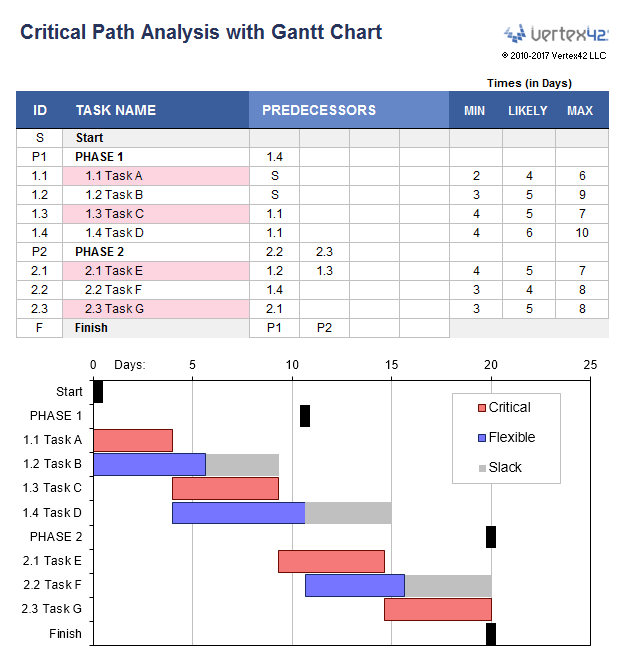 Gantt-Diagramm zeigt kritischen PfadBild vergrößern
Derzeit ist die einzige Vorlage, die den Algorithmus der kritischen Pfadmethode (CPM) verwendet, um kritische Aufgaben und verfügbare Pufferzeiten anzuzeigen, die CPM-Vorlage, die im Bild links gezeigt wird. Das Gantt-Diagramm in diesem Beispiel zeigt die kritischen Aufgaben in Rot und die verfügbare Pufferzeit in Grau.
Der CPM-Algorithmus erfordert eine vollständig definierte Aufgabenabhängigkeitsstruktur, was bedeutet, dass jede Aufgabe einen Nachfolger haben muss (eine andere Aufgabe, die davon abhängt). Ein einfaches Gantt-Diagramm muss möglicherweise keine vollständig definierten Abhängigkeiten zwischen den Aufgaben haben, weshalb Sie viele Projektzeitpläne sehen werden, bei denen Aufgaben nur mit einem Start- und Enddatum definiert sind.
Weitere kostenlose Excel Gantt-Diagramm-Vorlagen
[Vorlage für Bauzeitpläne [Vorlage für Projektzeitpläne [Analyse des kritischen Pfades [Aufgabenliste mit Gantt-DiagrammKommerzielle Gantt-Diagramm-Software
Es gibt Hunderte von Softwareanwendungen zum Erstellen von Gantt-Diagrammen und Projektzeitplänen. Einige der beliebtesten sind diejenigen, die eine einfache Online-Zusammenarbeit ermöglichen, wie SmartSheet.com und ProjectManager.com. Und natürlich gibt es Microsoft: