
Die Verwaltung von Projekten kann komplex sein, aber ein gut strukturiertes Gantt-Diagramm kann den Überblick erheblich vereinfachen. Dieses Tool, ursprünglich von Henry Gantt im frühen 20. Jahrhundert entwickelt, ist ein unverzichtbares Werkzeug im Projektmanagement. Es visualisiert Zeitpläne durch Balkendiagramme, die Start- und Endzeiten jeder Aufgabe darstellen. Glücklicherweise müssen Sie kein Experte sein, um solch ein Diagramm zu erstellen. Mit den kostenlosen Gantt-Diagramm-Vorlagen von Vertex42 für Microsoft Excel® können Sie fast mühelos professionelle Projektzeitpläne erstellen.
Die Vorlagen sind so konzipiert, dass sie auch für Benutzer mit grundlegenden Excel-Kenntnissen intuitiv sind. Sie benötigen keine komplizierte Software oder makrobasierte Lösungen – nur grundlegendes Tabellenkalkulationswissen.
Die kostenlose Gantt-Diagramm-Vorlage für Excel
[Diese Vorlage ist das Original, das Vertex42 vor über einem Jahrzehnt entwickelt hat und seitdem über 3 Millionen Mal heruntergeladen wurde. Sie bietet die Kernfunktionalität zur einfachen Erstellung eines Gantt-Diagramms, ohne dass eine Installation oder Makros erforderlich sind.
Download-Optionen
Für Excel 2010 oder neuer (.xlsx):
⤓ Excel (.xlsx)
Für Google Sheets:
⤓ Google Sheets
Ältere Versionen:
[Beschreibung der Funktionalität
Jede Zeile in der Arbeitsmappe repräsentiert eine einzelne Aufgabe. Sie müssen lediglich das Startdatum und die Dauer jeder Aufgabe definieren.
- Aufgaben hinzufügen: Kopieren und fügen Sie einfach Zeilen ein oder fügen Sie eine Zeile ein und drücken Sie dann Strg+D, um Formeln nach unten zu kopieren.
- Datumsbereich ändern: Passen Sie den angezeigten Datumsbereich im Diagrammbereich an, indem Sie den Schieberegler bewegen.
- Status verfolgen: Bearbeiten Sie die Spalte “% Abgeschlossen”, um den Fortschritt einer Aufgabe zu verfolgen. Die Balken im Diagramm zeigen diesen Fortschritt visuell an.
- Aktuelles Datum: Eine vertikale rote Linie kennzeichnet das aktuelle Datum.
- Arbeitspaketstruktur (Work Breakdown Structure – WBS): Kopieren Sie die Formel für die entsprechende Ebene vom unteren Ende der Arbeitsmappe, um die automatische Nummerierung der Arbeitspakete zu nutzen.
Für Ihre Projektplanung könnten auch eine Jahreskalender oder eine Projektbudget-Arbeitsmappe nützlich sein.
Neue Design-Vorlage
Eine neu gestaltete Version der kostenlosen Vorlage bietet dieselbe Funktionalität, jedoch mit einer verbesserten Formatierung. Die Spalten WBS, Enddatum und Arbeitstage sind grau hervorgehoben, um anzuzeigen, dass sie Formeln enthalten.
⤓ Download (Für Excel 2010 oder später (.xlsx))
Abhängige Aufgaben in Excel-Gantt-Diagrammen erstellen
Excel eignet sich gut zur Erstellung von Gantt-Diagrammen, da Task-Abhängigkeiten mithilfe von Formeln definiert werden können. Die “Gantt Chart Template Pro”-Version erleichtert dies, aber hier sind einige grundlegende Beispiele:
Aufgabe am Tag nach Vorgänger starten:
=end_date + 1
(Ersetzen Sieend_datedurch die Zelle mit dem Enddatum des Vorgängers.)Aufgabe am selben Tag wie eine andere starten:
=start_date
(Ersetzen Siestart_datedurch die Zelle mit dem Startdatum der anderen Aufgabe.)Aufgabe am nächsten Arbeitstag nach Vorgänger starten (ohne Sa/So):
=WORKDAY(end_date, 1)
Die FunktionWORKDAY.INTL()in Excel 2010+ ermöglicht die Definition einer benutzerdefinierten Arbeitswoche.
Obwohl Formeln nützlich sind, fehlt die visuelle Darstellung von Abhängigkeiten im Diagramm selbst. Komplexere Gantt-Chart-Software zeigt Abhängigkeiten oft als Linien zwischen den Balken. Ein einfacher Ansatz in Excel ist, die WBS-Nummer des Vorgängers in einer separaten Spalte aufzuführen und dann Formeln zu verwenden, um Startdaten basierend darauf zu berechnen.
Kritische Aufgaben in Gantt-Diagrammen anzeigen
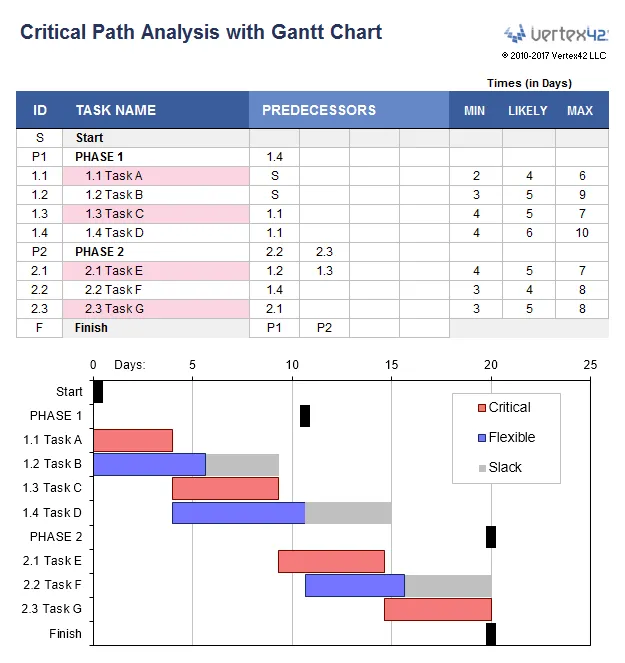
Einige Gantt-Diagramme visualisieren den kritischen Pfad und die Pufferzeiten (Slack/Float) jeder Aufgabe. Wenn alle Aufgaben sequenziell ausgeführt werden müssen, ist jede Aufgabe kritisch und es gibt keinen Puffer. Sind jedoch Aufgaben parallel ausführbar und verfügen über Pufferzeiten, kann der Projektmanager Ressourcen auf kritischere Aufgaben umverteilen.
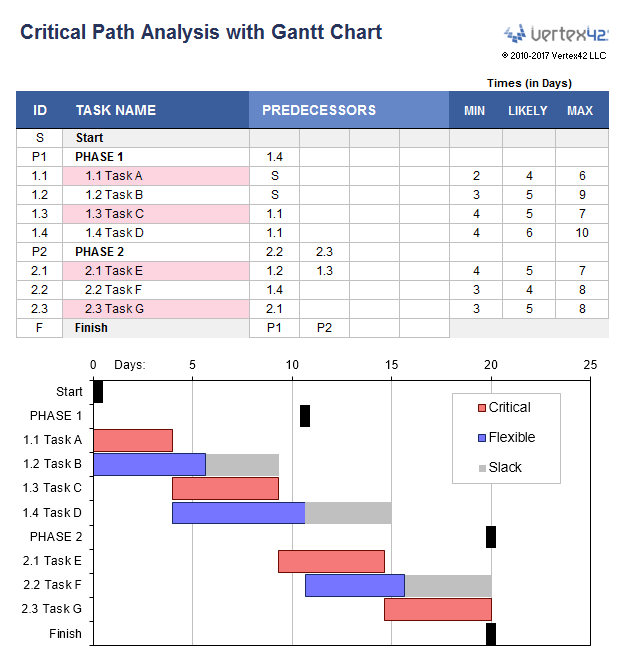 Gantt-Diagramm zeigt kritischen PfadGrößere Ansicht
Derzeit ist die “CPM Template”-Vorlage die einzige, die den Critical Path Method (CPM)-Algorithmus verwendet, um kritische Aufgaben und Pufferzeiten anzuzeigen. Dieses Beispiel-Diagramm stellt kritische Aufgaben rot und Pufferzeiten grau dar.
Der CPM-Algorithmus erfordert eine vollständig definierte Abhängigkeitsstruktur, bei der jede Aufgabe einen Nachfolger hat. Einfache Gantt-Diagramme benötigen möglicherweise keine vollständig definierten Abhängigkeiten und listen daher oft nur Start- und Enddaten auf.
Weitere kostenlose Gantt-Diagramm-Vorlagen
Kommerzielle Gantt-Chart-Software
Es gibt zahlreiche Softwarelösungen für Gantt-Diagramme und Projektzeitpläne, darunter auch Online-Kollaborationstools wie SmartSheet.com und ProjectManager.com sowie Microsoft Project.
Diese Vorlagen und Tipps helfen Ihnen, Ihre Projekte effektiver zu planen und zu verwalten. Die einfache Handhabung von Excel macht die Erstellung von Gantt-Diagrammen zugänglich und praxisnah für eine Vielzahl von Projekten.