
In der Welt der Tabellenkalkulationen gibt es zwei Hauptakteure: Google Tabellen und Microsoft Excel. Beide Tools sind leistungsstark und vielseitig, aber sie richten sich an unterschiedliche Nutzer und Anwendungsfälle. Diese Gegenüberstellung hilft Ihnen bei der Entscheidung, welches Programm am besten zu Ihren Bedürfnissen passt, sei es für einfache Datenspeicherung, komplexe Analysen oder die reibungslose Zusammenarbeit im Team.
Google Tabellen vs. Excel im Überblick
Google Tabellen und Excel sind sich auf unheimliche Weise ähnlich – sie verwenden oft dieselben Formeln, und Sie können sie auf ähnliche Weise beheben. Aber jede Plattform hat einzigartige Stärken, die auf unterschiedliche Zielgruppen zugeschnitten sind.
- Google Tabellen eignet sich am besten für kollaborative Teams und Einzelpersonen, die eine einfache, kostenlose Tabellenkalkulationslösung suchen, aufgrund seiner benutzerfreundlichen Oberfläche, Echtzeit-Chat- und Kollaborationsfunktionen und der kostenlosen Option für Einzelpersonen. Mit der Einführung von Gemini beginnt Google Tabellen, intelligentere Funktionen anzubieten, um Aufgaben wie Planung und Datenorganisation zu rationalisieren.
- Excel eignet sich am besten für Einzelpersonen, die Datenanalysen durchführen, aufgrund seiner fortschrittlichen integrierten statistischen Analysetools, umfangreichen Datenvisualisierungsoptionen und der Fähigkeit, bei riesigen Datenmengen schnelle Geschwindigkeiten aufrechtzuerhalten. Die Ergänzung von Microsoft 365’s Copilot KI, die in Excel funktioniert, hebt diese Stärken auf ein neues Niveau, indem sie Datenanalysen durch fortschrittliche statistische Werkzeuge, intelligente Datenvisualisierungsoptionen und effiziente Verarbeitung großer Datensätze für tiefere, schnellere Einblicke verbessert.
| Google Tabellen | Excel | |
|---|---|---|
| Datenanalyse | ⭐⭐⭐⭐ Umfangreiche Formelbibliothek; fehlen einige statistische Tests und Funktionen | ⭐⭐⭐⭐⭐ Umfangreiche Formelbibliothek; enthält fortgeschrittene Funktionen und statistische Tests |
| Datenvisualisierung | ⭐⭐⭐⭐ Bietet eine anständige Auswahl an Datenvisualisierungsoptionen; nicht so intelligent wie Excel | ⭐⭐⭐⭐⭐ Bietet mehr Datenvisualisierungsoptionen; die intelligente Funktion “Empfohlene Diagramme” erstellt Diagramme aus komplexen Datensätzen |
| Zusammenarbeit | ⭐⭐⭐⭐⭐ Entwickelt für Live-Kollaboration, mit intuitiven Tools wie Live-Chat und leicht zugänglicher Versionsverfolgung | ⭐⭐⭐ Live-Kollaboration erfordert zusätzliche Einrichtung und Abstimmung von Excel-Versionen; weniger intuitive Kollaborationstools |
| Künstliche Intelligenz | ⭐⭐⭐ Eine wachsende Sammlung von KI-Funktionen, die sich auf Zugänglichkeit und Einfachheit konzentrieren; fähig, Pläne aus Prompts zu generieren und zielt darauf ab, Datenorganisation und -analyse zu verbessern | ⭐⭐⭐⭐⭐ Fortgeschrittene KI-Fähigkeiten, die in die Plattform integriert und für alle Benutzer verfügbar sind; bietet tiefe Dateneinblicke, komplexe Analysen und prädiktive Unterstützung; entwickelt, um das leistungsstarke Datenmanipulations-Toolkit von Excel zu erweitern |
| Einfachheit | ⭐⭐⭐⭐ Weniger fortgeschrittene Tools; die Benutzeroberfläche ist klar und minimal überladen | ⭐⭐⭐ Viele fortgeschrittene Funktionen und Tools; die Benutzeroberfläche wirkt etwas überladen; größerer Lernaufwand |
| Autosave | ⭐⭐⭐⭐⭐ Speichert automatisch auf Google Drive | ⭐⭐⭐⭐⭐ Kann automatisch auf OneDrive speichern |
| Geschwindigkeit | ⭐⭐⭐⭐ Große Datenmengen können die Plattform verlangsamen | ⭐⭐⭐⭐⭐ Kann riesige Datenmengen mit minimalen Auswirkungen auf die Leistung verarbeiten |
| Tastenkombinationen | ⭐⭐⭐ Begrenzt, da Tastenkombinationen nicht mit Browser-Tastenkombinationen kollidieren dürfen | ⭐⭐⭐⭐⭐ Enthält eine Vielzahl integrierter Tastenkombinationen ohne Konflikte, einschließlich Tastenkombinationen, die Google Tabellen fehlen |
| Preis | ⭐⭐⭐⭐⭐ Kostenlos für Einzelpersonen; Geschäftspläne für Google Workspace (einschließlich Docs, Slides, Forms usw.) kosten eine monatliche Gebühr Business Starter: 6 $/Benutzer/Monat Business Standard: 12 $/Benutzer/Monat Business Plus: 18 $/Benutzer/Monat | ⭐⭐⭐ Die Desktop-App kostet eine einmalige Zahlung, und Microsoft 365 erfordert ein Abonnement; Gerätezugriff ist begrenzt Excel Desktop-App: 179,99 $ (einmalige Zahlung für ein Gerät) Microsoft 365 Personal: 69,99 $/Jahr Microsoft 365 Family (1-6 Personen): 99,99 $/Jahr Microsoft 365 Business Basic: 6 $/Benutzer/Monat Microsoft 365 Business Standard: 12,50 $/Benutzer/Monat Microsoft 365 Business Premium: 22 $/Benutzer/Monat Microsoft 365 Apps for Business: 8,25 $/Benutzer/Monat |
Google Tabellen ist benutzerfreundlicher und zugänglicher; Excel ist fortgeschrittener
Wenn Sie nach einer grundlegenden Tabellenkalkulationsanwendung suchen, die nichts kostet, ist Google Tabellen genau das Richtige für Sie. Wenn Sie leistungsfähigere Tools zur Verwaltung und Bearbeitung von Daten benötigen und es Ihnen nichts ausmacht, etwas Geld für eine Tabellenkalkulationsanwendung auszugeben, ist Excel möglicherweise besser geeignet.
Benutzeroberfläche
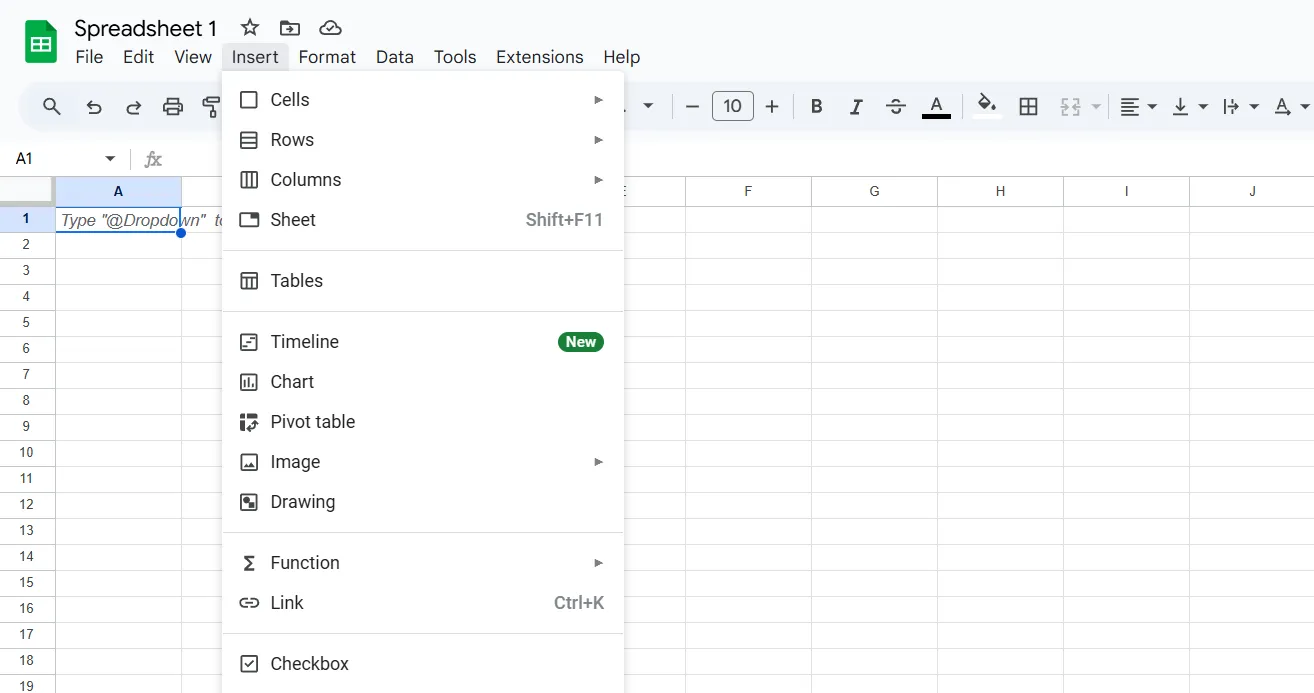
Ich kann nicht leugnen – die Excel-Oberfläche wirkt für Tabellenkalkulations-Neulinge etwas einschüchternd. Sie enthält mehrere Registerkarten, die mit Funktionen vollgestopft sind, von denen viele unbeschriftet sind oder durch winzige Symbole dargestellt werden, die ein flüchtiger Blick leicht übersehen könnte. Beim Navigieren durch die Registerkarten fühlte ich mich ein wenig klaustrophobisch und von den Optionen überwältigt.
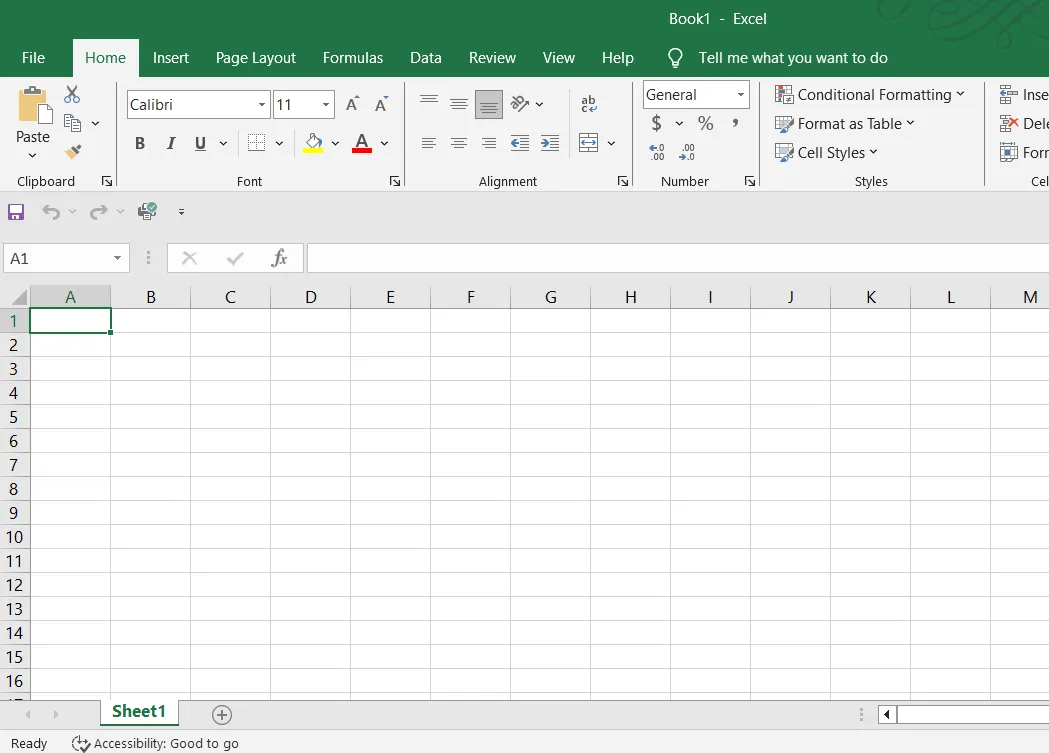
Währenddessen ist die Benutzeroberfläche von Google Tabellen relativ minimalistisch und enthält beschriftete Optionen, die in Dropdown-Menüs organisiert sind. Da die Funktionen nicht in der Kopfzeile gequetscht werden, bleibt sie übersichtlich und einfacher zu navigieren.
Preisgestaltung
Google Tabellen erweist sich auch als zugänglicher als Excel, wenn man die Kosten jeder Plattform berücksichtigt. Google Tabellen ist für Einzelpersonen kostenlos, während Excel 179,99 US-Dollar pro Gerät oder 69,99 US-Dollar pro Jahr mit einem Microsoft 365 Personal-Abonnement kostet. Allerdings sind die Kosten für Unternehmen vergleichbar, und wenn man die Funktionen berücksichtigt, könnte Microsoft 365 sogar die Nase vorn haben.
Datenanalyse und -visualisierung
Sowohl Excel als auch Google Tabellen bieten eine riesige Sammlung von Formeln, obwohl die von Excel etwas umfangreicher ist – wir sprechen von fast 500. Das macht Aufgaben wie Buchhaltung, Datenorganisation und statistische Analyse zum Kinderspiel.
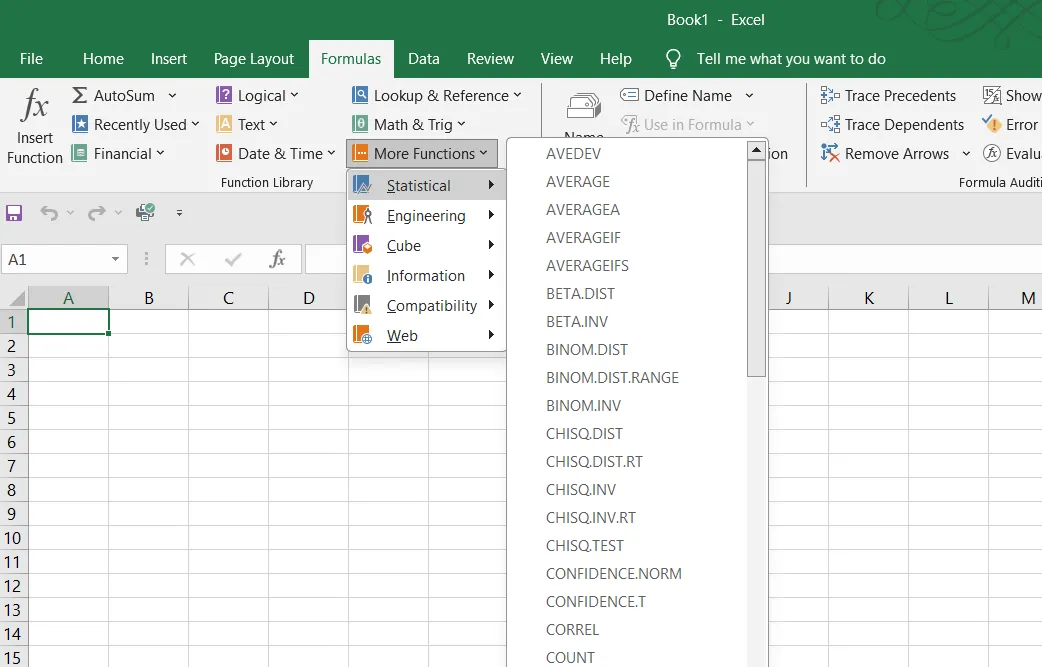
Wo Excel wirklich glänzt, ist bei der fortschrittlichen Datenanalyse. Navigieren Sie zur Registerkarte Daten, und Sie werden eine Option zur Durchführung einer Was-wäre-wenn-Analyse bemerken. Dies ermöglicht es Ihnen, Szenarien mit den fortschrittlichen Formeln von Excel zu testen. Zum Beispiel könnten Sie diese Funktion verwenden, um zu bestimmen, wie viele Einheiten Sie im letzten Monat des Quartals verkaufen müssten, um finanzielle Ziele zu erreichen. Die neue Copilot-KI-Funktion von Excel maximiert diese Funktionen und bietet intelligentere Dateneinblicke mit weniger Aufwand – aber dazu später mehr.
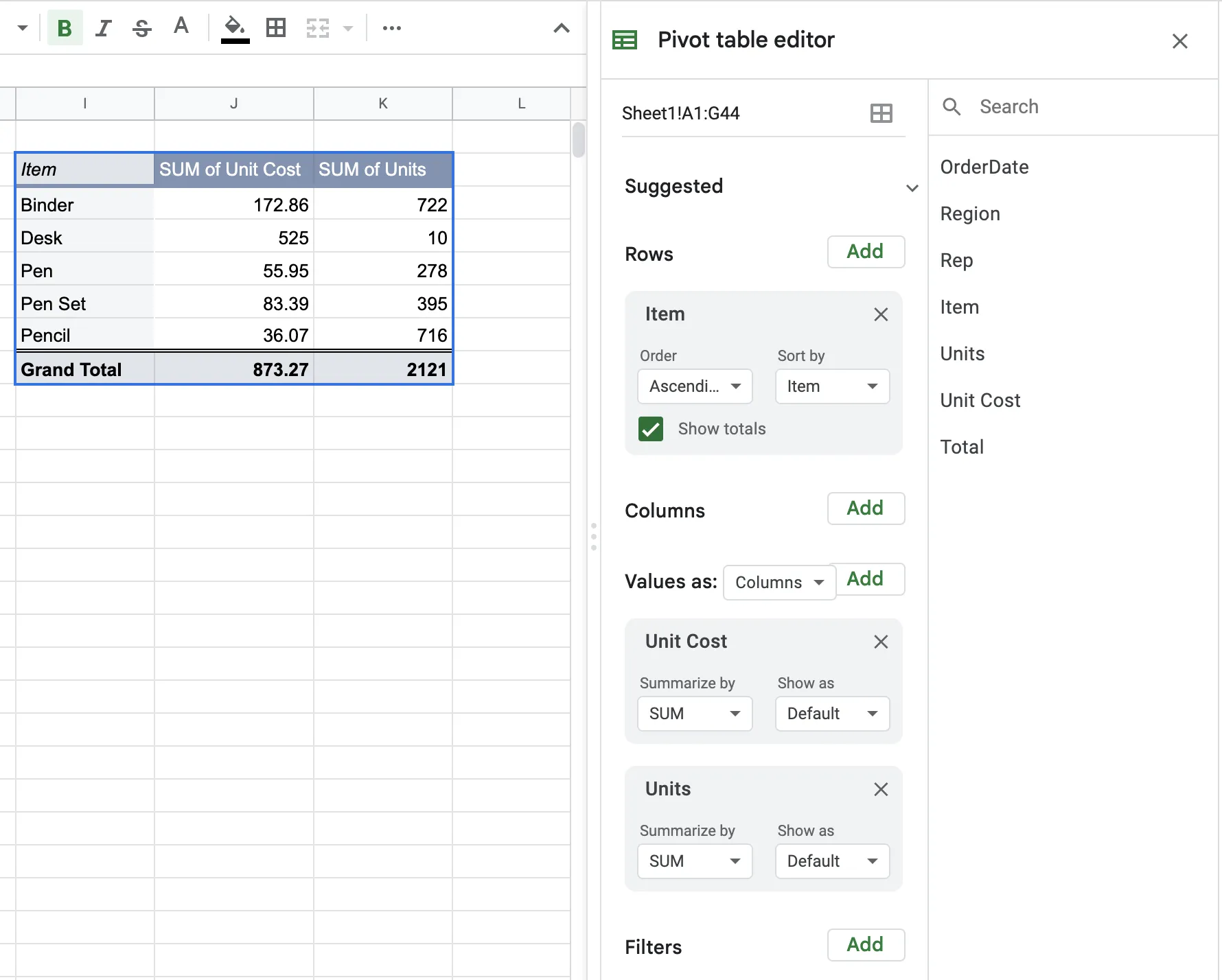
Excel bietet auch bessere Pivot-Tabellen-Funktionen zum Zusammenfassen großer Datensätze, einschließlich einer ganzen Registerkarte namens PivotChart Analyze mit Optionen zur Bearbeitung und Visualisierung Ihrer Tabelle, wie z. B. das Generieren eines Balkendiagramms, das die Daten zusammenfasst.
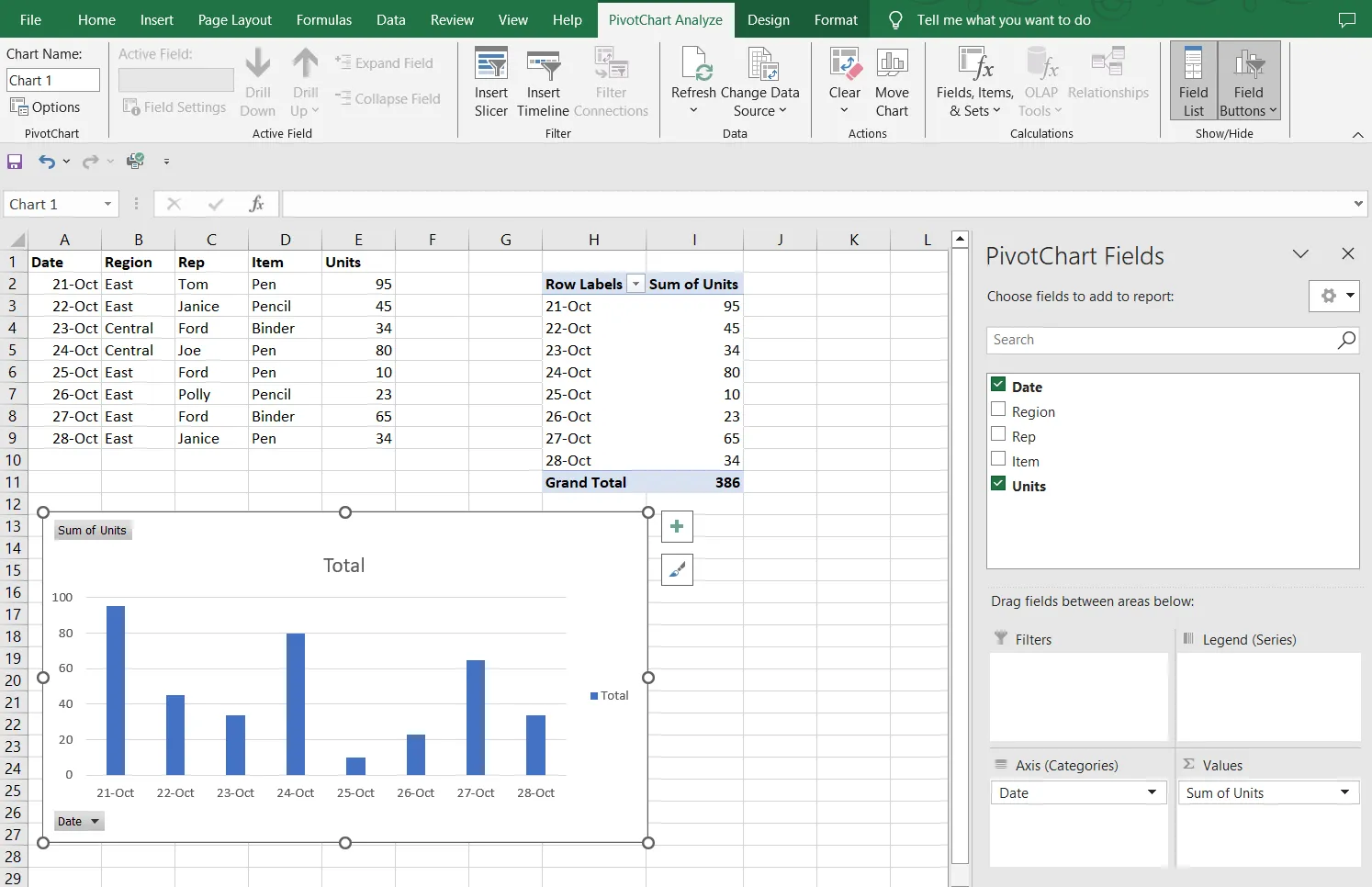
Google Tabellen ermöglicht es Ihnen auch, Pivot-Tabellen zu erstellen, aber es erlaubt Ihnen nicht, die Daten mit erweiterten Pivot-Tabellen-Funktionen zu bearbeiten oder zu visualisieren.
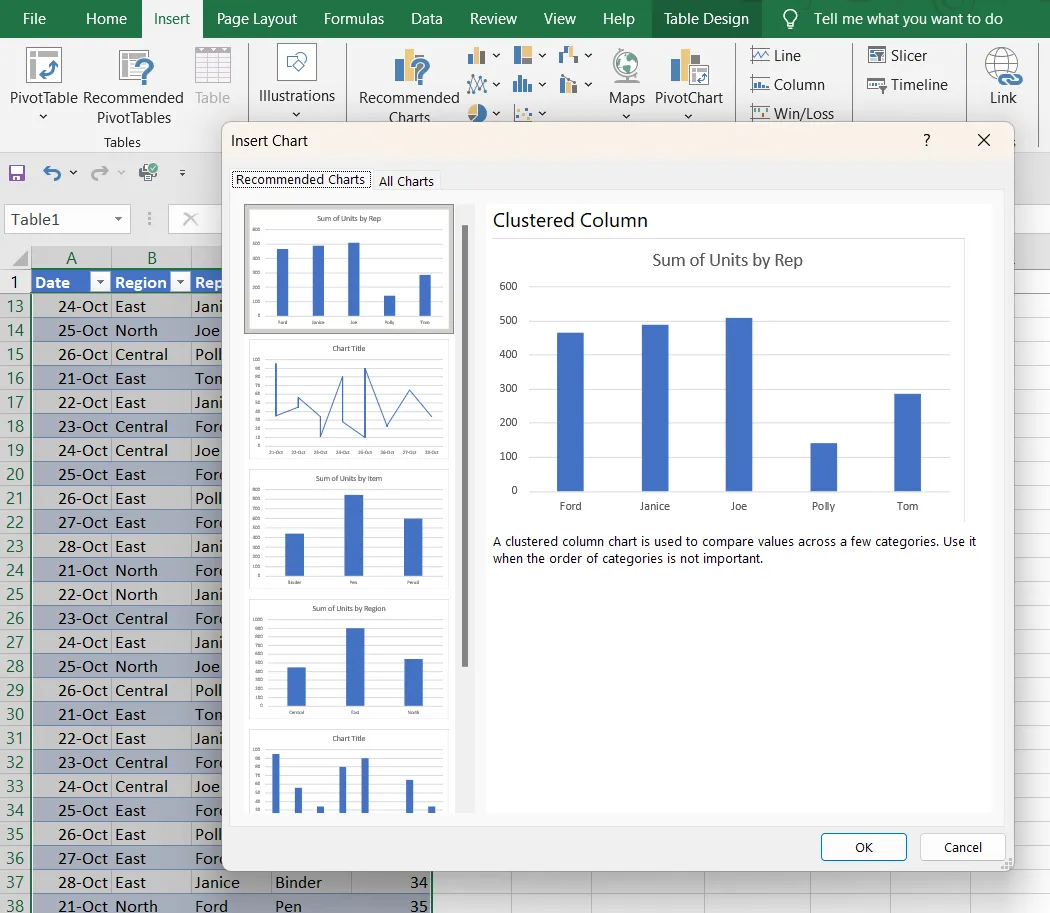
Tatsächlich erweist sich Excel als überlegen, wenn es darum geht, jede Art von Datenvisualisierung zu erstellen. Als ich zum Beispiel einen großen Datensatz auswählte und auf die Option Empfohlene Diagramme von Excel klickte, wurden mir verschiedene logische Möglichkeiten präsentiert, wie ich Elemente der Daten darstellen könnte, wie z. B. Einheiten und Stückkosten im Zeitverlauf.
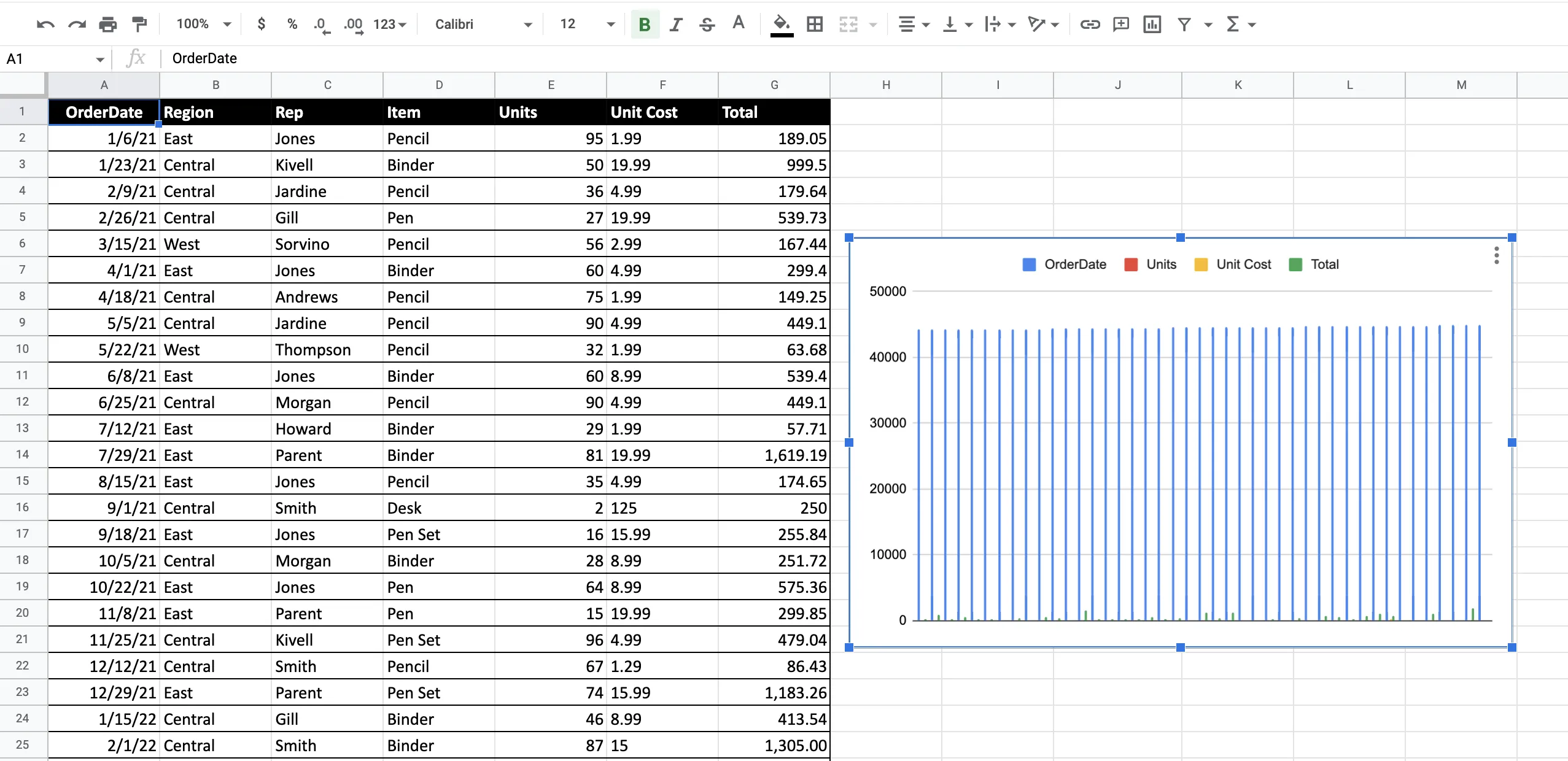
Google Tabellen fehlt diese Funktion und bietet insgesamt weniger Datenvisualisierungsoptionen. Als ich den gesamten Datensatz auswählte, erstellte Sheets ein unsinniges Diagramm, anstatt automatisch relevante Daten abzurufen. Um es annähernd wie das Diagramm von Excel aussehen zu lassen, müsste ich es manuell anpassen.
Google Tabellen ist kollaborativer; Excel ist besser für Soloarbeit
Meine Kollegen und ich hängen nicht unbedingt in Google Tabellen herum, als wäre es ein Online-Videospiel, aber… manchmal doch? Sheets ermöglicht es mehreren Teammitgliedern, gleichzeitig an derselben Tabelle zu bearbeiten, und zeigt die Zellenauswahlen und Bearbeitungen des anderen in Echtzeit an. Dies erleichtert es ganzen Teams, an derselben Tabelle zu kollaborieren und Bearbeitungen zu konsolidieren.
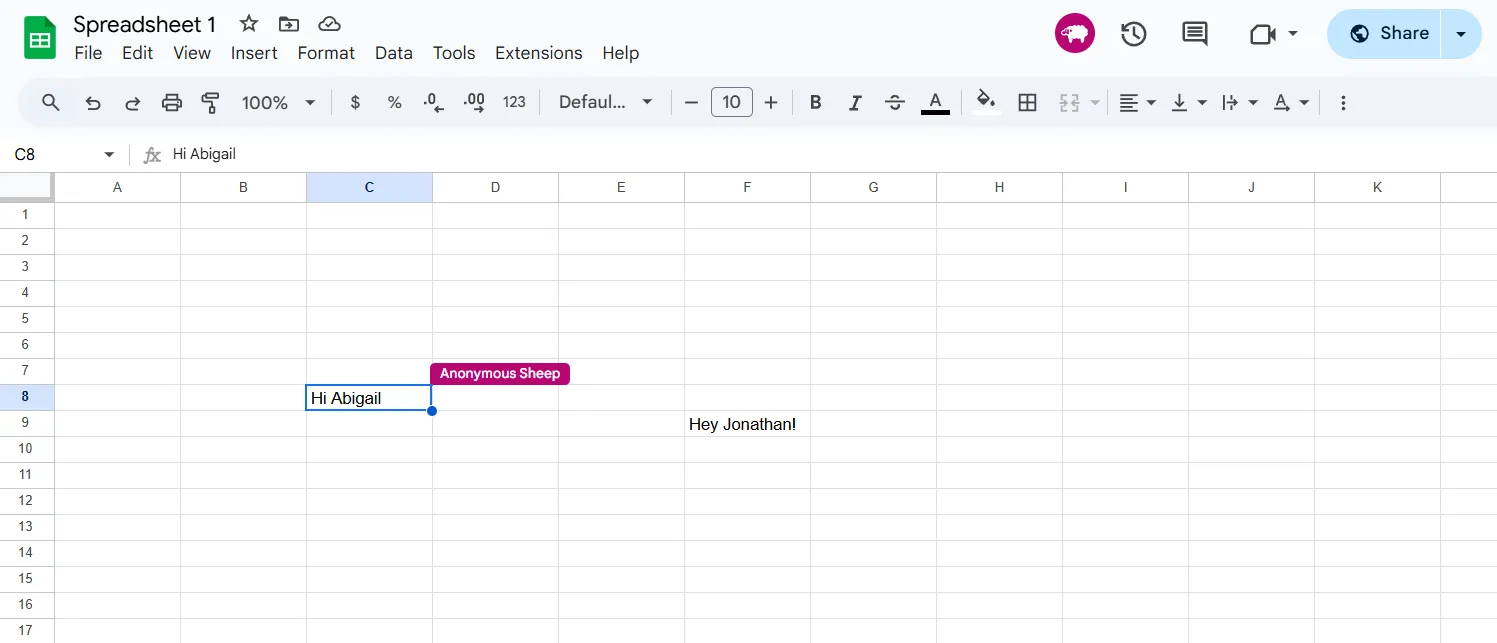
Wie die meisten anderen Google-Apps bietet Sheets auch eine Chat-Funktion, die erscheint, wenn mehrere Personen gleichzeitig in derselben Tabelle arbeiten, was es Teamkollegen erleichtert, in Echtzeit zu kommunizieren.
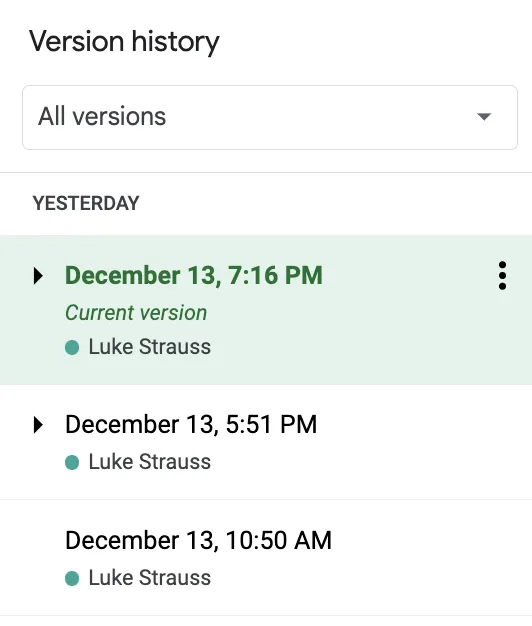
Es hält auch die Versionshistorie sehr griffbereit am oberen Rand jedes Dokuments, sodass Sie leicht nachvollziehen können, wer welche Änderung vorgenommen hat, und frühere Versionen wiederherstellen können. Denn Fehler passieren (besonders wenn man mit vielen Leuten zusammenarbeitet).
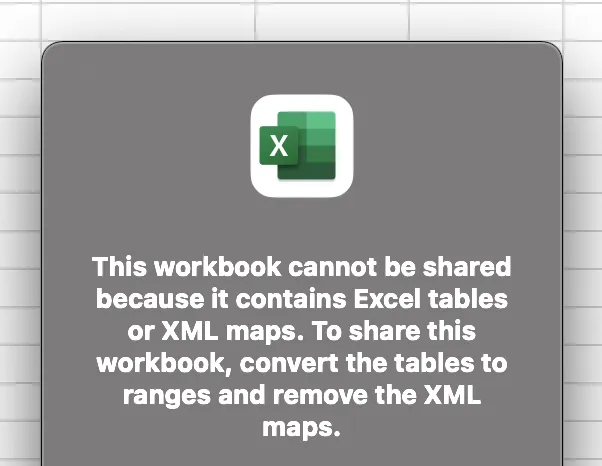
Excel hingegen ist nicht unbedingt für seine Kollaborationsfunktionen bekannt. Während Excel für das Web Echtzeit-Kollaboration bietet, gibt es so viele Versionen von Excel für Desktop, dass Probleme mit der Versionskompatibilität die Kollaboration knifflig machen können. Sehen Sie zum Beispiel den unten stehenden Freigabefehler, der durch Probleme mit dem Tabellen-Format verursacht wurde.
Zugegebenermaßen vermarktet sich Excel nicht als Traum für Kollaborateure. Obwohl Sie mit der Co-Authoring-Funktion zusammenarbeiten können, ist dies gelinde gesagt umständlich. Unter der Annahme, dass Sie und Ihr potenzieller Co-Autor dieselbe Excel-Version verwenden, müssen Sie Ihre Arbeitsmappe hochladen, sie freigeben, Bearbeitungszugriff verwalten – im Grunde eine Menge Hürden überwinden, um Ihre Tabelle so anzupassen, dass sie eine wichtige Funktion ausführt, die Sie in Sheets sofort und ohne nachzudenken erledigen können. Excel ist für die Offline-Nutzung als Desktop-App konzipiert, während Google Tabellen ein Online-First-Tool ist, bei dem Teamarbeit in seine DNA eingebaut ist. Obwohl Sie Google Tabellen offline nutzen können, müssen Sie den Offline-Modus aktivieren – ein einfacher, wenn auch zusätzlicher Schritt.
Excels Copilot KI ist leistungsstark und anpassungsfähig; Googles KI läuft hinterher
Im Kampf der künstlichen Intelligenzen haben sowohl Microsofts Copilot als auch Googles Gemini im letzten Jahr große Fortschritte gemacht. Copilot ist jetzt für den durchschnittlichen persönlichen Benutzer viel besser verfügbar, und Googles KI hat eine komplette Namensänderung durchlaufen.
Ich möchte vorausschicken, dass ich Microsoft Copilot oder Gemini für Sheets persönlich noch nicht ausprobiert habe, aber ich bin begeistert, wie diese Giganten im KI-Spiel gegeneinander antreten. Meine Einblicke basieren auf den Informationen, die auf den jeweiligen Produktseiten von Microsoft und Google geteilt wurden, sowie auf Verbraucherbewertungen, die einen Einblick in die realen Anwendungen und die Effektivität dieser KI-Tools geben.
Die KI von Excel ist in Ihre Arbeitsmappe integriert, und Sie können ihr Fragen stellen, während Sie an Ihrem Projekt arbeiten. Dies ist besonders hilfreich, wenn Sie nicht die richtige Formel kennen, um ein bestimmtes Problem zu lösen – beschreiben Sie einfach das Problem, und die KI kann die richtige Formel vorschlagen und sogar anwenden.
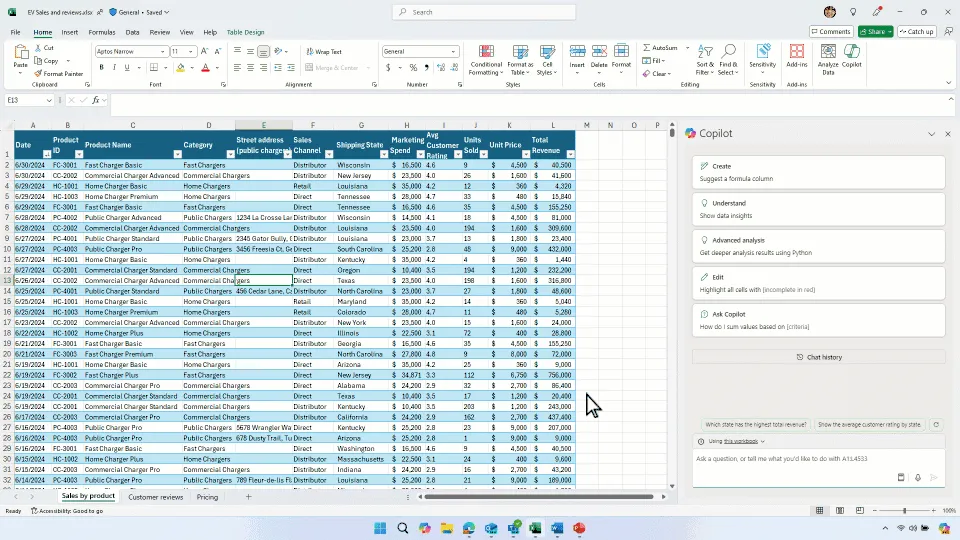 Gif von Copilot-Nutzung in Excel
Bildquelle: Microsoft
Zu den Funktionen, die für viel Aufsehen sorgen, gehören die Fähigkeit zu tiefgreifenden Datenanalysen, die schnelle Organisation von Daten in kohärenten Strukturen und die Erstellung von Pivot-Tabellen mit scheinbar einem digitalen Fingerschnippen. Es integriert auch Funktionen zur Trendidentifizierung, die für Prognosen und strategische Entscheidungsfindung von entscheidender Bedeutung sein könnten.
Googles Gemini funktioniert ähnlich: Klicken Sie einfach auf die Gemini-Schaltfläche, um die Seitenleiste in Sheets zu öffnen, wo Sie die KI mit Fragen befragen und sie auffordern können, Änderungen am Layout und Design Ihres Sheets vorzunehmen. Sie kann Tabellen, Formeln, Diagramme und Grafiken erstellen und automatisch Einblicke generieren, genau wie Copilot – aber diese Funktionen sind derzeit nur für Google Workspace Labs-Benutzer verfügbar.
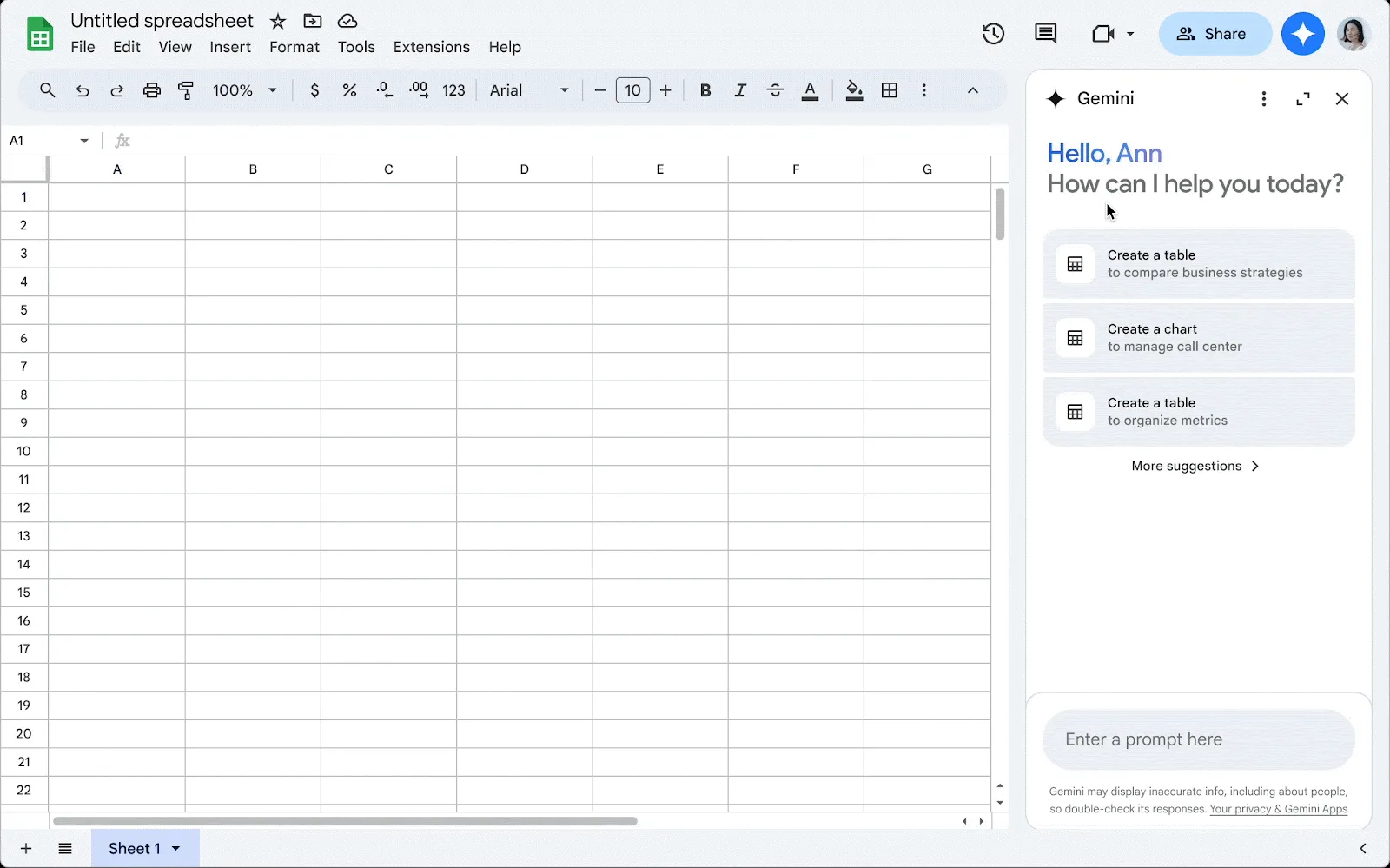 Gif von Gemini-Nutzung in Google Tabellen
Bildquelle: Google
Wenn Sie kein Workspace Labs-Benutzer sind, gibt es Erweiterungen, die die KI-Funktionalität in Sheets ohne Konto-Upgrade erweitern können. Diese Drittanbieter-Tools, wie z. B. GPT für Slides Docs Sheets, funktionieren möglicherweise nicht so reibungslos wie die native Gemini-Integration – aber sie existieren. Wo ein Wille ist, hat das Internet einen Weg gefunden.
Excel hat alles, was Sie brauchen, integriert; Google Tabellen ist auf Drittanbieter angewiesen
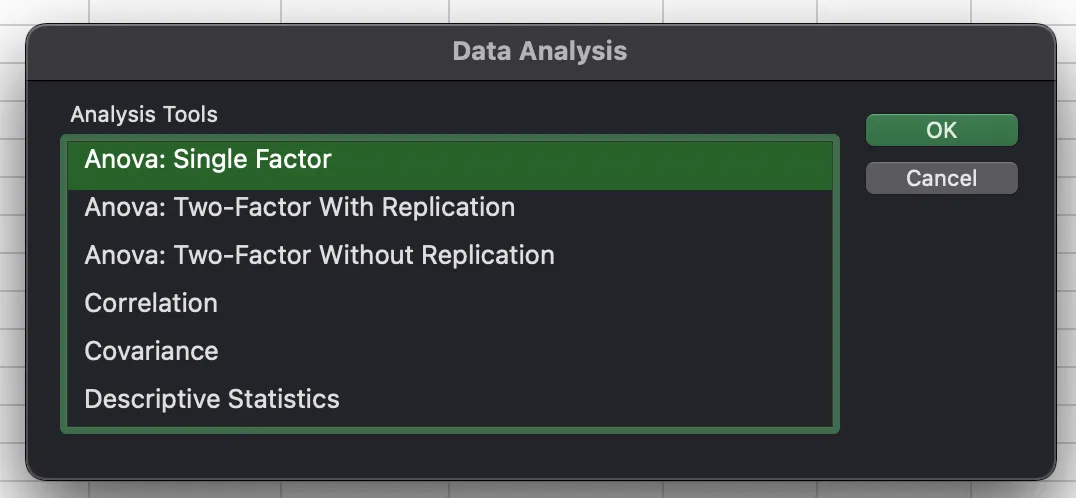
Excel ist Ihr One-Stop-Shop für Datenanalysen und verfügt über fortschrittliche Tools, die Ihnen bei der Verwaltung und Analyse von Daten helfen. Navigieren Sie beispielsweise zur Registerkarte Daten in Excel, und Sie sehen fortgeschrittene statistische Tests wie t-Tests, z-Tests und ANOVAs, die in die Plattform integriert sind. Um in Google Tabellen einen ANOVA-Test durchzuführen, müssen Sie zuerst das XLMiner Analysis Toolpak herunterladen – kein Wunder, dass mein Statistikprofessor darauf bestand, dass wir Excel benutzen.
Natürlich würden Sie erwarten, dass eine Tabellenkalkulationsanwendung einige Statistikfunktionen bietet, aber die integrierten Tools von Excel gehen über das Erwartete hinaus. Zum Beispiel hat die Anwendung eine Option Daten aus Bild, die Daten aus einem Bild extrahieren und in Zellen organisieren kann. Ich habe diese Funktion mit einem Bild einer Tabelle mit Daten ausprobiert, die ich auf Google Bilder gefunden habe. Hier ist ein Screenshot meines Ergebnisses, gefolgt von dem Bild:
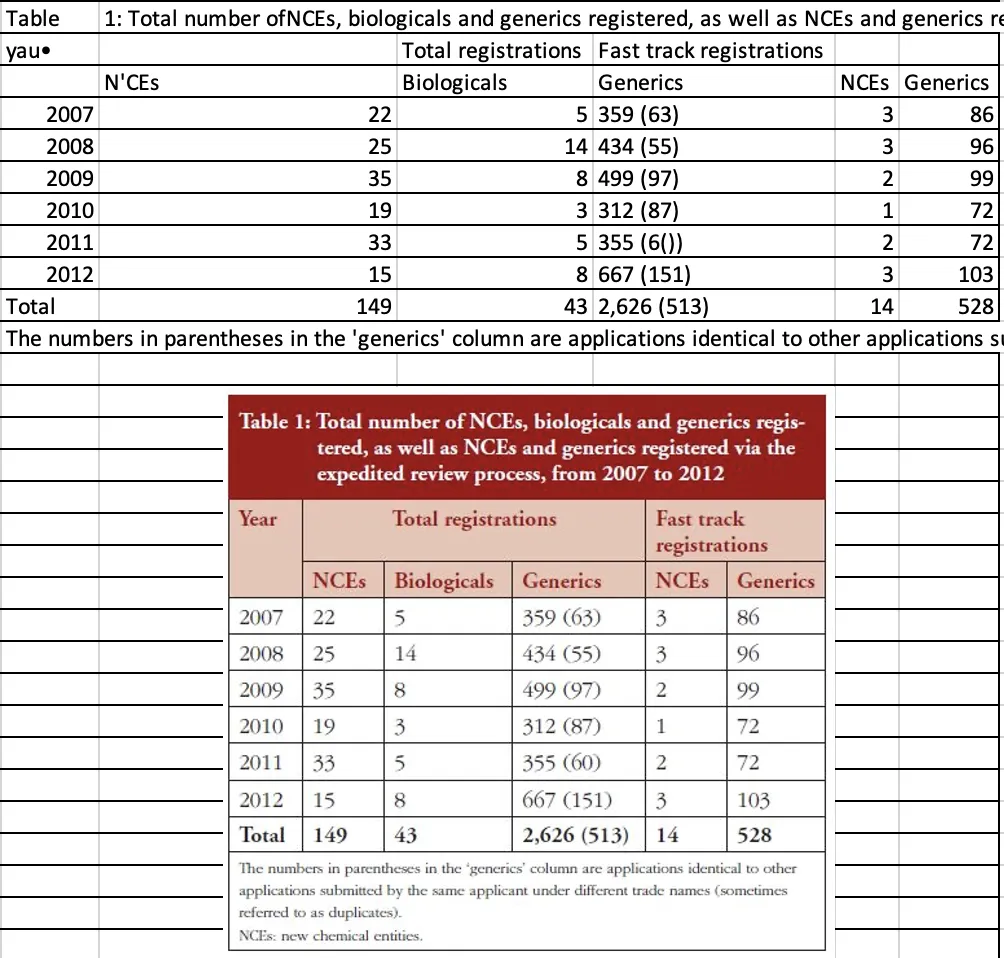
Obwohl ich einige Zellen zusammenführen müsste, um die Tabelle genau abzugleichen, war ich beeindruckt, wie gut Excel die Daten gelesen und in Zellen platziert hat. Diese Funktion ist in Google Tabellen nicht nativ verfügbar, obwohl ich ein Add-on namens ExtractTable gefunden habe, das Sheets-Benutzer installieren können, um dieselbe Aufgabe auszuführen.
Während eine riesige Add-on-Bibliothek Ihnen helfen kann, Nischenaufgaben zu erledigen, gibt es einige Nachteile. Abgesehen von der zusätzlichen Zeit für die Installation können Drittanbieter-Add-ons knifflig sein, wenn sie nicht mit Google Tabellen synchronisiert werden.
Dies kann nicht nur zu Fehlern in Ihren Tabellen führen, sondern Sie auch Cyber-Bedrohungen aussetzen, wenn Entwickler ihre Add-ons nicht aktualisieren oder effektive Sicherheitsmaßnahmen anwenden. Außerdem ist es nicht Googles Aufgabe, Ihnen zu helfen, wenn etwas schiefgeht – es ist die Aufgabe des Entwicklers, der möglicherweise Support anbietet oder auch nicht. Und dasselbe gilt für Gemini. Während Google Tabellen grundlegende Bedürfnisse gut abdeckt, benötigen Sie Add-ons, wenn Sie leistungsfähigere KI-Funktionen wie Microsofts Copilot wünschen.
Beide Apps lassen sich in Zapier integrieren
Sie können sowohl Google Tabellen als auch Excel in Zapier integrieren, was bedeutet, dass Sie Ihre Tabellen mit Tausenden anderer Apps verbinden können, um Benachrichtigungen, die Erstellung von Aufgaben, Lead-Management und mehr zu automatisieren. Erfahren Sie, wie Sie Google Tabellen automatisieren und wie Sie Excel automatisieren, oder beginnen Sie mit einem dieser vorgefertigten Workflows.
Neue Gmail-E-Mails mit bestimmten Merkmalen in einer Google-Tabelle speichern
Neue Gmail-E-Mails mit bestimmten Merkmalen in einer Google-Tabelle speichernAusprobieren
Gmail, Google Tabellen
Gmail + Google Tabellen
Google-Tabellen-Zeilen für neue Google Ads Leads erstellen
Google-Tabellen-Zeilen für neue Google Ads Leads erstellenAusprobieren
Google Ads, Google Tabellen
Google Ads + Google Tabellen
Neue Jotform-Einreichungen zu Excel-Tabellenzeilen hinzufügen
Neue Jotform-Einreichungen zu Excel-Tabellenzeilen hinzufügenAusprobieren
Jotform, Microsoft Excel
Jotform + Microsoft Excel
Neue Jotform-Einreichungen zu Excel als Zeilen in einer Tabelle hinzufügen
Neue Jotform-Einreichungen zu Excel als Zeilen in einer Tabelle hinzufügenAusprobieren
Jotform, Microsoft Excel
Jotform + Microsoft Excel
Zapier ist ein No-Code-Automatisierungstool, mit dem Sie Ihre Apps in automatisierte Workflows integrieren können, sodass jede Person und jedes Unternehmen mit Wachstumsgeschwindigkeit vorankommt. Erfahren Sie mehr darüber, wie es funktioniert.
Excel vs. Google Tabellen: Was sollten Sie wählen?
Excel eignet sich am besten für diejenigen, die allein arbeiten und leistungsstarke Datenanalysetools benötigen, während Google Tabellen ideal für Teams ist, die eine einfachere (aber dennoch leistungsstarke) Tabellenkalkulationslösung benötigen.
Excels Fokus auf erweiterte Datenanalysen spiegelt sich in seinen KI-Fähigkeiten wider, die Funktionen wie Trendanalysen und prädiktive Modellierung bieten, die den Bedarf des einzelnen Benutzers an Tiefe und Komplexität bei der Datenverarbeitung abdecken. Auf der anderen Seite betont Google Tabellen die Zusammenarbeit, und seine KI-Funktionen zielen darauf ab, Gruppenarbeit zu rationalisieren und es Teams zu erleichtern, ihre Daten in einer benutzerfreundlichen Umgebung gemeinsam zu verwalten und zu interpretieren.
Wenn Sie nach etwas anderem suchen, bietet Zapier Tables eine flexible Alternative. Es ist eine Automatisierungs-First-Datenbank, die sich nahtlos in über 7.000 Anwendungen integriert und es Ihnen ermöglicht, Daten aus mehreren Quellen in einer einfachen, tabellenähnlichen Oberfläche zu speichern, zu organisieren und zu verwalten.
Google Tabellen vs. Excel FAQ
Google Tabellen und Excel sehen auf den ersten Blick so ähnlich aus, dass sie oft verwechselt werden. Lassen Sie mich daher einige häufig gestellte Fragen zu den beiden Apps erläutern.
Was sind die Hauptunterschiede zwischen Google Tabellen und Excel?
Auf den ersten Blick mögen Google Tabellen und Excel wie Zwillinge erscheinen, aber sie haben ihre eigenen einzigartigen Stärken. Excel ist hervorragend geeignet, um riesige Datensätze und komplexe Zahlen zu verarbeiten, dank seiner robusten Datenanalysetools und einer riesigen Auswahl an Funktionen. Es ist die erste Wahl für Solo-Datenkrieger, die gerne tief in Zahlen eintauchen. Google Tabellen hingegen eignet sich dank seiner Echtzeit-Kollaboration und einfachen Zugänglichkeit von überall für Teamplayer. Es hat auch eine kostenlose Option, was es zu einer beliebten Wahl für Teamprojekte und diejenigen macht, die ein gutes Schnäppchen schätzen.
Ist Google Tabellen dasselbe wie Excel?
Google Tabellen und Excel mögen auf den ersten Blick ähnlich aussehen, aber sie sind definitiv nicht dasselbe. Obwohl beides Tabellenkalkulationsprogramme sind, haben sie jeweils unterschiedliche Stärken. Zum Beispiel kann Excel weitaus mehr Daten speichern als Google Tabellen, ohne langsamer zu werden, und der Preis von Google Tabellen (0 $) sowie seine Kollaborationsfunktionen machen Excel Konkurrenz.
Was kann Excel, was Google Tabellen nicht kann?
Excel bietet einige erweiterte Funktionen, die es von Google Tabellen abheben, wie integrierte fortgeschrittene statistische Tests, bessere Datenanalysetools, mehr Tastenkombinationen und die Möglichkeit, Daten aus externen Quellen zu importieren.
Verwenden Buchhalter Excel oder Google Tabellen?
Sie werden Buchhalter finden, die sowohl Excel als auch Google Tabellen verwenden. Ihre Wahl kann von der Präferenz ihrer Branche oder ihrer eigenen persönlichen Präferenz abhängen. Während die meisten Buchhalter historisch gesehen zu Excel tendierten, wenden sich Organisationen zunehmend Google Tabellen zu. Sie werden in der Regel auch über eine spezielle Buchhaltungs-App verfügen, um sie zu unterstützen.
Weiterführende Lektüre:
Dieser Artikel wurde ursprünglich im Januar 2023 veröffentlicht. Die jüngste Aktualisierung mit Beiträgen von Michael Kern und Abigail Sims erfolgte im November 2024.