
Freigestellte Bäume sind unerlässlich für fast jede Außenarchitektur-Szene. Sie erwecken Ihre architektonischen Visualisierungen zum Leben und helfen dem Betrachter, ein Gefühl für die Proportionen oder den Maßstab des Gebäudes zu bekommen. Dieses Tutorial zeigt Ihnen, wie Sie in Photoshop einen perfekten freigestellten Baum erstellen.
Schritt 1 – Beginnen Sie mit dem richtigen Foto
Es ist wichtig, mit einem guten Foto zu beginnen. Wählen Sie daher sorgfältig eines aus! Folgende Eigenschaften sind wichtig:
- Ein guter Kontrast zwischen dem Hintergrund und dem Baum selbst (z. B. ein wolkenloser Himmel oder eine weiße Wand).
- Keine Objekte oder Pflanzen vor dem Baum (keine zusätzlichen Bäume, Personen, Autos usw.).
- Eine hohe Auflösung des Fotos, um die Auswahl des Baumes zu erleichtern.
- Sonnenschein spielt keine Rolle, da Sie wissen, dass in jedem Rendering die Sonne scheint! Das macht Sinn, da die Beleuchtung der Blätter nicht wirklich später hinzugefügt werden kann.
Für dieses Tutorial wähle ich folgendes Foto aus:
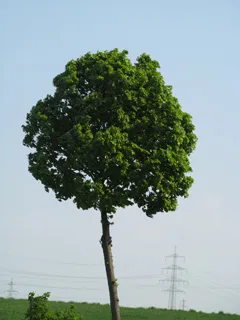 Grundlegendes Foto für einen freigestellten Baum
Schritt 2: Farbbereich auswählen
Diese Methode nutzt die verschiedenen Farben im Foto. Der Baum ist grün – der Hintergrund weiß oder blau. Wir können verschiedene Farben in Photoshop mithilfe von „Farbbereich“ auswählen.
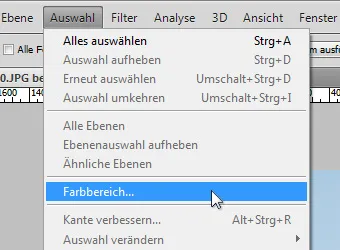 Auswählen/Farbbereich zum Auswählen des Hintergrunds
Wir möchten den Weiß-Blau-Anteil des Himmels auswählen, um den Baum vom Hintergrund zu trennen. Im Dialogfeld können Sie mit der Pipette eine erste Farbe auswählen (z. B. das Blau im Foto).
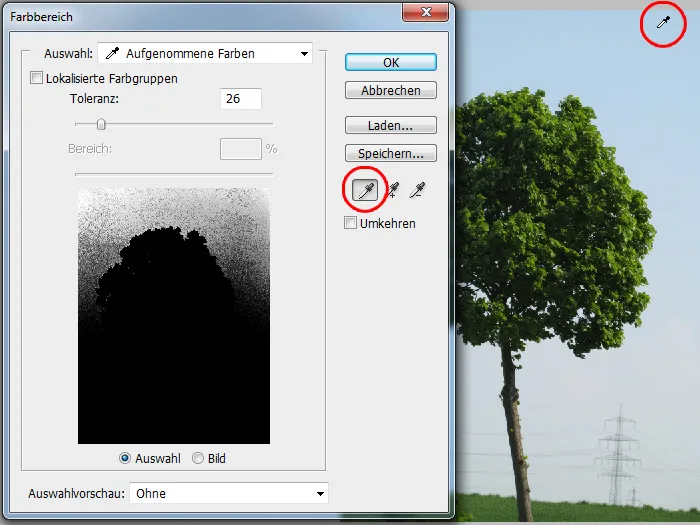 Verwenden Sie die Pipette, um die erste Farbe auszuwählen
Stellen Sie sicher, dass Sie die linke Pipette ausgewählt haben, um die erste Farbe auszuwählen. Anschließend können wir dem Farbauswahlbereich weitere Farben hinzufügen, indem wir die Pipette mit dem kleinen Pluszeichen verwenden. Infolgedessen enthält Ihre Auswahl nun mehr Farben. Auf diese Weise können Sie mehr und mehr Hintergrundfarben hinzufügen, um mehr oder weniger alle Hintergrundfarben, Weiß und Blau, abzudecken. Sie können auch den Wert „Weiche Kante“ erhöhen, um benachbarte Farben Ihrer Auswahl einzuschließen. Kleine Toleranz = schließt eine kleinere Anzahl benachbarter Farben ein. Hohe Toleranz = schließt eine höhere Anzahl benachbarter Farben ein.
Wählen Sie also immer mehr verschiedene Hintergrundfarben aus, indem Sie die Pipette mit dem Pluszeichen verwenden, bis der Kontrast zwischen Baum und Hintergrund im Vorschaufenster gut aussieht.
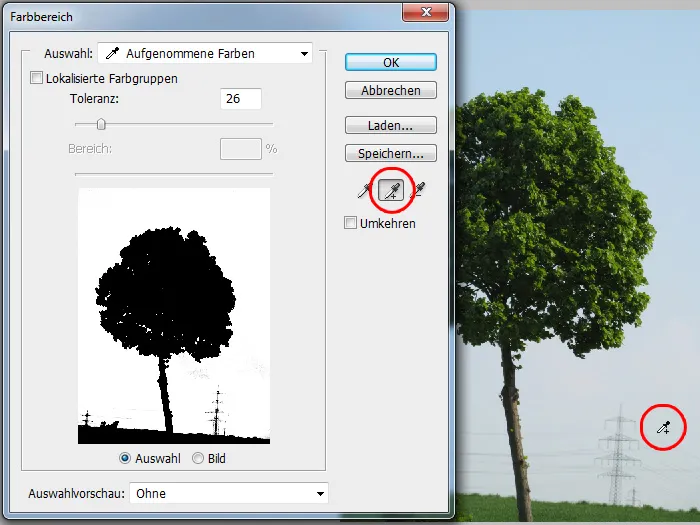 Photoshop Tutorial Freigestellter Baum
Es spielt keine Rolle, ob Sie hauptsächlich alle relevanten Hintergrundfarben auswählen, da es wichtig ist, so viel wie möglich vom Hintergrund einzuschließen.
Nachdem Sie alle Hintergrundfarbwerte ausgewählt haben, bestätigen Sie mit OK. Sie erhalten eine Auswahl des Hintergrundhimmels. Da wir die Auswahl des Baumes benötigen, kehren Sie die Auswahl um, indem Sie UMSCHALT+STRG+I drücken. Kopieren Sie als Nächstes die Auswahl in eine neue Ebene (STRG+J).
Es ist nicht sehr einfach, ein Gefühl für die Qualität zu bekommen, ohne eine Kontrastebene zur Auswahl. Erstellen Sie daher eine neue Ebene (UMSCHALT+STRG+N), füllen Sie sie mit Rot (Tastenkürzel: G) und ziehen Sie die neue Ebene hinter die Baumebene.
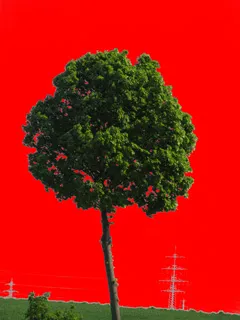 Erstes Ergebnis mit einer roten Kontrastebene
Auf den ersten Blick sieht die Auswahl ziemlich gut aus. Wählen Sie aber zuerst das Lasso-Werkzeug (Tastenkürzel: L) aus, den Horizont und alle Elemente, die in der Baumebene enthalten sind, aber nicht zum Baum selbst gehören. Löschen Sie anschließend diese Elemente.
Schritt 3: Unsichtbare Artefakte finden und löschen
Eigentlich können wir den freigestellten Baum bereits für unsere architektonische Visualisierung verwenden. Aber es gibt noch folgende Punkte zu beachten. Erstens können noch mehr oder weniger unsichtbare Farbwale des Hintergrunds vorhanden sein, die gelöscht werden müssen. Abhängig vom Hintergrund (Wolken, andere Objekte) ist es oft nicht möglich, alle Farbwale korrekt auszuwählen. Beachten Sie, dass diese fehlenden Farben in unserer Auswahl oft auf den ersten Blick nicht sichtbar sind. Deshalb machen wir Folgendes, um sie wieder sichtbar zu machen. Duplizieren Sie die Baumebene mehrmals und vereinigen Sie die duplizierten Ebenen mit STRG+M, aber berühren Sie die ursprüngliche Baumebene nicht, sondern vereinigen Sie nur die duplizierten. Indem Sie die Ebene sehr oft duplizieren, werden alle Pixel, auch solche mit hoher Transparenz, sichtbar. Ich denke, Sie werden überrascht sein, wie viele unsichtbare Pixel erscheinen werden. Der folgende Vergleich zeigt Ihnen das Ergebnis in meinem Beispiel. Links sehen Sie das Basisbild und rechts das Ergebnis nach dem Duplizieren der Ebene:
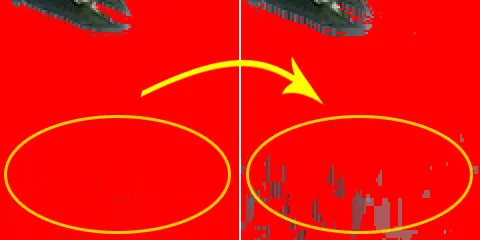 Mehr unsichtbare Artefakte finden, indem die Ebene mehrmals dupliziert wird
Wenn die Artefakte zu dominant sind, ist es eine gute Idee, den Farbbereich erneut mit einem höheren Wert für „Weiche Kante“ auszuwählen. Anschließend können Sie einfach die Bereiche auswählen, die die Artefakte enthalten, und diese manuell löschen – offensichtlich in Ihrer ursprünglichen Baumebene.
Um sicherzustellen, dass Sie alle Pixel erfasst haben, können Sie auch das Zauberstab-Werkzeug (Tastenkürzel: W) mit einer Weiche Kante von 1 Pixel verwenden. Klicken Sie in den Hintergrund und Photoshop markiert die Auswahl, die Ihnen eine Vorstellung von den übersehenen Pixeln gibt.
Schritt 4: Optimierung von weißen und blauen Rändern des freigestellten Baumes
Sehr oft sind um die Blätter des freigestellten Baumes herum noch weiße oder blaue Ränder sichtbar.
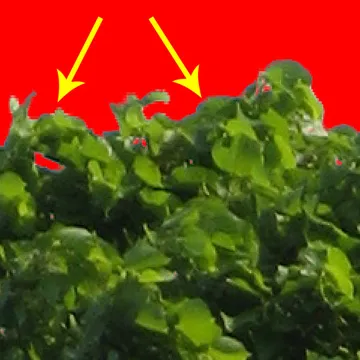 Unerwünschte weiße und blaue Ränder um die Blätter
Es gibt verschiedene Möglichkeiten, das Ergebnis zu optimieren. Kopieren Sie die Ebene mit dem freigestellten Baum und wählen Sie Bild/Korrekturen/Kanal-Mischer. Wählen Sie zuerst „Blau“ für den Ausgabekanal, da wir nur die blauen Farben im Bild bearbeiten möchten. Reduzieren Sie dann den Wert für die blauen Farben, bis die blauen Farben in Ihrem Bild nicht mehr so dominant sind, und bestätigen Sie mit OK.
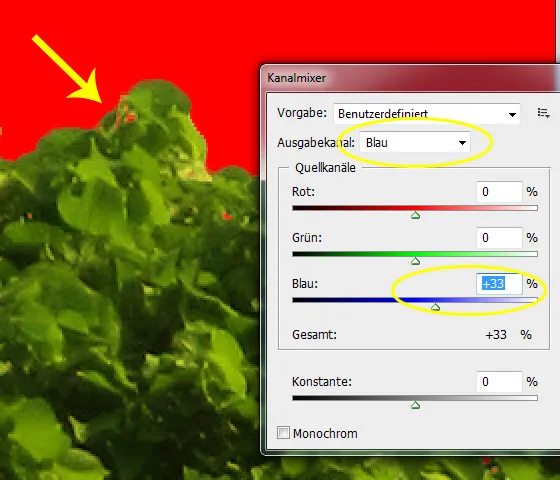 Bearbeiten Sie die blauen Werte in einer duplizierten Ebene
Die neue Ebene mit den reduzierten Blaueinstellungen sollte sich nun über der ursprünglichen Ebene in Ihrem Ebenenmenü befinden. Jetzt gibt es zwei Möglichkeiten, beide Ebenen zu kombinieren.
Die einfache Methode ist, den Ebenen-Mischmodus „Ineinanderkopieren“ für die obere Ebene mit den mehr grünen Farben zu verwenden. Für kleinere blaue oder weiße Ränder ist das Ergebnis in Ordnung, und nachdem beide Ebenen mit STRG+E vereinigt wurden, ist der freigestellte Baum einsatzbereit!
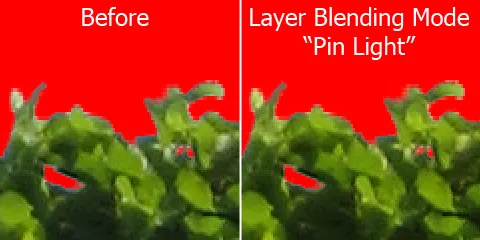 Ebenen mischen über den Ebenen-Mischmodus „Ineinanderkopieren“
Wenn die weißen oder blauen Ränder immer noch zu dominant sind oder um das Ergebnis noch weiter zu optimieren, können Sie zusätzlich Ebene/Matte/Ausblenden verwenden. Diese Funktion reduziert den Kontrast des Randes zum Hauptbildinhalt. In meinem Fall habe ich 3 Pixel verwendet, um die Sichtbarkeit des Randes etwas mehr zu reduzieren.
Aber für alle Perfektionisten gibt es noch eine Möglichkeit, den freigestellten Baum weiter zu optimieren.
Schritt 5: Kanten des freigestellten Baumes maximal optimieren
Wenn noch blaue oder weiße Kanten vorhanden sind, vereinigen Sie die Ebene mit dem grüneren Baum nicht nach unten. Behalten Sie stattdessen beide Ebenen bei – die grüne und die Ebene mit der ursprünglichen Auswahl ohne Farbänderung.
Wir wollen nur die Kanten des grünen Baumes verwenden. Daher müssen wir nur diese Kanten auswählen. Dazu klicken wir zuerst mit gedrückter STRG-Taste auf die Ebene des freigestellten Baumes, und dann werden alle opaken Elemente dieser Ebene – unsere Baumauswahl – ausgewählt. Gehen Sie als Nächstes zu Auswahl/Ändern/Rand mit etwa 5 Pixeln, um eine Randauswahl zu erhalten. Verwischen Sie anschließend die Auswahl, indem Sie ALT+STRG+D mit 1 Pixel drücken, um eine weichere Auswahl zu erhalten.
Kehren Sie schließlich die Auswahl um (UMSCHALT+STRG+I) und löschen Sie die Auswahl aus der Ebene mit dem grünen Baum und vereinigen Sie beide Ebenen.
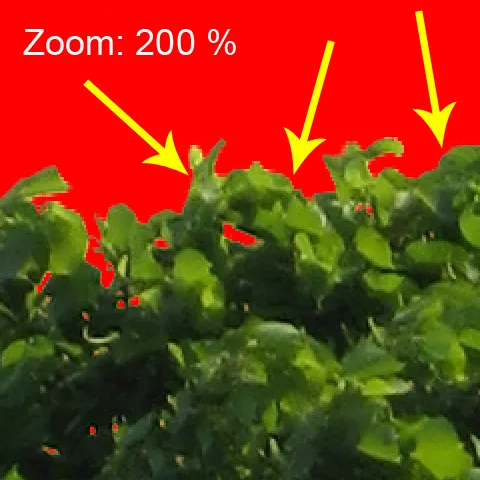 Ergebnis durch Kombination der Randauswahl
Was ist das Ergebnis? Wir haben nun nur den weißen oder blauen Rand unserer ursprünglichen Auswahl mit der grüneren Baumebene überlagert. Ich denke, das Ergebnis ist ziemlich gut, wenn man bedenkt, dass wir nicht wirklich viel manuell nachbearbeitet haben:
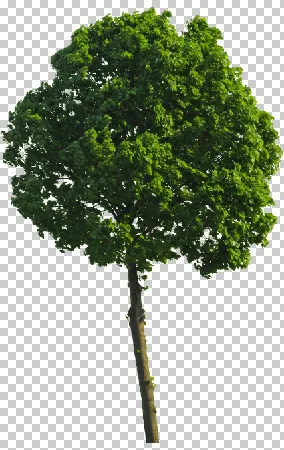 Das endgültige freigestellte grüne Baum
Ich hoffe, das Tutorial zur Erstellung eines perfekten freigestellten Baumes in Photoshop hilft Ihnen bei Ihren Projekten. Vielleicht haben Sie auch einige spezielle Techniken, um die kniffligen weißen oder blauen Ränder Ihrer Auswahl zu optimieren. Lassen Sie es mich einfach wissen, wenn Sie Ideen oder Kommentare haben.
Wenn es Ihnen zu zeitaufwändig ist, die Bäume für Ihre Projekte selbst zu maskieren, empfehlen wir unsere Sammlungen von freigestellten Bäumen. Zum Beispiel kommt unsere Starter-Edition „CutoutTrees V01“ mit 77 freigestellten Bäumen und Pflanzen in hoher Auflösung zu einem fairen Preis.
 Freigestellte Bäume Architektur V01 A
Für alle, die dieses Tutorial bis hierher durchgearbeitet haben, haben wir hier den hochauflösenden freigestellten Baum zum kostenlosen Download:
Cut-Out-Tree-Tutorial-Result.zip
PS: Die Datei kann sowohl für private als auch für kommerzielle Projekte verwendet werden. Bitte beachten Sie jedoch, dass Sie die Datei nicht weitergeben oder verbreiten dürfen. Wenn Sie sie mit Ihren Freunden teilen möchten, empfehlen Sie uns bitte einfach weiter oder verlinken Sie uns. Vielen Dank!
Bitte teilen Sie die Liebe, wenn es Ihnen gefallen hat…