
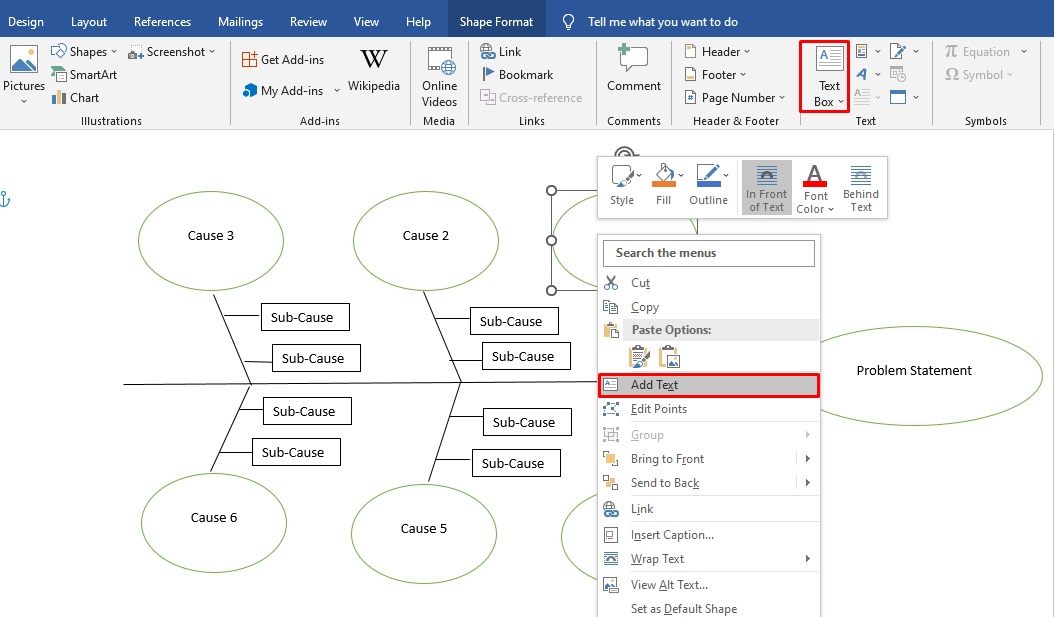
In Microsoft Word gibt es zwei Hauptmethoden, um Inhalte einzurahmen und zu strukturieren: Textfelder und Rahmen. Während Textfelder in neueren Versionen von Word die gebräuchlichere und vielseitigere Option darstellen, existieren Rahmen weiterhin und bieten spezifische Vorteile, die sie für bestimmte Anwendungsfälle wertvoll machen. Dieser Artikel beleuchtet die Unterschiede, Gemeinsamkeiten und die praktische Anwendung beider Elemente, insbesondere die Aktivierung und Nutzung von Rahmen, die standardmäßig nicht auf dem Menüband sichtbar sind.
Textfelder vs. Rahmen: Ein Vergleich
Sowohl Textfelder als auch Rahmen dienen dazu, Text und Grafiken zu umschließen und zu organisieren. Sie können mit Rändern, Hintergrundfüllungen und Bildern versehen werden und lassen sich innerhalb der Seitenränder platzieren. Ihre Hauptunterschiede liegen jedoch in ihren erweiterten Funktionen und ihrer Handhabung.
Vorteile von Textfeldern:
- Verknüpfung und Textfluss: Textfelder können miteinander verknüpft werden, sodass Text automatisch von einem Feld in das nächste fließt. Dies ermöglicht eine flexible Anordnung komplexer Layouts.
- Umfangreiche Textumbrüche: Sie bieten eine breite Palette an Optionen für den Textumbruch um Objekte, was eine präzise Steuerung des Layouts ermöglicht.
- Ausrichtung und Orientierung: Textfelder erlauben eine flexible Anpassung der Textausrichtung und -orientierung innerhalb des Feldes.
Vorteile von Rahmen:
- Integration in Absatzstile: Rahmen können Teil einer Absatzstildefinition sein.
- Unterstützung für zusätzliche Elemente: Sie eignen sich besser für die Integration von Kommentaren, automatischer Nummerierung, Endnoten und Fußnoten.
Aktivierung und Einfügen von Rahmen in Word
Da die Funktion “Rahmen” in Microsoft Word nicht standardmäßig auf dem Menüband angezeigt wird, muss sie zunächst aktiviert werden. Dies geschieht über die Word-Optionen und die Anpassung des Menübands.
- Dokument öffnen: Öffnen Sie das Word-Dokument, in das Sie einen Rahmen einfügen möchten.
- Datei-Tab: Navigieren Sie zum Reiter “Datei” (File) im Menüband.
- Optionen: Wählen Sie im sich öffnenden Menü “Optionen” (Options).
- Word-Optionen: Im Dialogfeld “Word-Optionen” (Word Options) wählen Sie im linken Bereich “Menüband anpassen” (Customize Ribbon).
- Entwicklertools aktivieren: Unter “Hauptregisterkarten” (Main Tabs) auf der rechten Seite des Dialogfelds aktivieren Sie das Kontrollkästchen für “Entwicklertools” (Developer). Falls es bereits ausgewählt ist, belassen Sie es. Bestätigen Sie mit “OK”.
- Entwickler-Tab: Kehren Sie zum Menüband zurück und wählen Sie den neu aktivierten Reiter “Entwicklertools” (Developer).
- Legacy Forms: Klicken Sie im Abschnitt “Steuerelemente” (Controls) auf “Legacy Forms”.
- Frame einfügen: In dem sich öffnenden Kasten wählen Sie das Symbol für “Frame einfügen” (Insert Frame). Dieses befindet sich in der Regel als viertes Symbol von links.
- Rahmen zeichnen: Ihr Mauszeiger verwandelt sich in ein Kreuz. Klicken und ziehen Sie, um den Rahmen in der gewünschten Größe auf Ihrer Seite zu zeichnen.
Nach dem Einfügen besitzt der Rahmen standardmäßig einen Rand und eine Füllung. Das Aussehen des Rahmens kann durch Rechtsklick auf den Rahmen und Auswahl von Änderungen im Kontextmenü angepasst werden.
Zusammenarbeit an Dokumenten mit Simul Docs
Die Zusammenarbeit an schriftlichen Projekten, sei es für die Schule oder die Arbeit, kann komplex sein. Die Koordination von Entwürfen, Bearbeitungen und Freigaben erfordert oft strukturierte Werkzeuge. Simul Docs bietet eine Lösung, um diesen Prozess zu vereinfachen. Nachdem Sie Ihren ersten Entwurf in Microsoft Word erstellt haben, können Sie ihn in Simul Docs hochladen, wodurch er zur ersten Version wird. Jeder weitere Bearbeiter kann dann Versionen erstellen und bearbeiten, wobei alle Änderungen automatisch dokumentiert werden, selbst wenn die Funktion “Änderungen nachverfolgen” nicht aktiviert ist. Kommentare können hinzugefügt werden, um Anweisungen oder Feedback zu geben. Dokumente können per E-Mail versendet, in Cloud-Speichern geteilt oder heruntergeladen werden, was die Zusammenarbeit auch mit Personen erleichtert, die Simul Docs nicht nutzen. Mit einem Klick kann die endgültige Version gespeichert werden, die alle vorgenommenen Änderungen enthält. Simul Docs zentralisiert Projekte und vermeidet Fehler wie den Verlust von Arbeit oder Formatierungen.
Besuchen Sie simuldocs.com, um die Gruppenbearbeitung zu vereinfachen.