
Interaktive PDF-Formulare sind ein unverzichtbares Werkzeug, um Daten effizient zu sammeln und zu übermitteln. Ob für Mitgliedsanträge, Spesenabrechnungen oder Bestellungen – ausfüllbare Formularfelder erleichtern den Prozess für den Anwender erheblich und ermöglichen sogar die automatische Auslesung der Daten. Dieser Leitfaden zeigt Ihnen, wie Sie mit verschiedenen Werkzeugen und Methoden ganz einfach ein PDF-Formular erstellen, das sowohl funktional als auch benutzerfreundlich ist.
PDF-Formularerstellung mit Textverarbeitungsprogrammen
Layoutvorbereitung in Microsoft Word
Microsoft Word bietet zwar grundlegende Formularfunktionen, die über die Entwicklertools zugänglich sind, doch die Interaktivität geht beim Export nach PDF oft verloren. Word eignet sich daher primär zur Vorbereitung des Layouts. Für die eigentlichen ausfüllbaren Formularfelder müssen Sie anschließend auf spezialisierte Software wie Adobe Acrobat zurückgreifen.
Export aus OpenOffice und LibreOffice
Im Gegensatz zu Word behalten die kostenlosen Textverarbeitungsprogramme OpenOffice und LibreOffice die Interaktivität der Formularfelder beim Export als PDF bei. Dies macht sie zu einer praktikablen Option, wenn Sie ein interaktives Formular mit diesen Programmen erstellen möchten.
PDF-Formularerstellung mit Adobe InDesign
Adobe InDesign ist ein mächtiges Werkzeug, das nicht nur die Gestaltung des Formular-Layouts, sondern auch das direkte Einfügen interaktiver Formularfelder ermöglicht. Über die Palette “Schaltflächen und Formulare” können Sie verschiedene Elemente wie Textfelder, Kontrollkästchen, Listen- und Optionsfelder hinzufügen.
Beim Exportieren wählen Sie “Adobe PDF (interaktiv)”, um sicherzustellen, dass die Funktionalität der Formularfelder im resultierenden PDF erhalten bleibt. Dies ist der empfohlene Weg, um professionelle und interaktive Formulare zu gestalten.
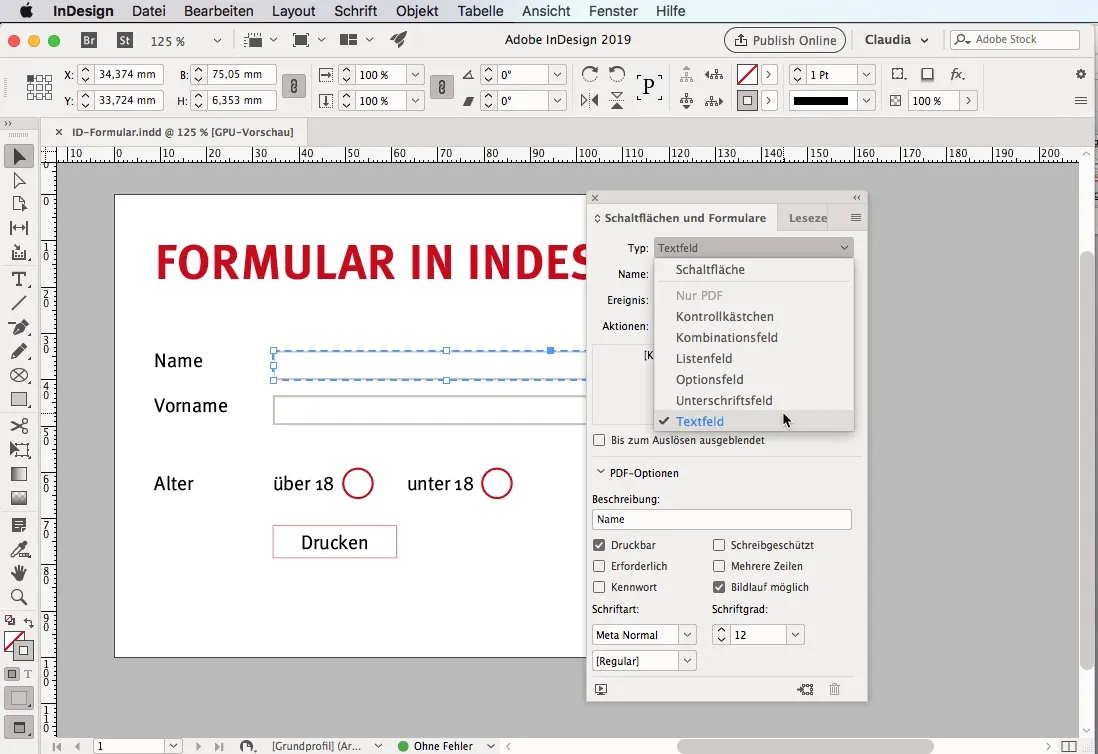 Screenshot einer deutschsprachigen InDesign-Oberfläche, die einen Formularentwurf anzeigt. „FORMULAR IN INDES“ teilweise sichtbar. Zu den Feldern gehören „Name“ und „Vorname“, mit Optionsfeldern für „über 18“ und „unter 18“. Darunter befindet sich eine Schaltfläche „Drucken“, die veranschaulicht, wie man PDF-Formulare effektiv erstellt.
Adobe Acrobat: Umwandlung eines PDFs in ein interaktives Formular
Wenn Sie bereits ein PDF-Layout besitzen, aber noch keine ausfüllbaren Felder integriert haben, ist Adobe Acrobat die erste Wahl. Die Vollversion von Acrobat bietet umfassende Möglichkeiten zur Bearbeitung und Ergänzung von Formularfeldern.
Automatische Formularfelderkennung in Acrobat
Acrobat verfügt über eine intelligente Funktion zur automatischen Erkennung von Formularfeldern. Nach dem Export Ihres Dokuments als PDF öffnen Sie es in Acrobat, navigieren Sie zu “Werkzeuge” > “Formular und Signaturen” > “Formular vorbereiten”. Durch Klicken auf “Starten” sucht Acrobat nach potenziellen Formularfeldern und fügt diese interaktiv hinzu. Die erkannten Feldnamen basieren auf den naheliegenden Texten. Beachten Sie, dass diese Funktion in den Voreinstellungen aktiviert sein muss.
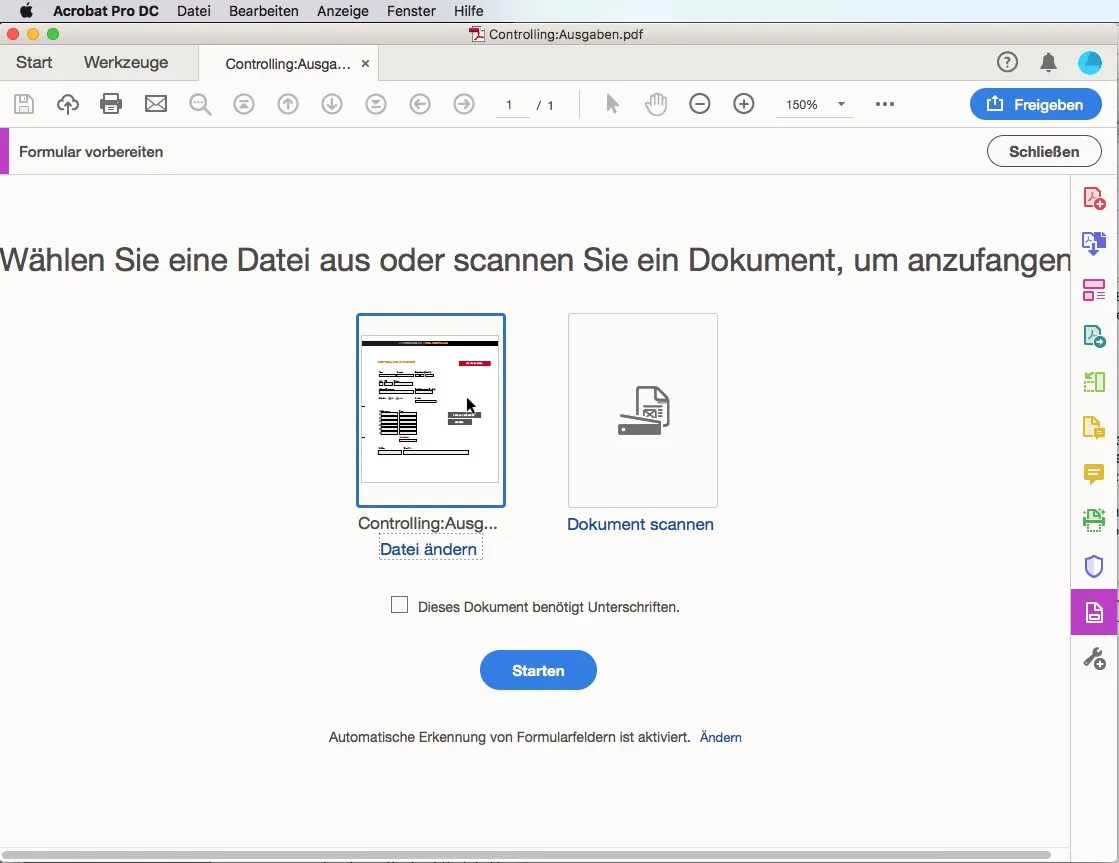 Screenshot von Adobe Acrobat Pro DC mit Optionen zum Auswählen oder Scannen eines Dokuments, darunter ein Symbol für „Datei ändern“ und ein weiteres für „Dokument scannen“. Unten befindet sich eine blaue Schaltfläche „Starten“, ideal für diejenigen, die ein PDF-Formular erstellen möchten.
Neue Formularfelder erstellen und bearbeiten
Die Werkzeugleiste im “Formular vorbereiten”-Modus von Acrobat bietet eine Vielzahl von Feldtypen:
- Textfelder: Für die Eingabe von Informationen.
- Kontrollkästchen: Für die Auswahl einer oder mehrerer Optionen.
- Optionsfelder: Für die Auswahl einer einzelnen Option aus einer Gruppe.
- Auswahllisten: Ermöglichen die Auswahl eines Elements aus einer Liste.
- Dropdown-Listen: Kombinieren Textfelder mit Auswahllisten.
- Schaltflächen: Zum Auslösen von Aktionen wie “Senden” oder “Drucken”.
Doppelklicken Sie auf ein Feld, um dessen Eigenschaften anzupassen, einschließlich Name, Erscheinungsbild, Position und Größe. Sie können Felder schreibgeschützt machen, als erforderlich definieren oder Aktionen wie das Öffnen von Websites hinterlegen. Fortgeschrittene Benutzer können sogar JavaScript für erweiterte Funktionalitäten einbinden.
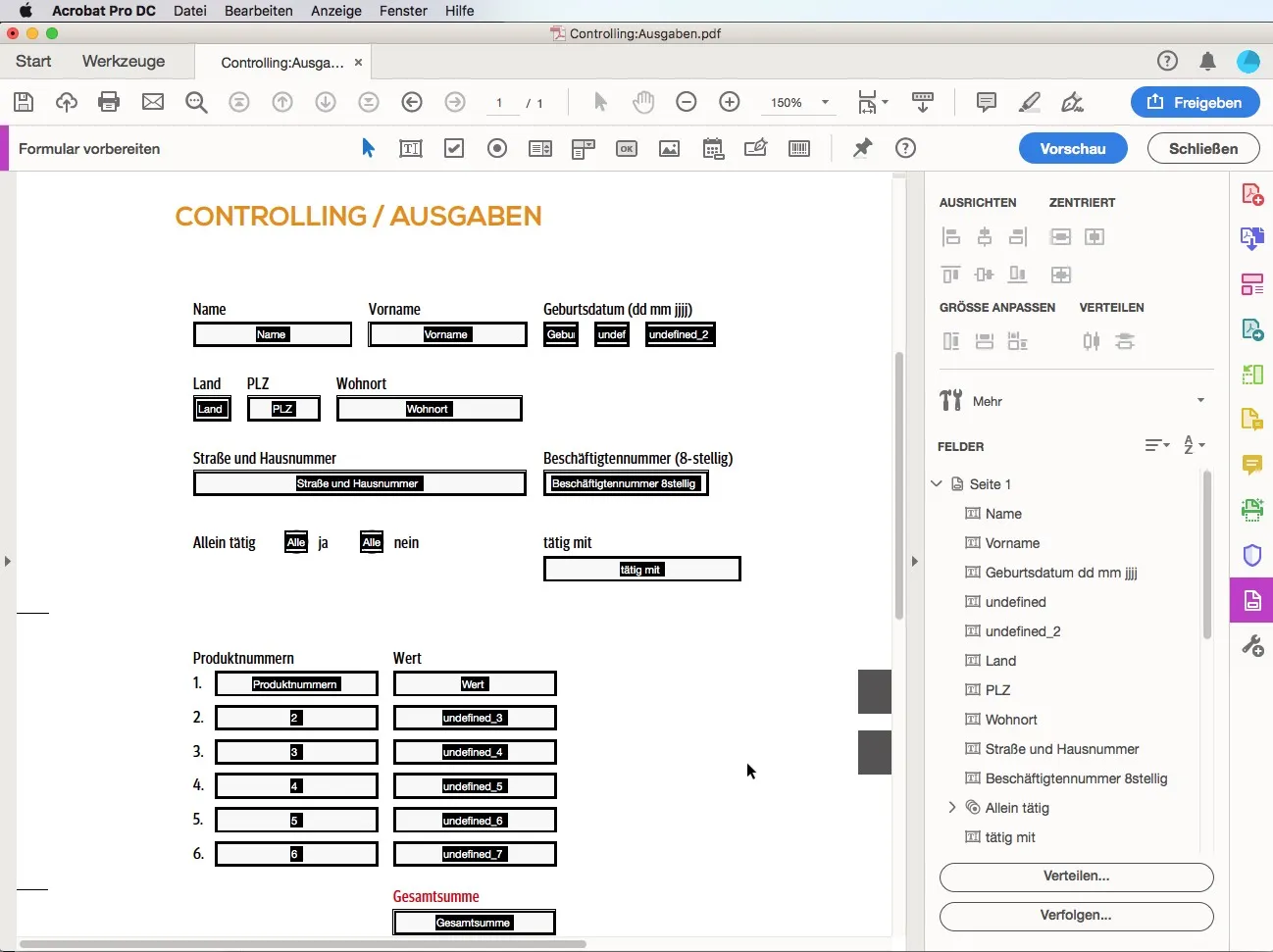 Screenshot eines PDF-Dokuments, das in Adobe Acrobat bearbeitet wird und zeigt, wie man ein PDF-Formular erstellt. Das Formular mit dem Titel „Controlling / Ausgaben“ enthält Felder für persönliche Informationen und eine Tabelle für Produktnamen und -werte. Auf der rechten Seite sind Bearbeitungswerkzeuge und der Dokumentstrukturbereich sichtbar.
Feldfunktionen und Validierung
In den Feldeigenschaften, insbesondere im Reiter “Format”, können Sie die Eingaben des Benutzers validieren. Sie können festlegen, ob nur Zahlen, Daten oder spezielle Formate eingegeben werden dürfen. Platzhalter wie ‘9’ für Zahlen oder ‘A’ für Buchstaben definieren die Struktur der erwarteten Eingabe.
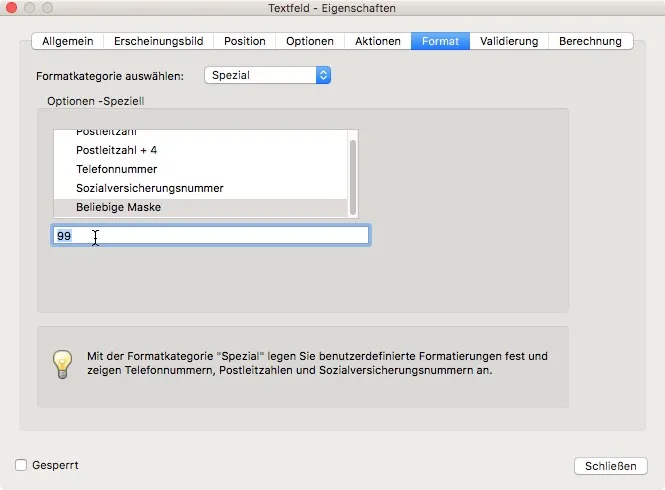 Screenshot einer Softwareoberfläche in Deutsch, die die Registerkarte „Format“ in einem Dialogfeld zeigt. Das Dropdown-Menü „Formatkategorie“ enthält „Spezial“ mit der Nummer „99“. Ein Glühbirnensymbol zeigt einen Informationstext an, der erklärt, wie diese Einstellungen beim Erstellen eines PDF-Formulars effektiv genutzt werden können.
Tabulatorreihenfolge und Ausrichtung
Die Reihenfolge, in der Benutzer mit der Tabulatortaste durch die Felder navigieren, lässt sich in der rechten Seitenleiste durch Verschieben der Elemente anpassen. Sie können auch die Tabulatornummern anzeigen lassen. Acrobat bietet zudem Werkzeuge zum Ausrichten und Anpassen der Größe von Feldern, wobei ein “Ankerfeld” die Referenz für Größe und Positionierung vorgibt.
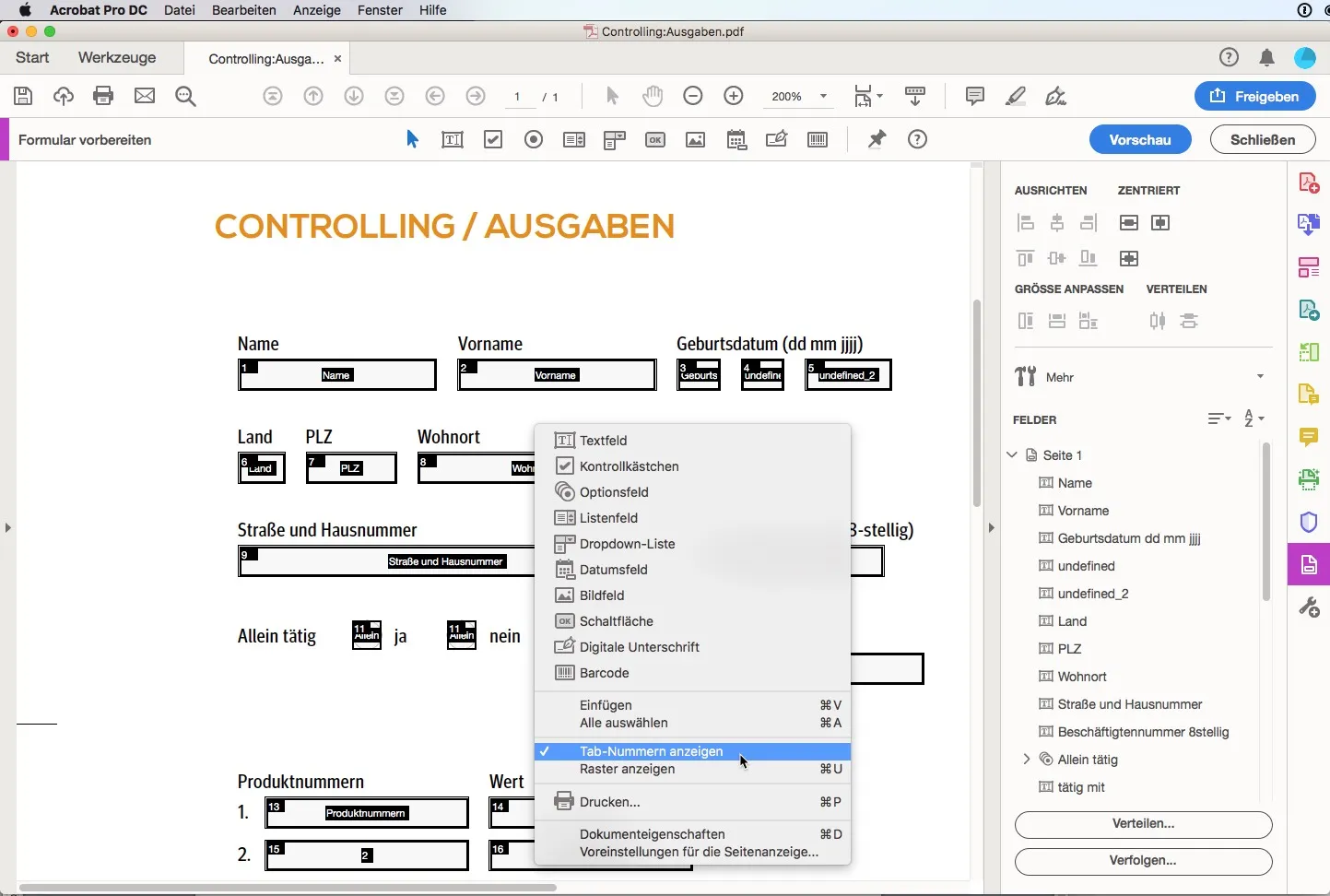 Screenshot eines PDF-Formulars mit dem Titel „Controlling / Ausgaben“ mit Feldern für persönliche Informationen. Ein Rechtsklickmenü bietet Optionen wie „Werkzeugleiste“, wobei „Feldnummer einblenden“ hervorgehoben ist, und zeigt, wie man mühelos ein PDF-Formular auf Deutsch erstellt.
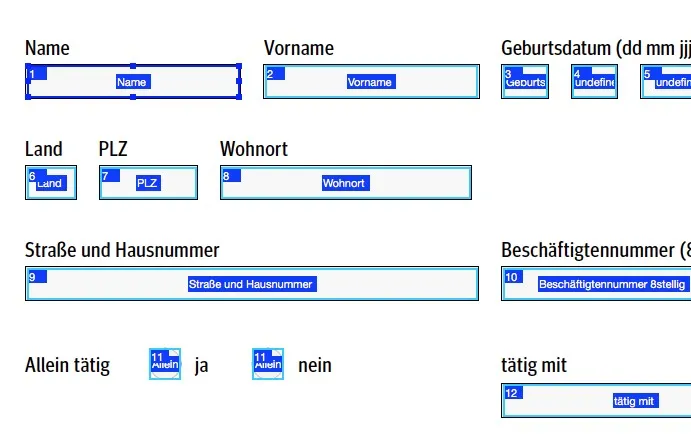 Das Ankerfeld erkennt man immer am dunkelblauen Rand
Alternativen zu Adobe Acrobat
Obwohl Acrobat der Branchenstandard ist, gibt es auch andere Softwarelösungen und Online-Tools zur Erstellung von PDF-Formularen.
PDFescape: Einfache Online-Lösung
PDFescape bietet als Online-Dienst eine kostenlose Möglichkeit, PDF-Formulare zu erstellen. Die Benutzeroberfläche ist jedoch begrenzt und kann bei komplexeren Formularen unübersichtlich werden. Für einfache Formulare mit wenigen Feldern ist es eine praktikable Option.
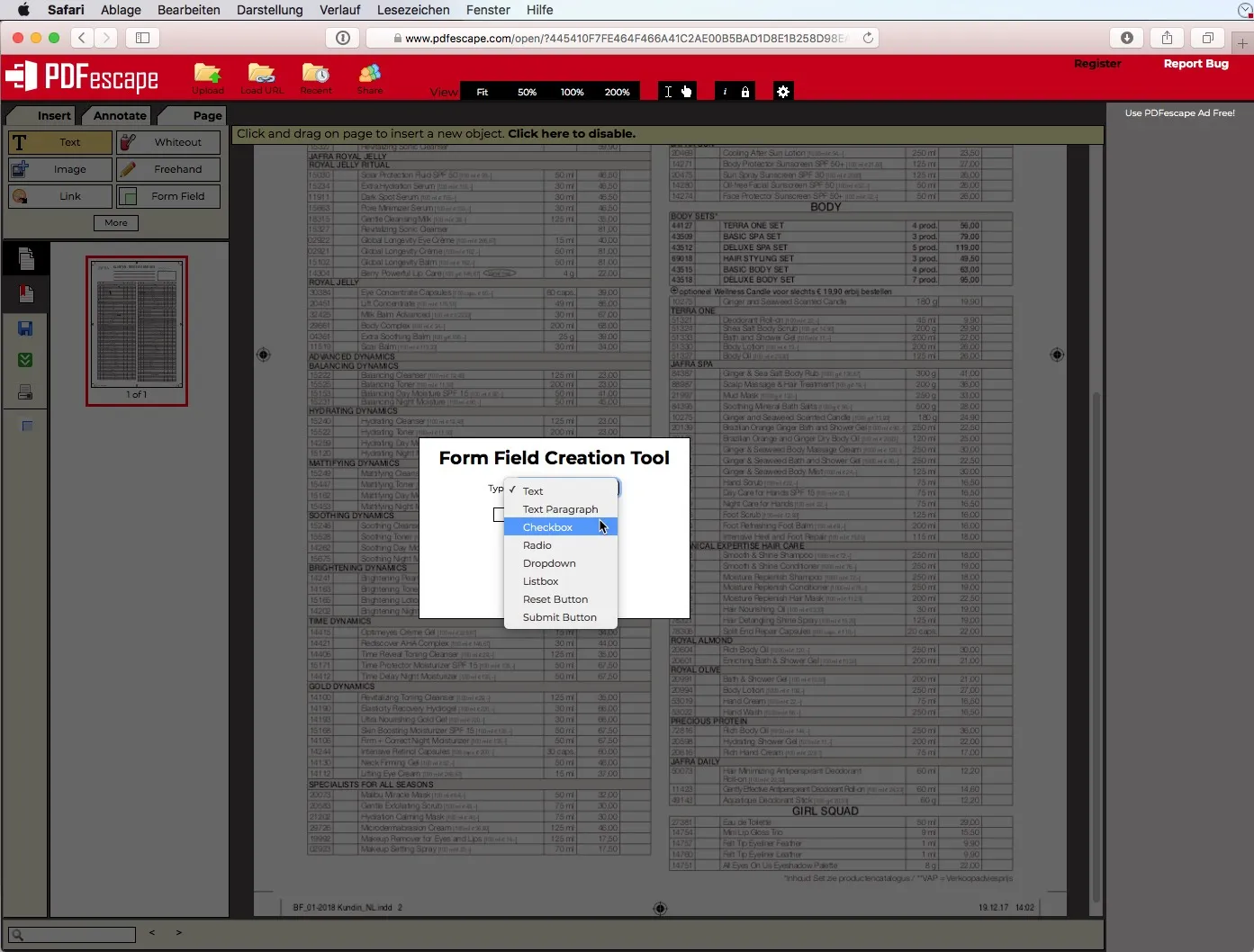 In einem Webbrowser ist eine Schnittstelle zum Erstellen eines PDF-Formulars geöffnet. Auf dem Bildschirm wird ein Dokument mit einem Popup mit dem Titel „Tool zum Erstellen von Formularfeldern“ angezeigt, das Optionen zum Erstellen von Text-, Kontrollkästchen-, Options-, Kombinations- und Listenfeldern sowie verschiedene Schaltflächen bietet.
JotForm: Vorlagen und Funktionen
JotForm ist ein Online-Formulardienst, der bis zu vier Formulare pro Monat kostenlos anbietet. Die Plattform verfügt über eine Vielzahl von Vorlagen, die sich einfach anpassen lassen. Nach der Bearbeitung kann das PDF-Formular heruntergeladen und verwendet werden. Für Anwender, die eine kostenlose und benutzerfreundliche Lösung suchen, ist JotForm eine gute Wahl.
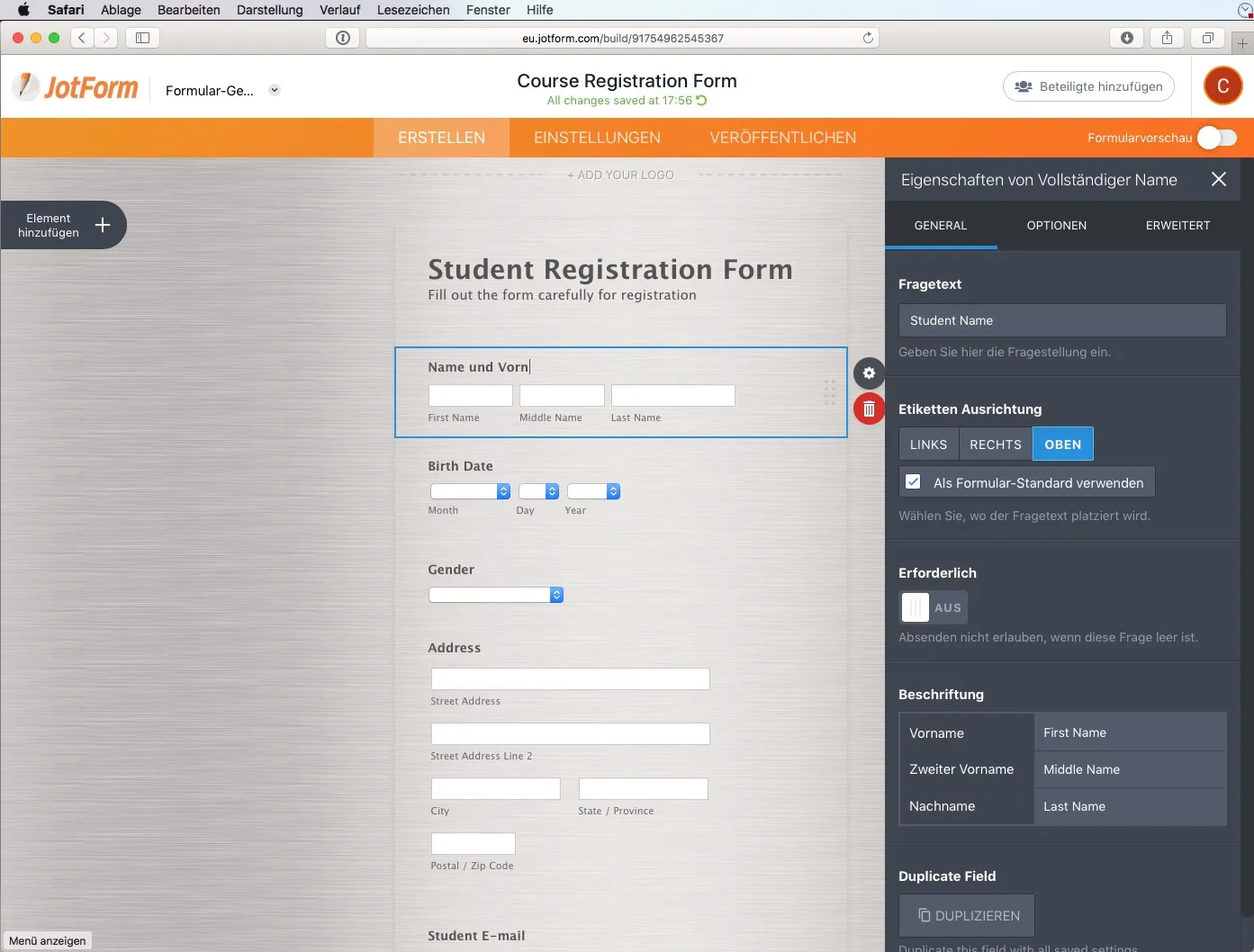 Screenshot einer JotForm-Oberfläche, die ein „Studentenregistrierungsformular“ anzeigt. Das Formular enthält Felder für Vorname, Nachname, Geburtsdatum, Geschlecht und Adresse. Eine Seitenleiste auf der rechten Seite zeigt Formulareinstellungen und -eigenschaften auf Deutsch, um ganz einfach ein PDF-Formular zu erstellen.
Die Erstellung interaktiver PDF-Formulare ist mit den richtigen Werkzeugen und Techniken zugänglich. Egal, ob Sie die professionellen Funktionen von Adobe Acrobat nutzen, mit InDesign gestalten oder auf kostenlose Online-Alternativen zurückgreifen – die Optimierung Ihrer Datenerfassungsprozesse beginnt mit einem gut strukturierten und benutzerfreundlichen Formular.
Dieser Artikel wurde erstmals 2019 veröffentlicht und am 15. September 2023 aktualisiert.