
Eine Tabellenkalkulation ist ein unverzichtbares Werkzeug für die Datenverarbeitung und -analyse. Ob Sie Zahlen berechnen, Datensätze sortieren oder komplexe Statistiken erstellen – Programme wie Microsoft Excel ermöglichen es Ihnen, diese Aufgaben effizient zu bewältigen. Obwohl unsere Beispiele hauptsächlich aus Excel stammen, sind die grundlegenden Prinzipien und Arbeitsschritte in anderen Tabellenkalkulationsprogrammen sehr ähnlich. Dieser Leitfaden führt Sie durch die essenziellen Formeln und Funktionen, um Ihre Arbeit mit Tabellenkalkulationen zu optimieren und gängige Fehler zu vermeiden. Für eine tiefere Einführung in die Grundlagen der Tabellenkalkulation können Sie unseren Artikel zu tabellenkalkulation formeln lesen.
Für jede Berechnung in einer Tabellenkalkulation suchen Sie zunächst die Zelle aus, in der das Ergebnis erscheinen soll. Der Rechenbefehl wird direkt in diese Zelle eingegeben. Ein entscheidender Punkt ist, dass alle Rechenbefehle mit einem Gleichheitszeichen (“=”) beginnen müssen. Ohne dieses = Zeichen interpretiert das Programm Ihre Eingabe lediglich als Text und führt keine Berechnung durch!
Zellbezüge verstehen: Das Herzstück jeder Formel
Um eine Berechnung durchzuführen, müssen Sie dem Programm mitteilen, mit welchen Werten gerechnet werden soll. Diese Werte stehen in der Regel bereits in anderen Zellen Ihrer Tabelle. Statt die Zahlen direkt in die Formel zu tippen, verwenden Sie sogenannte Zellbezüge. Sie geben im Ergebnisfeld einfach die Position der Zelle ein, zum Beispiel B2. Eine noch bequemere Methode ist, die entsprechenden Zellen direkt anzuklicken. Das Programm fügt die Zellbezüge dann automatisch in Ihre Rechenformel ein. Dies ist die Grundlage für dynamische Tabellen, bei denen sich Ergebnisse automatisch anpassen, sobald sich die zugrunde liegenden Werte ändern.
Alt: Lehrer erklärt Formeln für Tabellenkalkulation auf einem Tablet-Bildschirm, Fokus auf Excel-Grundlagen und Zellbezüge.
Visuelle Hilfe: Die Farb-Kontrolle bei Zellbezügen
Ein besonders hilfreiches Feature vieler Tabellenkalkulationen ist die visuelle Farb-Kontrolle. Wenn Sie eine Formel in der Bearbeitungszeile (oft als “fx-Fenster” bezeichnet) anklicken, werden die in der Formel verwendeten Zellnamen farbig dargestellt. Gleichzeitig markiert das Programm die entsprechenden Zellen in Ihrer Tabelle in der gleichen Farbe. Diese Funktion ist extrem nützlich, um auf einen Blick zu erkennen, welche Werte in eine Berechnung einfließen und ob die Zellbezüge korrekt gesetzt sind. So lassen sich Fehler in komplexen Formeln schnell identifizieren und beheben.
Alt: Screenshot einer Tabellenkalkulation, die farbige Markierungen für Zellbezüge in einer Formel zeigt, zur visuellen Kontrolle der verwendeten Daten.
Grundrechenarten in der Tabellenkalkulation
Die grundlegenden mathematischen Operationen lassen sich in Tabellenkalkulationen direkt als Rechenbefehle eingeben. Denken Sie immer daran, mit einem = zu beginnen.
Addieren: Die Summe bilden
Um Werte zu addieren, verwenden Sie das Pluszeichen +.
Aufgabe: Addieren Sie den Wert in Zelle B1 mit dem Wert in Zelle B2. Das Ergebnis soll in A1 stehen.
Befehl in A1: =B1+B2
Die Formel ist sowohl in der Zelle A1 sichtbar (solange sie bearbeitet wird) als auch im Eingabefenster (fx-Fenster) über der Tabelle.
Alt: Excel-Tabelle mit einer Additionsformel (=B1+B2) in Zelle A1 und dem entsprechenden Ergebnis, demonstriert eine grundlegende Rechenoperation.
Subtrahieren: Werte voneinander abziehen
Für die Subtraktion nutzen Sie das Minuszeichen -.
Aufgabe: Ziehen Sie die Werte in B2 und B3 vom Wert in B1 ab.
Befehl: =B1-B2-B3
Das Minuszeichen – finden Sie üblicherweise als Bindestrich auf Ihrer Tastatur oder im Ziffernblock.
Alt: Beispiel einer Subtraktionsformel (=B1-B2-B3) in einer Tabellenkalkulation, um mehrere Werte zu subtrahieren, mit Fokus auf das Minuszeichen.
Multiplizieren: Produkte berechnen
Zum Multiplizieren verwenden Sie das Sternchen *.
Aufgabe: Multiplizieren Sie den Wert in B1 mit dem Wert in B2.
Befehl: =B1*B2
Das *-Zeichen ist oft über der +-Taste (ggf. mit Shift) oder im Ziffernblock zu finden. Wichtig: Verwenden Sie niemals ein x als Multiplikationszeichen; dies führt zu einem Fehler.
Dividieren: Werte teilen
Für die Division nutzen Sie den Schrägstrich /.
Aufgabe: Dividieren Sie den Wert in B1 durch den Wert in B2.
Befehl: =B1/B2
Der Schrägstrich / ist häufig über der 7-Taste (ggf. mit Shift) zu finden. Wichtig: Ein Doppelpunkt : wird nicht als Divisionszeichen erkannt und führt zu Fehlern.
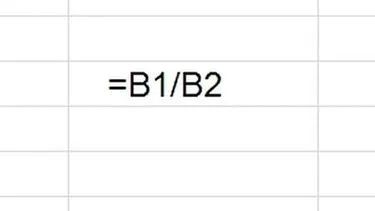 Daten in einer Tabelle mit einer Dividionsformel
Von einfachen Formeln zu leistungsstarken Funktionen
Alle Rechenbefehle, die Sie eingeben, sind im Grunde Formeln. Für viele gängige und komplexere Berechnungen bieten Tabellenkalkulationsprogramme jedoch vorgefertigte Funktionen an. Diese Funktionen sind benannte Rechenbefehle, die eine bestimmte Syntax befolgen und oft ganze Zellbereiche verarbeiten können. Sie sparen Zeit und reduzieren Fehleranfälligkeit. Erfahren Sie mehr über die Übersetzungsfunktionen von Excel unter excel formeln übersetzen.
Die SUMME-Funktion: Schnell und effizient addieren
Die SUMME-Funktion ist eine der am häufigsten verwendeten Funktionen. Sie bildet die Summe eines oder mehrerer Zellbereiche.
Beispiel: Bilden Sie die Summe der Zellen B1, B2 und B3.
Befehl: =SUMME(B1:B3)
Die Syntax ist wie folgt aufgebaut:
- Beginn mit einem Gleichheitszeichen (
=). - Anschließend der Funktionsname, der üblicherweise GROSSGESCHRIEBEN wird (z. B.
SUMME). - In Klammern
()folgt der zu berechnende Bereich, getrennt durch einen Doppelpunkt (:), der einen durchgehenden Bereich angibt (z. B.B1:B3).
Wichtiger Hinweis: Präzision ist entscheidend!
Bei der Eingabe von Formeln und Funktionen ist absolute Präzision unerlässlich:
- Keine Leerzeichen: Vermeiden Sie Leerzeichen in Formeln, es sei denn, sie sind Teil einer Textzeichenkette oder einer spezifischen Funktion.
- Korrekte Schreibweise: Ein falsch geschriebener Funktionsname oder ein fehlendes Zeichen kann die gesamte Berechnung ungültig machen.
- Zahlenformate: Geben Sie bei Zahlen keine Tausenderpunkte (z.B.
12.000) oder Leerzeichen ein. Diese werden oft als Text interpretiert und verhindern Berechnungen. Die visuelle Darstellung mit Tausenderpunkten kann später über die Zellformatierung eingestellt werden.
Funktionen auswählen und anwenden
Das manuelle Eingeben komplexer Funktionen kann fehleranfällig sein. Tabellenkalkulationsprogramme bieten daher Hilfsmittel zur Auswahl und Eingabe von Funktionen:
- Zelle markieren: Wählen Sie die Zelle, in die das Ergebnis der Funktion kommen soll.
- Gleichheitszeichen eingeben: Starten Sie die Eingabe mit
=. - Funktionsauswahl: Viele Programme haben ein Auswahlfenster direkt über der Tabelle (oft das
fx-Symbol) oder im Hauptmenü unter “Einfügen” oder direkt unter dem Reiter “Formeln”. Dort finden Sie eine Liste aller verfügbaren Funktionen. - Beschreibung und Maske: Nach Auswahl einer Funktion erhalten Sie in der Regel eine detaillierte Beschreibung ihrer Funktionsweise und eine Eingabemaske, die Ihnen hilft, die richtigen Daten (Argumente) korrekt einzugeben.
Sollten Sie eine spezielle Funktion nicht finden, bietet das Internet unzählige Vorschläge und Anleitungen für Formeln, die Sie oft direkt kopieren und anpassen können.
Alt: Ausschnitt einer Tabellenkalkulation, der das Menü zur Auswahl von Funktionen zeigt, um Benutzern das Einfügen vorgefertigter Formeln zu erleichtern.
Beispiel: Die SUMME-Funktion im Detail
Die SUMME-Funktion ist meist direkt im Menüband sichtbar, beispielsweise im Bereich “AutoSumme”. Falls nicht, finden Sie sie immer unter dem Menü „Formeln“, oft in der Kategorie „Mathematik & Trigonometrie“ oder „Häufig verwendete Funktionen“.
Alt: Nahaufnahme einer Excel-Tabelle, die die SUMME-Funktion in der Formelleiste und das Ergebnis in einer Zelle hervorhebt, als klares Anwendungsbeispiel.
Zellen formatieren für Klarheit und Übersicht
Die Werte in einer Tabellenkalkulation müssen oft genau definiert sein, damit das Programm sie korrekt interpretiert und anzeigt. Meist erkennt das Programm automatisch, ob Sie einen Namen (Text) oder eine Zahl eingeben und wählt das passende Format. Doch Sie können das Format jeder Zelle manuell anpassen, um die Darstellung zu optimieren. Das ist entscheidend für lesbare und verständliche Daten.
Sie können Formatierungen wie Schriftgröße, Farbe, die Anzahl der Kommastellen, Währungszeichen oder die Ausrichtung innerhalb der Zelle ändern. Markieren Sie dazu die gewünschten Zellen und wählen Sie die Formatierungsoptionen über das Hauptmenü (oft im Reiter “Start” unter “Zellen” oder “Zahl”) oder über das Kontextmenü, das mit einem Rechtsklick auf die markierten Zellen erscheint.
Alt: Screenshot des Formatierungsmenüs einer Tabellenkalkulation, das Optionen zur Anpassung von Schrift, Farbe, Kommastellen und Ausrichtung einer Zelle anzeigt.
Vorsicht beim Löschen von Daten! Durch die vielen Bezüge zwischen Zellen können gelöschte Daten leicht zu Fehlern in anderen Formeln führen, die auf diese Werte angewiesen sind.
Spalten und Zeilen ein- und ausblenden
Für eine bessere Übersicht, insbesondere in großen Tabellen, können Sie Spalten oder Zeilen temporär ausblenden. Die Daten sind weiterhin vorhanden und werden in Berechnungen berücksichtigt, sind aber nicht sichtbar.
Ausblenden: Klicken Sie mit der rechten Maustaste auf den Kopf der Zeile oder Spalte (z. B. auf die Nummer 1 für die erste Zeile oder den Buchstaben A für die erste Spalte) und wählen Sie “Ausblenden”.
Einblenden: Markieren Sie die Zeilen oder Spalten vor und nach dem ausgeblendeten Bereich (z. B. Zeile 2 und 5, wenn Zeile 3 und 4 ausgeblendet sind), klicken Sie mit der rechten Maustaste und wählen Sie “Einblenden”.
Häufige Fehler und deren Behebung
Selbst erfahrene Anwender stoßen immer wieder auf typische Probleme. Ein Verständnis für die häufigsten Fehler kann Ihnen viel Frustration ersparen. Weitere Hilfestellungen zu Excel-Formeln finden Sie unter tabellenkalkulation excel formeln.
Der unsichtbare Rechenfehler: Ausgeblendete Zellen
Problem: Sie blenden Zeilen oder Spalten aus, aber die Werte in diesen Bereichen werden weiterhin in Formeln mitgerechnet, die sich auf diesen Bereich beziehen. Dies kann zu unerwarteten oder scheinbar falschen Ergebnissen führen.
Erkennung: Ausgeblendete Zeilen sind an fehlenden Zeilennummern (z. B. 1, 2, 5 statt 1, 2, 3, 4, 5) oder Spalten an fehlenden Buchstaben erkennbar.
Lösung: Seien Sie sich bewusst, dass ausgeblendete Daten in Formeln relevant bleiben. Blenden Sie die Bereiche gegebenenfalls wieder ein, um die Vollständigkeit der Daten zu überprüfen.
Alt: Excel-Tabelle, die einen Rechenfehler aufgrund ausgeblendeter Zeilen (3 und 4 fehlen) demonstriert, wobei die Werte in Formeln weiterhin berücksichtigt werden.
Formel zeigt keinen Wert: Das Textformat-Problem
Problem: Sie haben eine korrekte Rechenformel eingegeben, aber die Zelle zeigt kein Ergebnis, sondern die Formel als Text. Dies geschieht oft, wenn das Zellenformat unbeabsichtigt auf “Text” eingestellt wurde (z. B. durch die frühere Eingabe eines Buchstabens).
Lösung: Es reicht nicht aus, das Zellenformat nachträglich auf “Zahl” oder “Standard” umzustellen. Sie müssen die Formel nach der Formatänderung erneut eingeben (z. B. durch Drücken von F2 und dann Enter), damit das Programm sie neu berechnet.
Alt: Screenshot einer Excel-Tabelle, der zeigt, wie eine korrekte Formel nicht berechnet wird, weil die Zelle versehentlich als Text formatiert ist, was zu einem Anzeigefehler führt.
Zirkelbezug: Wenn sich Formeln selbst im Weg stehen
Problem: Eine Zirkelbezugswarnung erscheint, wenn eine Formel direkt oder indirekt auf ihr eigenes Ergebnis zugreift. Die Tabellenkalkulation kann die Rechnung nicht lösen, da sie in einer Endlosschleife gefangen wäre.
Lösung: Überprüfen Sie die Zellbezüge in Ihrer Formel sorgfältig. Stellen Sie sicher, dass die Ergebnis-Zelle nicht Teil des Bereiches ist, der in der Formel verwendet wird. Das Programm hilft oft, indem es die beteiligten Zellen farblich hervorhebt.
Alt: Excel-Fehlermeldung, die auf einen Zirkelbezug hinweist, bei dem eine Formel indirekt auf ihr eigenes Ergebnis verweist, was eine Berechnung verhindert.
#BEZUG! Fehler: Wenn Daten plötzlich fehlen
Problem: Dieser Warnhinweis (#BEZUG!) tritt auf, wenn eine Formel eine Zelle oder einen Bereich nicht mehr finden kann, auf den sie sich bezieht. Dies geschieht häufig, wenn Spalten oder Zeilen gelöscht wurden, die in der Formel referenziert waren.
Beispiel: Eine Formel bezog sich auf Zelle F5. Nach dem Löschen der Spalte F gibt es keine Zelle F5 mehr, und die Formel kann ihren Bezug nicht auflösen.
Lösung: Überprüfen Sie die Formel und passen Sie die Zellbezüge an die neue Tabellenstruktur an. Wenn möglich, vermeiden Sie das Löschen von Spalten oder Zeilen, die wichtige Referenzen enthalten.
Alt: Excel-Screenshot, der den #BEZUG! Fehler zeigt, der auftritt, nachdem eine Spalte gelöscht wurde und eine Formel nicht mehr auf die ursprünglichen Zellbezüge zugreifen kann.
Formeln kopieren: Vorsicht vor relativen Bezügen
Problem: Beim Kopieren einer Formel von einer Zelle in eine andere passen sich die Zellbezüge standardmäßig relativ an. Wenn Sie eine Summenformel von B9 (die z. B. B2:B8 addiert) nach C10 kopieren, wird die kopierte Formel nicht B2:B8 addieren, sondern C3:C9 (oder einen anderen relativen Bereich).
Lösung: Verstehen Sie das Konzept der relativen und absoluten Zellbezüge. Für absolute Bezüge, die beim Kopieren unverändert bleiben sollen, verwenden Sie das $-Zeichen vor dem Spalten- oder Zeilenbezug (z. B. =$B$2). Das Verständnis von statistischen Formeln in Excel ist ebenfalls hilfreich und Sie können mehr darüber unter statistik excel formeln erfahren.
Alt: Tabelle, die einen Fehler beim Kopieren einer Summenformel von Zelle B9 nach C10 zeigt, da die relative Bezugnahme der Formel den Berechnungsbereich verändert hat.
Fazit: Meistere die Welt der Tabellenkalkulationsformeln
Die Beherrschung von Formeln und Funktionen ist der Schlüssel zur effektiven Nutzung jeder Tabellenkalkulation. Von den einfachen Grundrechenarten bis hin zu komplexen Funktionen und der Fehlerbehebung – jeder Schritt trägt dazu bei, Ihre Datenanalyse zu präzisieren und zu automatisieren. Denken Sie immer an das Gleichheitszeichen, die korrekte Syntax für Zellbezüge und Funktionsnamen und scheuen Sie sich nicht, die integrierten Hilfsmittel der Software zu nutzen.
Übung macht den Meister! Experimentieren Sie mit verschiedenen Formeln, probieren Sie neue Funktionen aus und lernen Sie aus Fehlern. Mit diesem Wissen können Sie nicht nur Daten besser organisieren und analysieren, sondern auch zeitaufwändige manuelle Berechnungen durch effiziente Automatisierung ersetzen. Steigern Sie Ihre Produktivität und nutzen Sie das volle Potenzial Ihrer Tabellenkalkulation.