
Sie jonglieren mit Hunderten von Zeilen in einer Kalkulationstabelle und spüren, wie Ihr Gehirn unter der Last ächzt? Sie wissen, es muss einen effizienteren Weg geben, aber wo fangen Sie an?
Die Antwort ist klar: Formeln Für Excel. 📊 Diese mächtigen Werkzeuge sind nicht nur etwas für Mathematik-Genies oder Datenanalysten; jeder kann sie nutzen, um Aufgaben zu vereinfachen und komplexe Informationen in wertvolle Erkenntnisse zu verwandeln.
In diesem Leitfaden tauchen wir tief in die Welt der wichtigsten Formeln Für Excel ein, die Ihre Tabellenkalkulation zu einem unverzichtbaren analytischen Instrument machen können. ⚙️ Um Ihre Fähigkeiten weiter auszubauen, könnte auch ein HDR Photoshop Tutorial von Interesse sein, falls Sie Ihre Bearbeitungsfähigkeiten verbessern möchten.
Was ist eine Excel-Formel?
Eine Excel-Formel ist eine Reihe von Anweisungen, die in eine Zelle in einer Kalkulationstabelle eingegeben werden, um eine bestimmte Berechnung oder Aktion durchzuführen. Excel-Formeln zeigen, dass komplexe Probleme oft einfache Lösungen haben können. Betrachten Sie sie als die “Sprache” von Excel.
Jede Formel beginnt mit einem Gleichheitszeichen (=), gefolgt von Zahlen, Funktionen oder mathematischen Operatoren wie einem Plus- (+) oder Minuszeichen (-). Sie können diese Formeln verwenden, um analytische Berichterstellungen zu erstellen, Betriebsaufzeichnungen zu speichern und wertvolle Einblicke in Ihr Geschäft zu erhalten.
Wenn Sie zum Beispiel eine Spalte mit Zahlen summieren möchten, geben Sie einfach =SUMME(A1:A10) in eine Zelle ein. Excel erledigt den Rest, und Sie erhalten sofort die Gesamtsumme.
Formeln für Excel verwandeln auch einfache Raster in leistungsstarke analytische Tools. Hier erfahren Sie, wie Sie sie zur Datenanalyse einsetzen können:
- Berechnungen: Berechnen Sie umfangreiche Datensätze, betrachten Sie statistische Analysen und führen Sie einfache arithmetische Operationen durch.
- Visualisierung: Verschaffen Sie sich einen visuellen Überblick über Ihre Daten in Diagrammen und Schaubildern, um Erkenntnisse einfach zu vermitteln.
- Echtzeitanalyse: Passen Sie Variablen an und vergleichen Sie Ergebnisse für Echtzeitanalysen mit Datenänderungen.
- Filtern und Sortieren: Abrufen, Filtern und Sortieren großer Datensätze, um Trends und Ausreißer zu erkennen.
Die Vorteile der Verwendung von Formeln in Excel
Der grundlegende Vorteil von Excel liegt in seinen außergewöhnlichen Funktionen zur Datenorganisation. Ein einfaches Raster hat jedoch keine komplexere Funktion als die, Ihre Daten in geordneter Form zu speichern, bis Sie die Formeln für Excel einsetzen.
Mit Excel-Formeln können Sie Ihre Arbeit beschleunigen und verbessern, ganz gleich, ob Sie Zahlen ausrechnen, Daten analysieren oder einfach nur Ordnung halten wollen. Da Sie nun wissen, dass Excel-Formeln bei der Datenanalyse helfen, wollen wir uns nun mit ihren Vorteilen befassen:
Effizienzsteigerung
Formeln für Excel automatisieren sich wiederholende Berechnungen. Haben Sie schon einmal Stunden damit verbracht, Zahlen zu addieren oder sich wiederholende Berechnungen durchzuführen? Mit Excel-Formeln werden diese Aufgaben zum Kinderspiel. Zum Beispiel können Sie die Funktion “SUMME” sofort auf Hunderte von Datensätzen anwenden.
Dies reduziert die mühsame manuelle Dateneingabe, beschleunigt Ihre Arbeit und minimiert das Risiko von Fehlern.
Wertvolle Einblicke gewinnen
Mit Formeln für Excel können Sie tiefer in Ihre Daten eintauchen. In Instanzen von Pivottabellen können Sie zum Beispiel bedingte Formate anwenden und Daten für eine bessere Analyse gruppieren. Sie können auch Zeitleisten hinzufügen, Spalten sortieren und in eine Rangfolge bringen sowie Gesamtprüfungen für große Datensätze durchführen.
Mit dieser Excel-Funktion können Sie Ihre Daten leichter analysieren und verstehen.
Auch gelesen: Excel Berichterstellung: Wie man Datenberichte erstellt und generiert
Durchführen bedingter Analysen
Müssen Sie Entscheidungen auf der Grundlage bestimmter Bedingungen treffen? Die Funktionen WENN und SUMMEWENN von Excel können Ihnen dabei helfen. Mit diesen Funktionen können Sie Berechnungen auf der Grundlage bestimmter Bedingungen durchführen und so Ergebnisse vorhersagen und verschiedene Datensätze vergleichen.
Mit diesen Formeln für Excel können Sie Kriterien zur Bewertung von Szenarien einstellen und so datengestützte Entscheidungen treffen.
Erleichterung der Finanzplanung
Viele Unternehmen verwenden Formeln für Excel für die Finanzmodellierung. Funktionen wie NBW (Nettobarwert) und IZF (Interner Zinsfuß) helfen Benutzern bei der Bewertung von Investitionsmöglichkeiten.
Formeln wie “SUMMEWENNS” und “PROGNOSE” erstellen detaillierte Prognosen, die die Planung unterstützen. Diese Funktionen helfen Ihnen, Ihr Geschäft zu rationalisieren.
Vielseitigkeit erhöhen
Die Vielseitigkeit von Excel ist einer der Hauptgründe dafür, dass es in so vielen verschiedenen Branchen eingesetzt wird. In Stellenbeschreibungen für Felder wie Finanzen, Marketing, Data Science usw. werden Excel-Kenntnisse häufig als unabdingbare Voraussetzung genannt. Das liegt daran, dass Excel alles kann, von grundlegenden Formeln und Berechnungen bis hin zu komplexen Datenanalysen.
Die Vielseitigkeit von Excel macht es zu einer unverzichtbaren Fähigkeit für die Budgetierung, die Analyse von Daten und die Vorhersage von Trends. Für weitere Lernressourcen können Sie sich auch ein HDR Fotografie Tutorial Photoshop ansehen, um Ihre Fähigkeiten in der Bildbearbeitung zu erweitern.
Wie man Formeln in Excel verwendet
Sich mit Formeln für Excel vertraut zu machen, kann sich anfangs entmutigend anfühlen, aber sobald Sie die Grundlagen beherrschen, werden Sie sich fragen, wie Sie jemals ohne sie ausgekommen sind!
Wie erledigt man sie? Wir beginnen mit den Grundlagen und gehen dann Schritt für Schritt vor. Nehmen wir an, Sie möchten den Gewinn aus Ihren Verkaufs- und Ausgabeneinheiten berechnen. Wir zeigen Ihnen, wie Sie zu diesem Zweck Formeln für Excel einfügen können.
Schritt 1: Geben Sie Ihre Daten ein
Bevor Sie sich mit Formeln für Excel beschäftigen, sollten Sie sicherstellen, dass Sie die Daten korrekt eingeben. In diesem Fall geben Sie Ihre Umsatzzahlen und Ausgabenbeträge in zwei getrennten Spalten ein.
Zum Beispiel könnten Sie die Umsatzdaten in Spalte A und die Ausgabendaten in Spalte B eingeben.
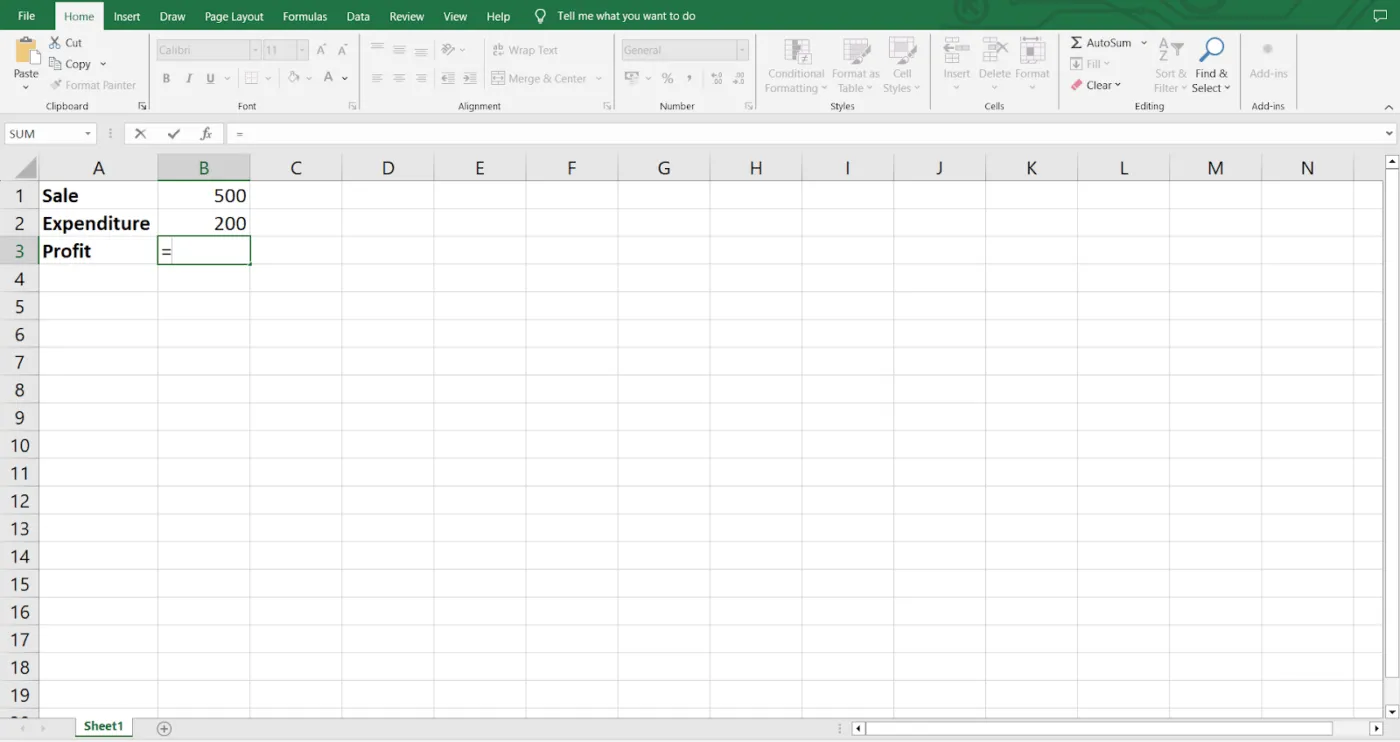 Daten in Excel-Tabelle eingeben für präzise Analysen mit Formeln
Schritt 2: Wählen Sie die Zelle für Ihre Formel
Wählen Sie nun die Zelle aus, in der der Gewinn berechnet werden soll. Hier wird Ihre Formel eingegeben. Wenn Sie zum Beispiel möchten, dass der Gewinn in Spalte C erscheint, wählen Sie die erste Zelle in dieser Spalte.
Schritt 3: Geben Sie das Gleichheitszeichen ein
Geben Sie in der ausgewählten Zelle das Gleichheitszeichen “=” ein. Damit wird Excel mitgeteilt, dass Sie eine Formel und nicht nur reinen Text eingeben. Es ist wie ein Zeichen, das sagt: “Jetzt kommt die Mathematik!”
Schritt 4: Geben Sie die Komponenten der Formel ein
Um den Gewinn zu berechnen, müssen Sie den Ausgabenbetrag in Spalte B von der Verkaufszahl in Spalte A abziehen. Nachdem Sie das Gleichheitszeichen eingegeben haben, klicken Sie auf die erste Verkaufszahl (z.B. A2). Geben Sie dann das Minuszeichen “-” ein, um die Subtraktion anzuzeigen. Klicken Sie auf den entsprechenden Ausgabenbetrag (z. B. B2). Ihre Formel sollte wie folgt aussehen: =A2-B2.
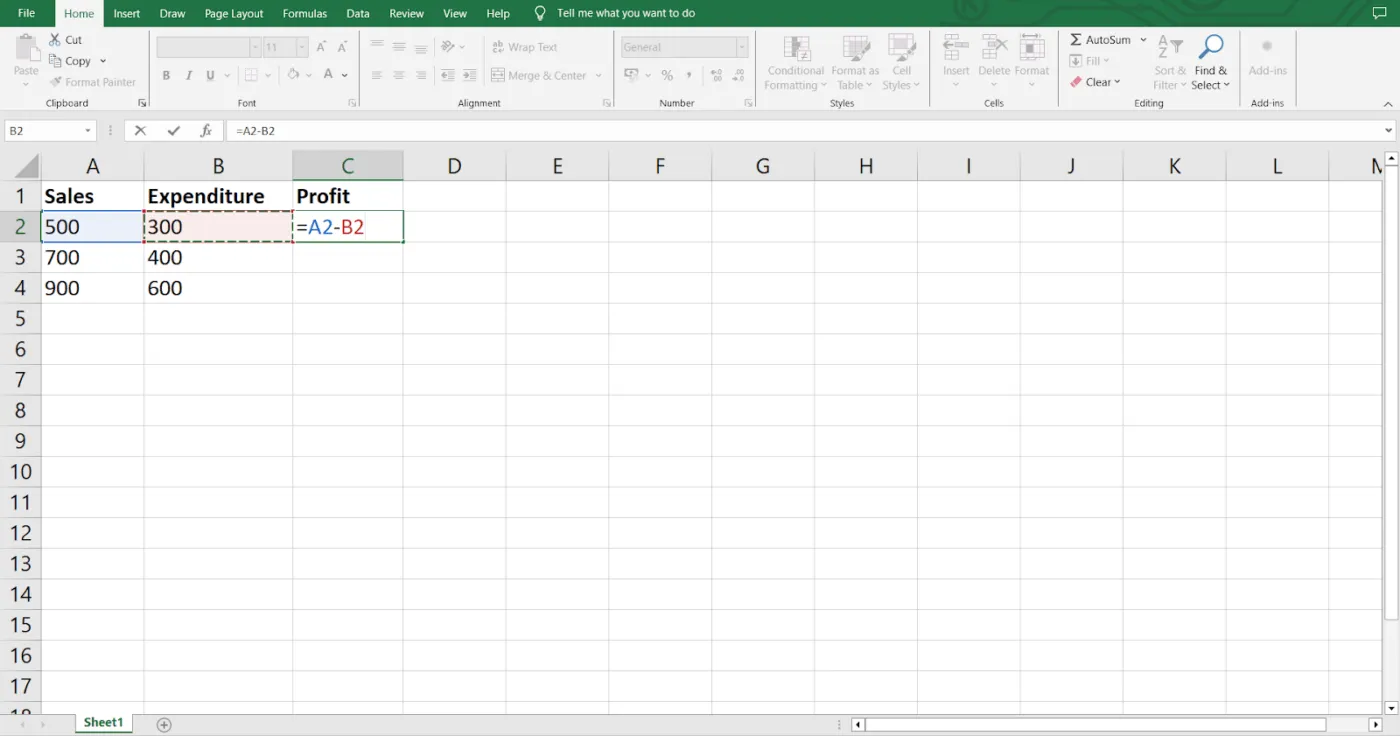 Zellen auswählen und Formel in Excel-Leiste eingeben
Schritt 5: Drücken Sie die Eingabetaste
Nachdem Sie die Formel in Excel eingegeben haben, drücken Sie die Eingabetaste. Excel wird automatisch das Ergebnis berechnen und den Gewinn in der ausgewählten Zelle anzeigen. Wenn Sie alles richtig erledigt haben, sollten Sie die Differenz zwischen Ihren Einnahmen und Ausgaben sehen.
Schritt 6: Kopieren Sie die Formel nach unten
Um dieselbe Formel auf andere Zeilen anzuwenden, klicken Sie einfach auf das kleine Quadrat in der rechten unteren Ecke der Zelle, die Ihre Formel enthält, und ziehen Sie es nach unten, um den Bereich der Zellen in der Spalte auszufüllen.
Excel passt die Zellbezüge für jede Zeile automatisch an und berechnet den Gewinn für jede Verkaufseinheit.
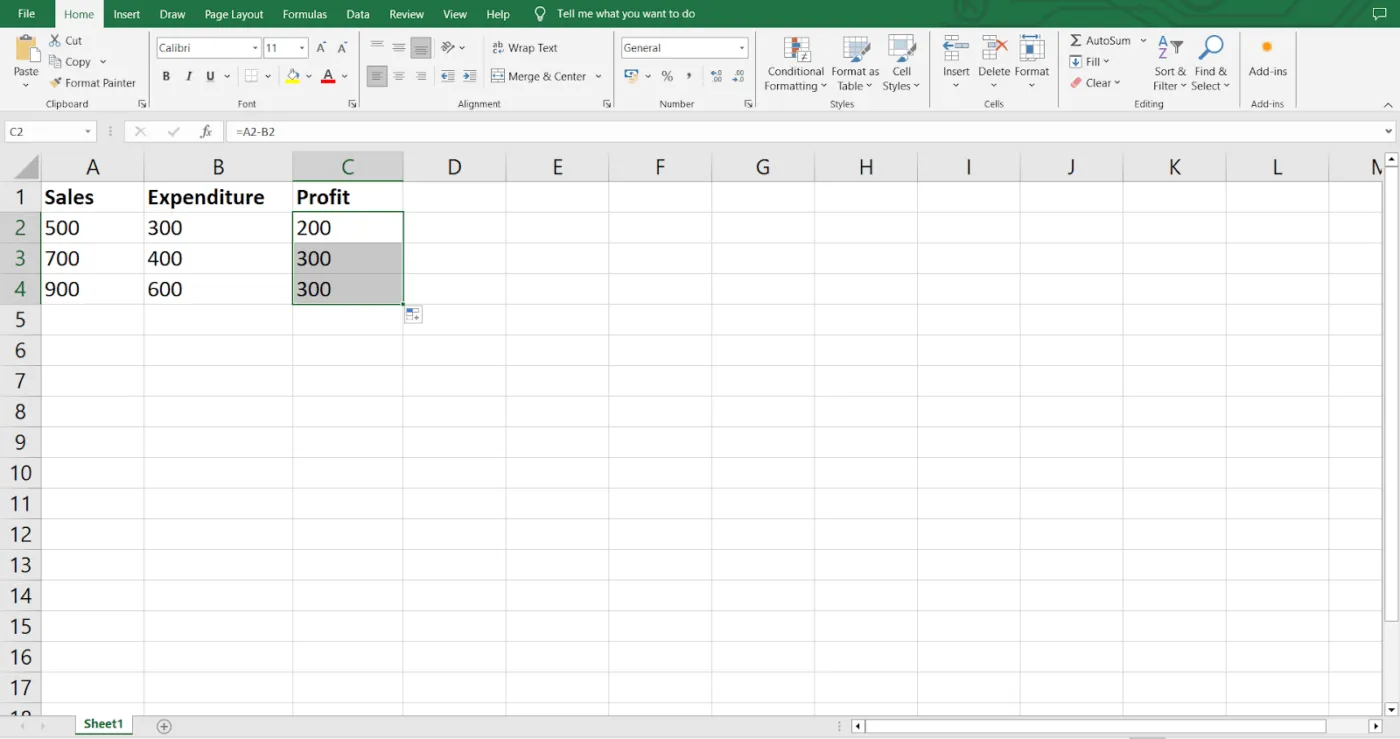 Excel-Formel kopieren, um Gewinn für alle Verkaufseinheiten anzuzeigen
Auch lesen: 25 Excel-Hacks und -Tricks zur Steigerung Ihrer Produktivität
👀 Bonus: Kostenlose Tabellenkalkulationsvorlagen integrieren in Ihren Workflow, um die Effizienz und Vielseitigkeit zu erhöhen. Für ähnliche Tutorials, die Ihre Softwarekenntnisse erweitern, könnte ein Photoshop HDR Pro Tutorial eine nützliche Ergänzung sein.
Teile einer Excel-Formel
Eine Excel-Formel besteht in der Regel aus einigen oder allen der folgenden Elemente:
- Funktionen
- Konstanten
- Operatoren
- Verweise
Hier ist ein einfaches Beispiel, das Ihnen helfen wird, sie richtig zu verstehen.
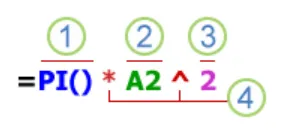 Bestandteile einer Excel-Formel: Funktion, Zellbezug, Konstante, Operator
über Microsoft
Die Funktion PI() gibt hier den Wert von Pi zurück. Der Zellbezug ist hier A2, der den Wert der Zelle A2 zurückgibt. Gleichzeitig ist die Konstante 2, die sich auf Text- oder numerische Werte bezieht, die direkt in die Formel eingegeben werden. Der Operator schließlich ist der ^ (Caret), der eine Zahl potenziert. Die Formel hat auch * (Sternchen), das ebenfalls ein Operator ist.
Funktionen
Dies sind vorgegebene Formeln für Excel, die bestimmte Berechnungen durchführen. Sie können mit ihnen einfache oder komplexe Berechnungen durchführen. Um die Arbeit zu erleichtern, verfügt Excel über ein Dialogfeld “Funktion einfügen”, mit dem Sie Ihrer Formel Funktionen hinzufügen können.
Konstanten
Eine Konstante in einer Formel ist ein fester Wert, der nicht berechnet werden kann; er bleibt gleich. Als Konstanten werden zum Beispiel die Nummer 450, das Datum 12.06.2020 oder auch ein Text wie “Ausgaben” bezeichnet.
Operatoren
Operatoren in Excel sind Symbole, die die Art der Berechnung oder des Vergleichs in einer Formel angeben. Sie helfen Ihnen, Daten effizient zu manipulieren und zu analysieren. Es gibt verschiedene Arten von Operatoren, die Sie für unterschiedliche Zwecke verwenden können:
- Arithmetik: Die Minus-, Plus-, Sternchen- und Prozentzeichen fallen alle unter diese Art von Operatoren.
- Vergleichsoperator: Gleichheitszeichen, Größer-als-Zeichen, Kleiner-als-Zeichen und andere Zeichen dieser Art helfen Ihnen, zwei Werte zu vergleichen.
- Textverkettung: Bei dieser Art von Operator wird das kaufmännische Und-Zeichen (&) verwendet, um eine oder mehrere Zeichenfolgen zu einer einzigen Zeichenfolge zu verbinden. Zum Beispiel wird aus “South” & “West” “Southwest”.
Referenzen
Referenzen in Excel sind Zelladressen, die in Formeln verwendet werden, um auf bestimmte Datenpunkte zu verweisen. Sie sind wichtig, um dynamische und flexible Formeln zu erstellen, die sich automatisch anpassen, wenn sich Daten ändern. So können Formeln für Excel dynamisch mit den Werten und Daten Ihrer Kalkulationstabelle interagieren.
Top 50 Formeln für Excel für verschiedene Anwendungsfälle
Um Ihnen die Arbeit zu erleichtern, finden Sie hier eine Zusammenstellung der 50 besten Formeln für Excel für verschiedene Anwendungsfälle.
Mathematische Formeln
1. SUMME()
SUMME() addiert alle Zahlen in einem bestimmten Bereich oder einer bestimmten Menge von Werten. Es funktioniert nur bei Zellen mit numerischen Werten. Beispiel: =SUMME(A1:A5) addiert die Werte in den Zellen A1 bis A5. Hier ist der Bereich von D1 bis D3, und das Ergebnis wird in D4 angezeigt.
2. MITTELWERT()
MITTELWERT() berechnet den Durchschnitt (Mittelwert) der Nummern in einem bestimmten Bereich oder Satz von Werten. Mit =MITTELWERT(B3:B8) werden die durchschnittlichen Werte in den Zellen B3 bis B8 berechnet.
3. ANZAHL()
ANZAHL() zählt die Anzahl der Zellen, die Zahlen in einem bestimmten Bereich enthalten. Mit =ANZAHL(D2:D21) wird die Anzahl der Zellen gezählt, die Zahlen im Bereich D1 bis D6 enthalten.
4. POTENZ()
Mit dieser Formel wird eine Zahl mit einer anderen Zahl potenziert (Potenzierung). =POTENZ(2; 3) berechnet 2 hoch 3 (Ergebnis ist 8). Dies ist eine bessere Methode als das Hinzufügen des ‘^’-Zeichens. In diesem Beispiel wird D2 durch 100 geteilt, um die Höhe in Metern zu erhalten, und dann mit der Formel POTENZ quadriert, wobei das zweite Argument 2 ist.
5. OBERGRENZE()
Diese Funktion rundet eine Nummer auf das nächste Vielfache eines bestimmten Wertes auf. =OBERGRENZE(F2; 1) rundet 3,24 auf die nächste ganze Zahl, 4, auf.
6. UNTERGRENZE()
Diese Funktion rundet eine Nummer auf das nächste Vielfache einer bestimmten Wertigkeit ab. =UNTERGRENZE(F2; 1) rundet 3,24 auf die nächste ganze Zahl, 3, ab.
7. REST()
REST() gibt den Rest zurück, nachdem eine Nummer durch eine andere geteilt wurde. =REST(10; 3) gibt 1 zurück, da 10 geteilt durch 3 einen Rest von 1 ergibt.
8. SUMMENPRODUKT()
SUMMENPRODUKT() multipliziert entsprechende Elemente in den angegebenen Arrays oder Bereichen und gibt die Summe dieser Produkte zurück. =SUMMENPRODUKT(A1:A3; B1:B3) multipliziert A1 mit B1, A2 mit B2, A3 mit B3 und summiert dann die Ergebnisse.
Textformeln
9. VERKETTEN()/TEXTVERKETTEN()
Sowohl VERKETTEN() als auch TEXTVERKETTEN() werden verwendet, um mehrere Zeichenfolgen aus Text zu einer einzigen zusammenzufassen. VERKETTEN() ist die ältere Version und wird in neueren Versionen von Excel durch TEXTVERKETTEN() ersetzt. Instanz =VERKETTEN(A1; ", "; B1) kombiniert beispielsweise den Text in den Zellen A1 und B1 mit einem Komma und einem Leerzeichen dazwischen. Wenn A1 “Hallo” und B1 “Welt” enthält, ist das Ergebnis “Hallo, Welt”.
10. LINKS()
Die Funktion LINKS() extrahiert eine bestimmte Anzahl von Zeichen vom Anfang (linke Seite) einer Zeichenfolge. Beispiel: =LINKS(B2; 5) extrahiert die ersten fünf Zeichen aus dem Text in Zelle B2.
11. RECHTS()
Die Funktion RECHTS() extrahiert eine bestimmte Anzahl von Zeichen vom Ende (rechte Seite) einer Zeichenfolge.
12. TEIL()
Die Funktion TEIL() extrahiert eine bestimmte Anzahl von Zeichen aus der Mitte einer Zeichenfolge, beginnend an einer bestimmten Position. =TEIL(B2; 6; 3) zeigt die mittleren Nummern an.
13. GLÄTTEN()
Die Funktion GLÄTTEN() entfernt alle zusätzlichen Leerzeichen aus einer Zeichenfolge, so dass nur einzelne Leerzeichen zwischen den Wörtern übrig bleiben. =GLÄTTEN(D4) entfernt zusätzliche Leerzeichen aus dem Text in Zelle D4. Wenn D4 ” ClickUp Sheets ” enthält, ist das Ergebnis “ClickUp Sheets”.
14. WECHSELN()
Die Funktion WECHSELN() ersetzt einen Teil einer Text-Zeichenfolge durch eine andere Text-Zeichenfolge auf der Grundlage der angegebenen Position und Länge.
15. ERSETZEN()
Die Funktion ERSETZEN() ersetzt einen bestimmten Text innerhalb einer Zeichenfolge durch einen anderen Text. Sie wird oft verwendet, um alle Instanzen einer Teilzeichenkette zu ersetzen.
16. TEXT()
Die Funktion TEXT() wandelt eine Nummer in Text in einem bestimmten Format um, wie z. B. Datum, Uhrzeit, Währung oder benutzerdefinierte Formatierung. =TEXT(I1; "0.00") formatiert die Zahl in Zelle I1 auf zwei Dezimalstellen. Wenn I1 12,345 enthält, ist das Ergebnis “12,35”.
17. LÄNGE()
Die Funktion LÄNGE() gibt die Anzahl der Zeichen in einer Zeichenfolge zurück, einschließlich Leerzeichen. =LÄNGE(C4) gibt die Länge des Textes in Zelle C4 zurück. Wenn J1 “ClickUp” enthält, ist das Ergebnis 8.
18. FINDEN()
Die Funktion FINDEN() findet die Position einer Teilzeichenkette innerhalb einer Zeichenfolge. Sie unterscheidet zwischen Groß- und Kleinschreibung. =FINDEN("x"; K1) findet die Position des ersten Vorkommens von “x” in Zelle K1. Wenn K1 “Excel” enthält, ist das Ergebnis 2.
19. SUCHEN()
Die Funktion SUCHEN() ist ähnlich wie FINDEN(), unterscheidet aber nicht zwischen Groß- und Kleinschreibung. Sie findet den Speicherort einer Teilzeichenkette innerhalb einer Zeichenfolge. =SUCHEN("X"; L1) findet die Position des ersten Vorkommens von “X” oder “x” in Zelle L1. Wenn L1 “Excel” enthält, ist das Ergebnis 2.
20. GROSS()
Die Funktion GROSS() wandelt alle Buchstaben in einer Zeichenfolge in Großbuchstaben um. =GROSS(B3) wandelt den Text in B3 in Großbuchstaben um. Wählen Sie die Funktion aus und ziehen Sie den Cursor nach unten, um sie auf andere Zellen anzuwenden.
21. KLEIN()
Die Funktion KLEIN() wandelt alle Buchstaben in einer Zeichenfolge in Kleinbuchstaben um. =KLEIN(A2) wandelt den Text in dieser Zelle in Kleinbuchstaben um.
22. GROSS2() (PROPER())
Die Funktion GROSS2() schreibt den ersten Buchstaben eines jeden Wortes in einer Zeichenfolge groß. Die Funktion =GROSS2(A1) wandelt den Text in dieser Zelle in die korrekte Groß- und Kleinschreibung des Titels um. Markieren und ziehen Sie den Cursor, um ihn auf andere Zellen anzuwenden.
Logische Formeln
23. WENN()
Die Funktion WENN() führt einen logischen Test durch und gibt einen Wert zurück, wenn die Bedingung WAHR ist, und einen anderen Wert, wenn sie FALSCH ist. Sie ist eine der am häufigsten verwendeten logischen Formeln für Excel.
Formel: =WENN(logischer_test; wert_wenn_wahr; wert_wenn_falsch)
In diesem Beispiel prüft die Formel in D2, ob C2 größer als B2 ist. Wenn dies der Fall ist, gibt sie “Über dem Budget” zurück; andernfalls gibt sie “Innerhalb des Budgets” zurück.
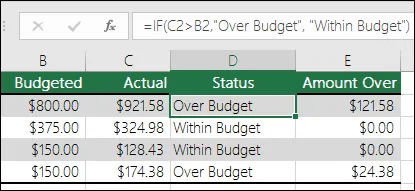 Anwendung der WENN-Funktion in Excel zur Prüfung von Budgetbedingungen
(über Microsoft Support)
24. WENNFEHLER()
Die Funktion WENNFEHLER() gibt einen bestimmten Wert zurück, wenn eine Formel zu einem Fehler führt (wie #DIV/0!, #NV, etc.). Wenn kein Fehler auftritt, gibt sie das Ergebnis der Formel zurück.
25. ISTFEHLER()
Die Funktion ISTFEHLER() prüft, ob ein Wert zu einem Fehler führt und gibt WAHR zurück, wenn dies der Fall ist, oder FALSCH, wenn dies nicht der Fall ist. Diese Funktion kann verwendet werden, um Fehler in Formeln zu behandeln, bevor sie Probleme verursachen.
26. ISTZAHL()
Die Funktion ISTZAHL() prüft, ob ein Wert eine Zahl ist und gibt WAHR zurück, wenn dies der Fall ist, oder FALSCH, wenn dies nicht der Fall ist. Dies ist nützlich für die Überprüfung von Datentypen in einem Bereich von Zellen.
Nachschlagefunktionen und Referenzformeln
27. SVERWEIS() (VLOOKUP())
SVERWEIS steht für ‘Vertikaler Verweis’. Es sucht nach einem bestimmten Wert in der ersten Spalte einer Tabelle oder eines Bereichs und gibt einen Wert in der gleichen Zeile aus einer anderen von Ihnen angegebenen Spalte zurück. Es wird üblicherweise verwendet, um Daten aus einer Tabelle auf der Grundlage eines eindeutigen Bezeichners abzurufen.
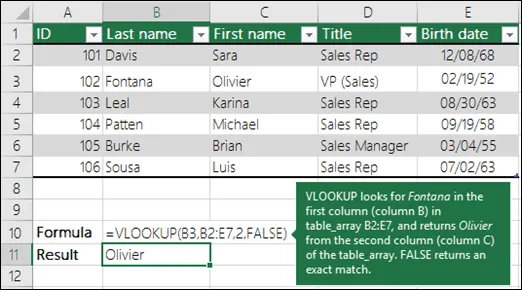 Vertikale Datensuche in Excel mit der SVERWEIS-Funktion
(über Microsoft Support)
28. HVERWEIS() (HLOOKUP())
HVERWEIS steht für ‘Horizontaler Verweis’. Es sucht nach einem bestimmten Wert in der obersten Zeile einer Tabelle oder eines Bereichs und gibt einen Wert in derselben Spalte aus einer anderen von Ihnen angegebenen Zeile zurück. Es wird ähnlich wie SVERWEIS verwendet, funktioniert aber mit horizontal angeordneten Daten. Im folgenden Beispiel wird =HVERWEIS("März"; B1:G2; 2; FALSCH) verwendet.
29. INDEX()
Die Funktion INDEX gibt den Wert einer Zelle in einer bestimmten Zeile und Spalte innerhalb eines bestimmten Bereichs zurück. Es handelt sich um eine vielseitige Funktion, die oft in Kombination mit anderen Funktionen wie VERGLEICH verwendet wird. In diesem Beispiel wird =INDEX(B2:D8;4;2) verwendet.
30. INDEX-VERGLEICH() (INDEX-MATCH())
INDEX-VERGLEICH ist eine leistungsstarke Kombination aus zwei Funktionen: INDEX und VERGLEICH. Sie wird verwendet, um flexiblere Suchen als SVERWEIS oder HVERWEIS durchzuführen. Die Funktion VERGLEICH findet die Position eines Wertes in einem Bereich, und INDEX gibt den Wert an dieser Position zurück.
Die hier im Beispiel verwendete Formel lautet: =INDEX(B56:D63;VERGLEICH("Weintrauben";A56:A63;0);2)
💡 Profi-Tipp: INDEX-VERGLEICH eignet sich perfekt für Bestandsverwaltungssysteme, in denen Sie schnell Daten nachschlagen müssen, ohne lange Listen manuell durchsuchen zu müssen. Wenn Sie Ihre Kenntnisse in der Datenverarbeitung weiter vertiefen möchten, kann ein Tutorial HDR Photoshop Ihnen neue Perspektiven eröffnen.
32. INDIREKT() (INDIRECT())
INDIREKT gibt einen Verweis auf einen Bereich oder eine Zelle zurück, den/die eine Zeichenfolge angibt. Damit können Sie dynamische Verweise in Ihren Formeln für Excel erstellen.
Statistische Formeln
33. MIN()
Die Funktion MIN() in Excel gibt den kleinsten (minimalen) Wert in einem bestimmten Bereich von Zahlen zurück. Dies ist nützlich, wenn Sie den niedrigsten Wert in einem Datensatz ermitteln müssen. Beispiel: =MIN(Zahl1; [Zahl2]; ...). Wenn es sich um einen Bereich handelt, dann sieht die Formel etwa so aus: =MIN(C2:C9).
33. MAX()
MAX() ist das Gegenteil von MIN(). Die Funktion MAX() in Excel gibt den größten (maximalen) Wert in einem Bereich von Zahlen zurück. Dies ist nützlich, um den höchsten Wert in einem Datensatz zu finden. Beispiel: =MAX(Zahl1; [Zahl2]; ...).
34. RANG() (RANK())
Die Funktion RANG() in Excel gibt den Rang einer Nummer in einer Liste von Zahlen zurück. Der Rang basiert auf ihrer Position in aufsteigender oder absteigender Reihenfolge. Beispiel: =RANG(Zahl; Bezug; [Reihenfolge]).
- Zahl: Die Nummer, deren Rang Sie ermitteln möchten.
- Bezug: Der Bereich der Zahlen, in dem die Nummer eingeordnet werden soll.
- Reihenfolge: Optional. Wenn 0 oder nicht angegeben, wird die Rangfolge in absteigender Reihenfolge (vom größten zum kleinsten Wert) angegeben. Wenn 1, aufsteigende Reihenfolge (von der kleinsten zur größten).
35. PERZENTIL() (PERCENTILE())
Die Funktion PERZENTIL() in Excel gibt den Wert bei einem bestimmten Perzentil eines Datensatzes zurück. Perzentile werden verwendet, um die Verteilung von Daten zu verstehen. Formel: =PERZENTIL(Array; k).
- Array: Der Bereich der Werte, aus dem Sie das Perzentil ermitteln möchten.
- k: Der gewünschte Perzentilwert zwischen 0 und 1 (z. B. 0,25 für das 25. Perzentil).
In diesem Beispiel lautet die Antwort 1,5.
36. QUARTIL()
Die Funktion QUARTIL() in Excel gibt das Quartil eines Datensatzes zurück. Quartile unterteilen die Daten in vier gleiche Teile. Formel: =QUARTIL(Array; Quartil).
- Array: Der Bereich der Werte, für die Sie das Quartil ermitteln möchten.
- Quartil: Die Nummer des Quartils, das Sie ermitteln möchten (0 für den Mindestwert, 1 für das erste Quartil, 2 für den Median, 3 für das dritte Quartil, 4 für den Höchstwert).
Datums- und Zeitformeln
37. JETZT() (NOW())
Die Funktion JETZT() gibt das aktuelle Datum und die aktuelle Uhrzeit auf der Grundlage der Systemuhr Ihres Computers zurück. Sie wird jedes Mal aktualisiert, wenn das Arbeitsblatt neu berechnet wird oder wenn Sie die Arbeitsmappe öffnen. Wenn Sie das aktuelle Datum und die Uhrzeit in einer Zelle anzeigen möchten, verwenden Sie einfach die Funktion JETZT().
38. HEUTE() (TODAY())
Die Funktion HEUTE() gibt das aktuelle Datum zurück. Im Gegensatz zu JETZT() enthält sie nicht die Uhrzeit. Sie wird bei jeder Neuberechnung des Arbeitsblatts aktualisiert. Wenn heute der 02. September 2025 ist und Sie dieses Datum in einer Zelle anzeigen möchten, gibt die Funktion HEUTE() den 02.09.2025 zurück.
39. MONATSENDE() (EOMONTH())
Die Funktion MONATSENDE() gibt den letzten Tag des Monats zurück, der eine bestimmte Anzahl von Monaten vor oder nach einem bestimmten Startdatum liegt. Die Syntax lautet wie folgt: =MONATSENDE(Startdatum; Monate).
40. NETTOARBEITSTAGE() (NETWORKDAYS())
Die Funktion NETTOARBEITSTAGE() errechnet die Arbeitstage (Montag bis Freitag) zwischen zwei Daten. Sie schließt Wochenenden und, falls vorhanden, Feiertage aus. Formel: =NETTOARBEITSTAGE(Startdatum; Enddatum; [Feiertage]).
41. ARBEITSTAG() (WORKDAY())
Die Funktion ARBEITSTAG() gibt ein Datum zurück, das eine bestimmte Anzahl von Arbeitstagen vor oder nach einem Startdatum liegt. Sie schließt Wochenenden aus und kann auch Feiertage ausschließen, wenn diese angegeben sind. Formel: =ARBEITSTAG(Startdatum; Tage; [Feiertage]).
42. TAGE() (DAYS())
Die Funktion TAGE() gibt die Anzahl der Tage zwischen zwei Daten zurück. Die Formel lautet =TAGE(Enddatum; Startdatum). Instanz, um die Anzahl der Tage zwischen dem 1. August 2024 und dem 31. August 2024 zu berechnen, schreiben Sie =TAGE("31.08.2024"; "01.08.2024"), was Ihnen “30” liefert. Andernfalls, wenn Sie den heutigen Tag herausfinden, können Sie =TAG(HEUTE()) verwenden.
43. DATEDIF()
Die Funktion DATEDIF() gibt die Differenz zwischen zwei Daten in Jahren, Monaten oder Tagen zurück. Diese Funktion ist in Excel nicht dokumentiert, ist aber für Datumsberechnungen hilfreich. Hier ist die Syntax: =DATEDIF(Startdatum; Enddatum; Einheit). Im Beispiel wird =DATEDIF(A2; B2;"T") verwendet.
44. ZEIT() (TIME())
Die Funktion ZEIT() wandelt Stunden, Minuten und Sekunden in ein Zeitformat um. Sie ist hilfreich beim Aufbau von Zeitwerten aus einzelnen Komponenten. Die Formel lautet: =ZEIT(Stunde; Minute; Sekunde).
45. STUNDE() (HOUR())
Die Funktion STUNDE() extrahiert die Stunde aus einem Zeitwert. Die zu verwendende Syntax lautet =STUNDE(Seriennummer). Wenn Zelle A1 die Uhrzeit “14:30:45 Uhr” enthält, sollte Ihre Formel =STUNDE(A1) lauten. Die Antwort wäre dann 14.
46. MINUTE()
Die Funktion MINUTE() extrahiert die Minuten aus einem Zeitwert. Die Syntax lautet =MINUTE(Seriennummer). Wenn Zelle A1 die Uhrzeit 2:30:45 PM enthält, dann würden Sie =MINUTE(A1) verwenden. Die Antwort wäre “30”.
47. SEKUNDE() (SECOND())
Die Funktion SEKUNDE() extrahiert die Sekunden aus einem Zeitwert. In dem folgenden Beispiel wird =SEKUNDE(JETZT()) verwendet.
Auch gelesen: Wie man in Excel die Zeit berechnet (einschließlich Formeln)
Finanzformeln
48. NBW() (NPV())
Die Funktion NBW() berechnet den Nettogegenwartswert einer Investition auf der Grundlage einer Reihe von periodischen Cash Flows (sowohl eingehende als auch ausgehende) und eines Rabatts. Einfacher ausgedrückt, hilft sie zu bestimmen, ob eine Investition mehr einbringen wird als sie kostet. Sie wird daher häufig in der Finanzanalyse verwendet, um Ihnen ein klareres Bild von Ihren potenziellen Erträgen zu vermitteln.
Ein Beispiel: Sie erwägen eine Investition, die anfänglich 10.000 $ erfordert und in den nächsten drei Jahren Erträge von 3.000, 4.000 und 5.000 $ bringen soll. Bei einem Rabatt von 10 % können Sie den Kapitalwert wie folgt berechnen:
Formel: =NBW(0.10; -10000; 3000; 4000; 5000)
Dies würde einen Kapitalwert von 782,59 $ ergeben, was bedeutet, dass die Investition voraussichtlich mehr Wert schafft als ihre Kosten – immer ein gutes Zeichen. Wäre der Kapitalwert negativ, wüssten Sie, dass das Projekt unter den derzeitigen Annahmen nicht finanzierbar ist.
49. IZF() (IRR())
Die Funktion IZF() berechnet den internen Zinsfuß (Internal Rate of Return) für eine Reihe von Cash Flows. Der IZF ist der Rabatt-Satz, der den Barwert der Cash Flows gleich Null macht. Mit anderen Worten: Der IZF gibt die Rendite an, die eine Investition im Laufe der Zeit voraussichtlich erwirtschaften wird.
Spezialisierte Formeln
50. TEILERGEBNIS() (SUBTOTAL())
Die Funktion TEILERGEBNIS() gibt eine Zwischensumme in einer Liste oder Datenbank zurück. Sie kann verschiedene Berechnungen, wie z.B. SUMME, MITTELWERT, ANZAHL, MAX, MIN usw., in einem Bereich von Daten durchführen. Der Hauptvorteil von TEILERGEBNIS() besteht darin, dass sie ausgeblendete Zeilen, gefilterte Daten oder andere TEILERGEBNIS()-Ergebnisse innerhalb des Bereichs ignorieren kann.
Einschränkungen bei der Verwendung von Formeln für Excel
Formeln für Excel haben auch ihre Schattenseiten. Excel ist zwar weit verbreitet und leicht zugänglich, aber wenn Sie sich bei komplexen Aufgaben auf Excel verlassen, kann es zu Fehlern und Limitierungen kommen, die Ihren Workflow behindern können. Hier sind einige Gründe, warum Excel nicht immer die beste Wahl ist.
Komplexe verschachtelte Formeln
Wenn Sie mit komplizierten Problemen arbeiten, können Formeln für Excel schnell überwältigend werden. Das Schreiben langer verschachtelter Formeln ist nicht nur schwierig, sondern es können auch leicht Fehler gemacht werden, die nur schwer zu erkennen sind. Ein einziger Fehler in Ihrer Formel kann Ihre gesamte Berechnung über den Haufen werfen.
Wenn sich Ihre Anforderungen ändern, müssen Sie diese Formeln erneut bearbeiten, was sehr mühsam sein kann. Und wenn jemand anderes Ihre Arbeitsmappe in die Hand nimmt? Es ist schwierig, die ursprüngliche Logik zu verstehen, und dies ist eine häufige Frustration, mit der viele Teams bei komplizierten Datensätzen konfrontiert sind.
Schwer zu pflegen
Die Pflege und Dokumentation von Formeln für Excel ist eine Herausforderung, vor allem wenn es um komplexe Probleme geht. Mit mehreren Mitwirkenden, Bearbeitungen und Aktualisierungen wird es mit der Zeit immer schwieriger, Ihre Tabelle zu organisieren. Für weiterführende Lernmaterialien könnte ein HDR Photoshop CS3 Tutorial eine nützliche Referenz sein.
Probleme bei großen Datenmengen
Wenn Ihre Datensätze wachsen, verlangsamt sich die Leistung von Excel. Das Aggregieren von Tausenden von Zeilen kann selbst die einfachste Berechnung zu einem großen Zeitfresser machen. Das Agg