
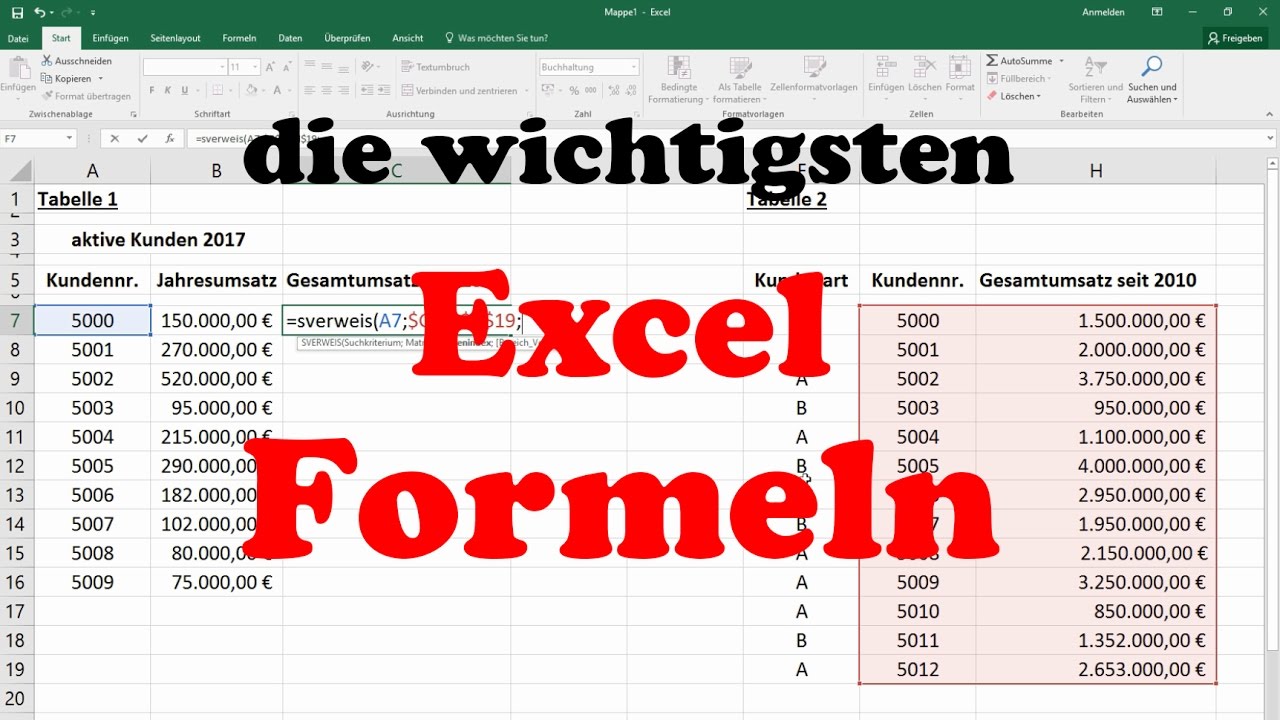
Das Erstellen von einfachen Formeln in Tabellenkalkulationen wie Excel ist ein grundlegender Schritt, um Daten zu analysieren und Berechnungen durchzuführen. Diese Formeln ermöglichen es, Werte auf einem Arbeitsblatt zu addieren, zu subtrahieren, zu multiplizieren oder zu dividieren. Sie bilden die Basis für komplexere Berechnungen und Datenmanipulationen.
Grundprinzipien einfacher Formeln
Jede einfache Formel in einer Tabellenkalkulation beginnt mit einem Gleichheitszeichen (=). Darauf folgen die Konstanten, also die numerischen Werte, und die mathematischen Operatoren, die für die Berechnung verwendet werden. Zu den grundlegenden Operatoren gehören das Pluszeichen (+) für Addition, das Minuszeichen (-) für Subtraktion, das Sternchen (*) für Multiplikation und der Schrägstrich (/) für Division.
Um eine einfache Formel zu erstellen, wählen Sie zunächst die Zelle aus, in die die Formel eingegeben werden soll. Geben Sie dann das Gleichheitszeichen gefolgt von den Konstanten und Operatoren ein. Die maximale Länge einer Formel in Excel beträgt 8.192 Zeichen. Anstelle von Konstanten können Sie auch Zellbezüge verwenden, indem Sie die Zellen markieren, die die gewünschten Werte enthalten, und die Operatoren dazwischen eingeben.
Es ist wichtig, die Reihenfolge der mathematischen Operationen zu beachten. Gemäß den Standardregeln werden Multiplikation und Division vor Addition und Subtraktion ausgeführt. Wenn Sie beispielsweise die Formel =5+2*3 eingeben, multipliziert Excel zuerst 2 mit 3 und addiert dann das Ergebnis (6) zu 5, was zu 11 führt.
Die AutoSumme-Funktion nutzen
Für eine schnelle Summierung von Zahlen in einer Spalte oder Zeile bietet Excel die AutoSumme-Funktion. Markieren Sie einfach eine Zelle neben den Zahlen, die Sie summieren möchten, und wählen Sie “AutoSumme” auf der Registerkarte “Start”. Nach dem Drücken der Eingabetaste fügt Excel automatisch die SUMME-Funktion ein. Alternativ können Sie auch die Tastenkombination ALT+= (Windows) oder ALT++= (Mac) verwenden.
Ein Beispiel hierfür ist die Summierung der Monatszahlen in einem Budget. Wenn Sie die Januardaten in Spalte B summieren möchten, wählen Sie Zelle B7 (direkt unter den Zahlen) und aktivieren Sie AutoSumme. Excel zeigt die Formel an und hebt die zu summierenden Zellen hervor. Nach dem Drücken der Eingabetaste sehen Sie das Ergebnis.
Diese Funktion ist äußerst nützlich, um schnell Zwischensummen oder Gesamtsummen zu ermitteln. Sie können AutoSumme auch für mehrere Spalten gleichzeitig verwenden, indem Sie die Zellen markieren, die die Summen enthalten sollen.
Praktische Beispiele und Daten
Hier sind einige Beispiele für Formeln und deren Beschreibung, die Sie in einer Tabellenkalkulation verwenden können. Kopieren Sie die Beispieldaten in eine neue Arbeitsmappe, um die Formeln auszuprobieren. Passen Sie bei Bedarf die Spaltenbreite an, damit alle Daten sichtbar sind. Um die Ergebnisse anzuzeigen, wählen Sie die Zelle mit der Formel aus, drücken Sie F2 und dann die Eingabetaste (Windows) bzw. RETURN-TASTE (Mac).
| Daten |
|---|
| 2 |
| 5 |
| Formel |
=A2+A3 |
=A2-A3 |
=A2/A3 |
=A2*A3 |
=A2^A3 |
| Formel |
=5+2 |
=5-2 |
=5/2 |
=5*2 |
=5^2 |
Diese Beispiele verdeutlichen die grundlegende Funktionsweise von Formeln. Durch die Kombination dieser einfachen Operationen können Sie schnell und effizient komplexe Berechnungen durchführen und Ihre Datenanalyse verbessern. Die Möglichkeit, Formeln in andere Zellen zu kopieren, spart zudem Zeit und reduziert das Fehlerrisiko.
Benötigen Sie weitere Hilfe? Sie können jederzeit einen Experten in der Excel Tech Community fragen oder Unterstützung in den Communities erhalten.
Siehe auch:
Übersicht über Formeln in Excel
SUMME (Funktion)