
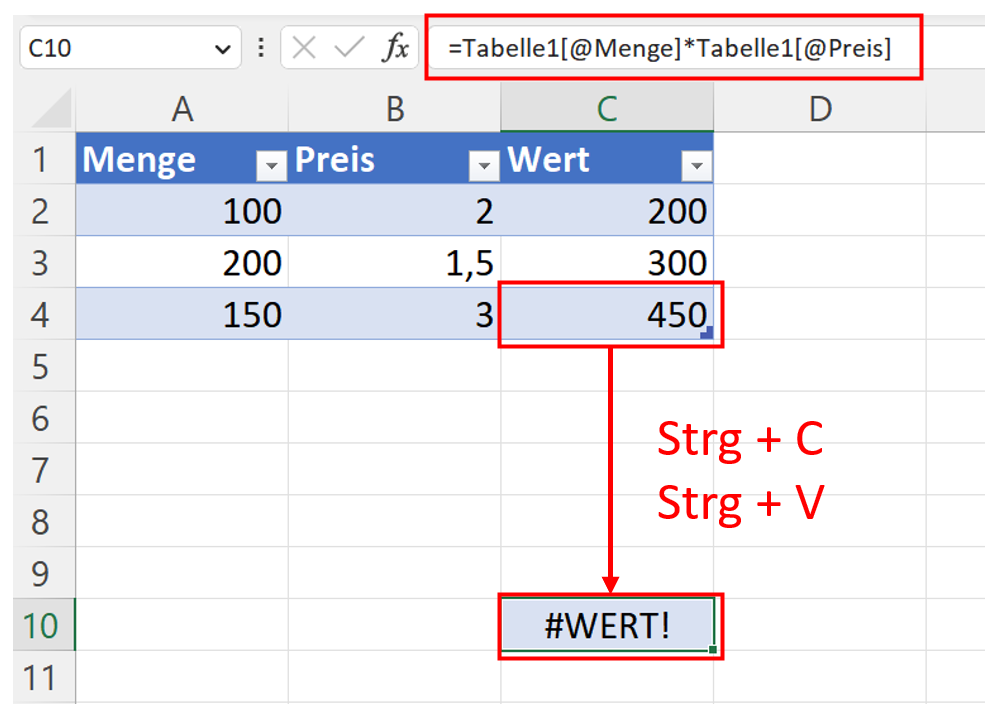
Excel ist ein mächtiges Werkzeug für die Datenanalyse und -verwaltung. Eine der grundlegenden Operationen, die oft Zeit spart, ist das Kopieren von Formeln. Dieser Artikel zeigt Ihnen, wie Sie Formeln in Excel effizient kopieren und stellt Ihnen mit Power BI eine fortschrittliche Alternative vor, die das Kopieren von Formeln überflüssig macht.
Das manuelle Eingeben von Formeln kann mühsam sein, besonders wenn Sie dieselbe Berechnung auf viele Zeilen anwenden müssen. Glücklicherweise bietet Excel einfache Methoden, um diesen Prozess zu beschleunigen. Wenn Sie jedoch regelmäßig mit sehr großen Datensätzen arbeiten, könnte Power BI eine leistungsfähigere und effizientere Lösung darstellen. Im Folgenden erfahren Sie, wie Sie beide Ansätze nutzen können.
Formel in Excel eingeben und kopieren
Um eine Formel in Excel zu kopieren, beginnen Sie damit, die Formel in die gewünschte Zelle einzugeben. Angenommen, Sie haben eine Tabelle mit “Preis” und “Menge” und möchten in Spalte C den Gesamtpreis berechnen.
In Zelle C2 geben Sie die Formel =A2*B2 ein und bestätigen diese mit der Eingabetaste. Wählen Sie dann Zelle C2 erneut aus. An der unteren rechten Ecke der Zellmarkierung befindet sich ein kleines Quadrat. Fahren Sie mit der Maus über dieses Quadrat, bis sich der Mauszeiger in ein schwarzes Kreuz verwandelt.
Klicken Sie nun auf dieses Kreuz und ziehen Sie es nach unten bis zur letzten Zeile Ihrer Tabelle (z.B. Zeile 11). Lassen Sie die Maustaste los, sobald Sie die gewünschte Zeile erreicht haben. Excel kopiert die Formel automatisch in alle markierten Zellen und passt die Bezüge entsprechend an.
Tipp: Noch schneller geht es mit dem Doppelklick!
Eine noch schnellere Methode, um Formeln zu kopieren, ist der Doppelklick auf das kleine Quadrat unten rechts in der Zellmarkierung. Wenn die angrenzende Spalte Daten enthält, erkennt Excel dies und kopiert die Formel automatisch bis zur letzten gefüllten Zeile in dieser Spalte. Dies spart Ihnen das manuelle Ziehen der Markierung.
Formel in Power BI eingeben – kein Kopieren notwendig!
Bei der Arbeit mit großen Tabellen in Excel kann die Vielzahl von Formeln die Performance beeinträchtigen und die Datei verlangsamen. Wenn Sie regelmäßig große Datenmengen verarbeiten und das lästige Kopieren von Formeln vermeiden möchten, ist Power BI Desktop eine ausgezeichnete Wahl. Dieses von Microsoft entwickelte Programm ist kostenlos verfügbar und eignet sich hervorragend für die Analyse umfangreicher Datensätze.
Power BI kann Millionen von Zeilen importieren und bietet auch bei großen Datenmengen eine hohe Performance, im Gegensatz zu Excel, das bei solchen Volumina an seine Grenzen stoßen kann. Ein wesentlicher Vorteil von Power BI ist, dass Formeln automatisch für die gesamte Spalte angewendet werden, wodurch das manuelle Kopieren entfällt.
So wenden Sie Formeln in Power BI an:
- Daten importieren: Importieren Sie Ihre Excel-Tabelle in Power BI Desktop. Gehen Sie dazu in der Registerkarte “Start” auf “Excel-Arbeitsmappe”. Wählen Sie Ihre Datei aus und bestätigen Sie mit “Öffnen”. Im Navigator-Dialog setzen Sie den Haken vor dem Namen Ihres Tabellenblatts und klicken auf “Laden”.
- Datenbereich aufrufen: Wechseln Sie über die Navigationsleiste am linken Fensterrand in den Datenbereich, um Ihre importierte Tabelle anzuzeigen.
- Neue Spalte erstellen: Wählen Sie die Registerkarte “Tabellentools” und klicken Sie auf den Befehl “Neue Spalte”.
- Formel eingeben: In der nun aktivierten Bearbeitungsleiste können Sie Ihre Formel eingeben. Für die Berechnung des Gesamtpreises sähe die Formel beispielsweise so aus:
Gesamtpreis = Tabelle1[Preis] * Tabelle1[Menge]. In Power BI beginnen Sie die Formel mit dem Namen der neuen Spalte, gefolgt von einem Gleichheitszeichen. Anstelle von Zellnamen verwenden Sie die Spaltennamen, die in eckigen Klammern stehen und dem Tabellennamen vorangestellt sind. Power BI bietet Ihnen während der Eingabe Vorschläge für Spaltennamen an, was die Eingabe erleichtert. Bestätigen Sie die Formel mit der Eingabetaste. Power BI wendet die Formel automatisch auf alle Zeilen der Tabelle an.
Wenn Sie tiefer in die Möglichkeiten von Power BI eintauchen möchten, um Ihr Berichtswesen zu optimieren, sind kostenlose Schnupperkurse oder umfassendere Einsteigerkurse verfügbar, die Ihnen helfen, das volle Potenzial dieses Werkzeugs auszuschöpfen.
Fazit
Während Excel mit Funktionen wie dem Ziehen oder Doppelklicken eine einfache Möglichkeit bietet, Formeln zu kopieren, eliminiert Power BI diesen Schritt gänzlich. Beide Programme haben ihre spezifischen Anwendungsbereiche. Insbesondere bei der Verarbeitung großer Datenmengen stellt Power BI eine leistungsstarke und effiziente Alternative dar, die die Datenanalyse und Berichterstellung revolutionieren kann.