
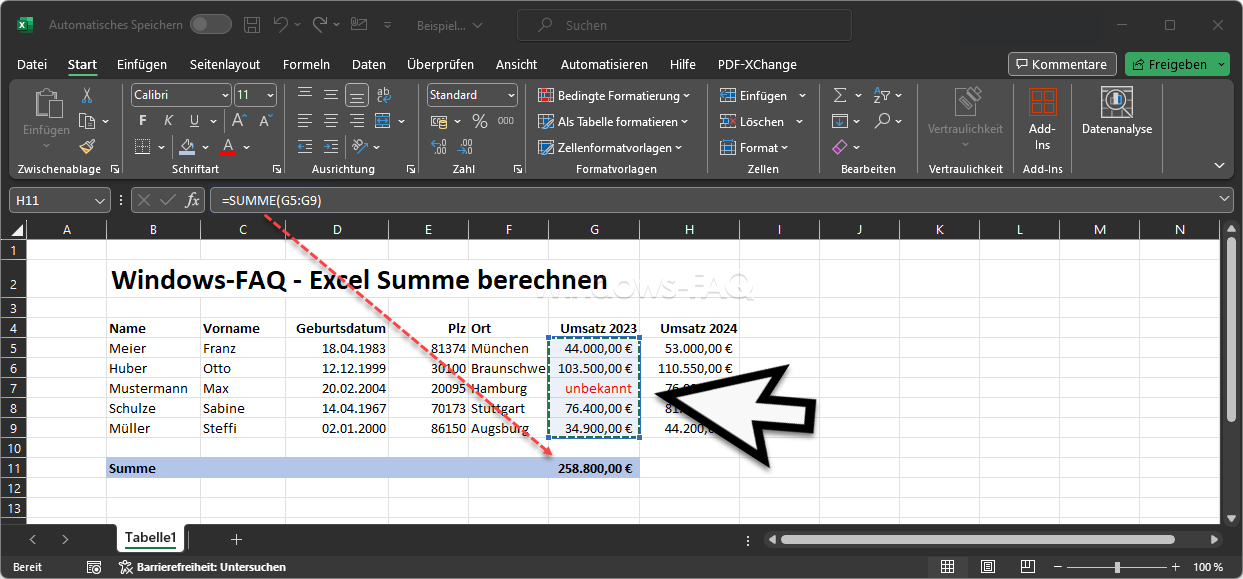
Wenn Sie mit Zahlen in einem Tabellenkalkulationsprogramm arbeiten, insbesondere in Excel, ist die effiziente Addition von Werten unerlässlich. Während eine einfache Formel zur Addition von Zahlen in einem Bereich manuell erstellt werden kann, bietet die SUMME-Funktion eine wesentlich einfachere und fehlerunanfälligere Methode, besonders wenn Sie mit einer größeren Menge an Daten zu tun haben. Anstatt beispielsweise jede Zelle einzeln zu addieren wie in =A2+A3+A4+A5+A6, ist die Verwendung von =SUMME(A2:A6) nicht nur kürzer, sondern reduziert auch das Risiko von Eingabefehlern erheblich.
Diese Funktion ist äußerst flexibel und kann nicht nur einzelne Zellbereiche summieren, sondern auch mehrere Bereiche gleichzeitig verarbeiten, was sie zu einem mächtigen Werkzeug für die Datenanalyse macht. Sie können auch einzelne Zahlen oder Zellbezüge innerhalb der Funktion kombinieren, um komplexe Berechnungen durchzuführen.
Erstellung einer SUMME-Formel
Die Erstellung einer SUMME-Formel in Excel ist unkompliziert. Folgen Sie diesen Schritten, um Zahlen in einem oder mehreren Zellbereichen zu addieren:
- Beginnen Sie die Formel: Geben Sie in die Zelle, in der das Ergebnis angezeigt werden soll,
=SUMMEein, gefolgt von einer öffnenden Klammer(. - Definieren Sie das erste Argument: Geben Sie den Zellbereich ein, den Sie summieren möchten, z. B.
A2:A4. Alternativ können Sie die Zellen auch direkt auswählen, indem Sie bei gedrückter Maustaste von der ersten bis zur letzten Zelle ziehen. Dieses erste Argument wird als Argument bezeichnet, ein Datenteil, den die Funktion zur Ausführung benötigt. - Trennen Sie die Argumente: Wenn Sie mehrere Bereiche oder Werte hinzufügen möchten, trennen Sie diese mit einem Komma
,. - Fügen Sie weitere Argumente hinzu: Geben Sie den nächsten Zellbereich oder einzelnen Wert ein, z. B.
C2:C3. Sie können hier beliebig viele Argumente hinzufügen, die durch Kommas getrennt sind. - Schließen Sie die Formel ab: Geben Sie eine schließende Klammer
)ein und drücken Sie die EINGABETASTE. Excel berechnet dann die Summe aller angegebenen Werte.
Die Funktion =SUMME(A2:A4;C2:C3) beispielsweise addiert die Zahlen in den Bereichen A2 bis A4 und C2 bis C3. Wenn die Zellen A2 bis A4 die Werte 10000, 15000 und 787 enthalten und die Zellen C2 und C3 die Werte 5000 und 1800, ergibt die Formel eine Gesamtsumme von 39787.
Beispiele für verschiedene Argumente:
Die Flexibilität der SUMME-Funktion zeigt sich in der Möglichkeit, verschiedene Arten von Argumenten zu kombinieren:
=SUMME(A2:A4;2429;10482): Addiert die Zellen A2 bis A4 sowie die einzelnen Zahlen 2429 und 10482.=SUMME(4823;A3:A4;C2:C3): Kombiniert eine einzelne Zahl mit zwei Zellbereichen.=SUMME(4823;12335;9718;C2:C3): Summiert mehrere einzelne Zahlen und einen Zellbereich.=SUMME(A2;A3;A4;2429;10482): Addiert einzelne Zellen und einzelne Zahlen.
Für den Fall, dass Sie Spalten oder Zeilen mit Zahlen haben, die direkt nebeneinander liegen, ist die AutoSumme-Funktion eine noch schnellere Alternative, um die Zahlen zusammenzufassen.
Praktische Anwendung und Beispiele
Um die Funktionsweise der SUMME-Funktion besser zu verstehen, können Sie die folgenden Beispieldaten in Ihr Excel-Arbeitsblatt kopieren und in Zelle A1 einfügen. Dies ermöglicht es Ihnen, direkt mit den Daten zu experimentieren und die Ergebnisse der verschiedenen Formeln nachzuvollziehen.
| Daten | |
|---|---|
| -5 | |
| 15 | |
| 30 | |
| ‘5 | |
| WAHR | |
| Formel | Beschreibung |
=SUMME(3; 2) | Addiert 3 und 2. |
=SUMME("5"; 15; WAHR) | Addiert 5, 15 und 1. Der Textwert “5” wird in die Zahl 5 umgewandelt, und der logische Wert WAHR wird in die Zahl 1 umgewandelt. |
=SUMME(A2:A4) | Addiert die Werte in den Zellen A2 bis A4. |
=SUMME(A2:A4; 15) | Addiert die Werte in den Zellen A2 bis A4 und addiert dann 15 zu diesem Ergebnis. |
=SUMME(A5;A6; 2) | Addiert die Werte in den Zellen A5 und A6 und dann 2 zu diesem Ergebnis. Da nicht-numerische Werte in Bezügen (der Wert in Zelle A5, ‘5, und der Wert in Zelle A6, WAHR) ignoriert werden, wenn sie nicht übersetzt werden können (sie werden als Text behandelt), werden diese Zellen nicht in die Summe einbezogen. |
Diese Beispiele verdeutlichen, wie die SUMME-Funktion verschiedene Datentypen wie Zahlen, Text, der in Zahlen umgewandelt werden kann, und logische Werte verarbeitet.
Benötigen Sie weitere Unterstützung?
Wenn Sie weitere Fragen zur SUMME-Funktion oder anderen Excel-Funktionen haben, stehen Ihnen die Experten der Excel Tech Community zur Verfügung. Alternativ finden Sie auch Hilfe und Antworten in den Microsoft Office Foren.