
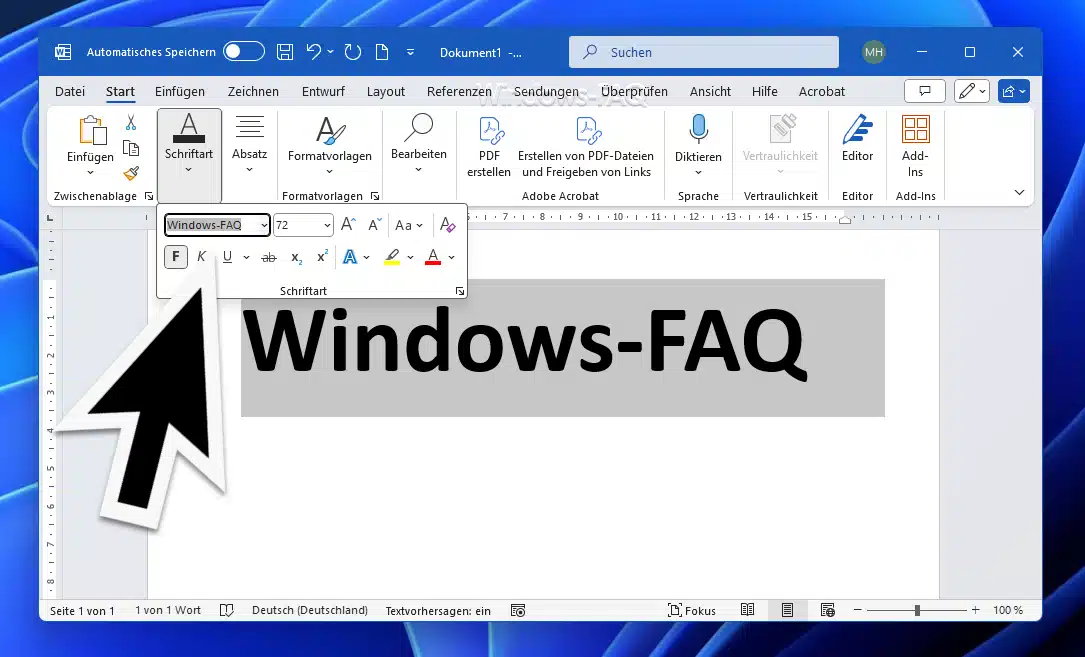
Die Installation und Nutzung benutzerdefinierter Schriftarten in Microsoft Office kann die visuelle Gestaltung Ihrer Dokumente erheblich verbessern. Viele Anwendungen wie Microsoft Word, Excel und PowerPoint werden mit einer Reihe von Schriftarten geliefert, die automatisch installiert werden. Speziell für Designprojekte entwickelte Programme, wie Microsoft Publisher, enthalten oft zusätzliche Schriftarten, die Sie auch in anderen Programmen nutzen können. Dennoch kann es vorkommen, dass Sie eigene, gekaufte oder heruntergeladene Schriftarten installieren möchten. Dieser Artikel führt Sie durch den Prozess, wie Sie solche Schriftarten installieren, damit Sie sie in Microsoft Office verwenden können.
Benutzerdefinierte Schriftarten im Web finden
Neben den Schriftarten, die mit anderen Anwendungen installiert werden, können Sie auch Schriftarten aus dem Internet herunterladen. Einige dieser Schriftarten sind käuflich zu erwerben, andere werden als Shareware vertrieben, und viele sind kostenlos verfügbar. Die Website der Microsoft Typografie bietet Links zu anderen Schriftarten-Gießereien (Unternehmen oder Einzelpersonen außerhalb von Microsoft, die Schriftarten erstellen und vertreiben), auf denen Sie zusätzliche Schriftarten finden können.
Sobald Sie eine Schriftart gefunden haben, die Sie mit einer Office-Anwendung verwenden möchten, können Sie sie herunterladen und über das Betriebssystem installieren, das Sie derzeit auf Ihrem Computer verwenden. Da Schriftarten mit dem Betriebssystem interagieren, werden sie nicht direkt in Office heruntergeladen. Sie müssen den Ordner Schriftarten in der Systemsteuerung von Windows durchlaufen, und die Schriftart wird automatisch mit Office funktionieren. Auf einem Mac verwenden Sie das Schriftsymbol (Font Book), um die Schriftart hinzuzufügen und sie dann in den Ordner “Windows Office Compatible” zu kopieren.
Viele Drittanbieter außerhalb von Microsoft verpacken ihre Schriftarten in .zip-Dateien, um die Dateigröße zu reduzieren und den Download zu beschleunigen. Wenn Sie eine Schriftart heruntergeladen haben, die im .zip-Format gespeichert ist, doppelklicken Sie auf die Zip-Datei, um sie zu öffnen.
Heruntergeladene benutzerdefinierte Schriftarten installieren
Nachdem Sie die gewünschte Schriftart heruntergeladen haben, müssen Sie sie im Betriebssystem installieren. Sobald die Schriftart ordnungsgemäß im Betriebssystem installiert ist, kann Microsoft Office sie erkennen und verwenden.
Für Windows:
Suchen Sie die heruntergeladene Schriftartendatei. Beachten Sie, dass sie möglicherweise in einer .zip-Datei enthalten ist. Sie befindet sich wahrscheinlich in Ihrem Download-Ordner.
Doppelklicken Sie auf die Schriftartendatei, um sie im Schriftartenvorschaufenster zu öffnen.
Wenn Sie mit der Schriftart zufrieden sind, wählen Sie oben Installieren.
Schließen Sie das Schriftartenvorschaufenster und öffnen Sie Ihr Office-Programm. Sie sollten nun sehen, dass Ihre neue Schriftart in der Schriftartenliste enthalten ist.
Für Mac:
- Suchen Sie die heruntergeladene Schriftartendatei – sie hat wahrscheinlich eine .ttf- oder .otf-Erweiterung und befindet sich wahrscheinlich in Ihrem Download-Ordner. Doppelklicken Sie darauf.
Hinweis: Wenn die Schriftartendatei eine .zip-Erweiterung hat, müssen Sie diese .zip-Datei öffnen und die Schriftartendatei von dort aus öffnen. - Sie wird im Schriftartenvorschaufenster geöffnet. Wählen Sie Installieren. Sie wird im Schriftsymbol (Font Book) geöffnet.
- Schließen Sie das Schriftsymbol. Ihre Schriftart sollte nun für Microsoft Office verfügbar sein.
Hinweis: Wenn Sie Office 2011 für Mac verwenden, müssen Sie die Schriftart möglicherweise per Drag & Drop in die Sammlung Windows Office Compatible im Schriftsymbol ziehen, um sie für Microsoft Office verfügbar zu machen.
Dateien mit nicht standardmäßigen Schriftarten teilen
Wenn Sie eine benutzerdefinierte Schriftart installieren, funktioniert jede Schriftart nur auf dem Computer, auf dem Sie sie installiert haben. Benutzerdefinierte Schriftarten, die Sie auf Ihrem Computer installiert haben, werden auf einem anderen Computer möglicherweise nicht auf die gleiche Weise angezeigt. Text, der in einer nicht auf einem Computer installierten Schriftart formatiert ist, wird in Times New Roman oder der Standardschriftart angezeigt.
Wenn Sie also planen, Microsoft Office Word-, PowerPoint- oder Excel-Dateien mit anderen Personen zu teilen, sollten Sie wissen, welche Schriftarten für die Version von Office, die der Empfänger verwendet, nativ sind. Wenn dies nicht der Fall ist, müssen Sie die Schriftart möglicherweise zusammen mit der Word-Datei, der PowerPoint-Präsentation oder der Excel-Kalkulationstabelle einbetten oder verteilen. Weitere Informationen hierzu finden Sie unter Schriftarten, die mit Microsoft Office installiert sind.