
Microsoft setzt weiterhin auf die Optimierung des Benutzererlebnisses, um den täglichen Umgang mit komplexen Anwendungen zu vereinfachen. Eine spannende Neuerung, die bereits im Updatekanal für Betaversionen von Excel 365 verfügbar ist, ist der Befehl Fokuszelle. Diese innovative Funktion verspricht, die Navigation und das Erkennen der jeweils aktiven Zelle in umfangreichen Tabellen spürbar zu erleichtern und somit die Produktivität maßgeblich zu steigern. Vergessen Sie die mühselige Implementierung von Makros oder bedingten Formaten, um die aktive Spalte und Zeile hervorzuheben – die Fokuszelle in Excel 365 macht dies nun nativ und elegant möglich. Die Zeiten, in denen man wertvolle Arbeitszeit mit dem Suchen nach der richtigen Zelle verbrachte, gehören damit endgültig der Vergangenheit an.
Die Herausforderung bisher: Die Suche nach der aktiven Zelle in Excel
In großen und datenreichen Excel-Tabellen kann es eine echte Geduldsprobe sein, die gerade aktive Zelle auf Anhieb zu finden. Besonders wenn Sie durch umfangreiche Listen und Datensätze scrollen, sei es nach rechts, links, oben oder unten, verlieren Sie schnell den Überblick. Das manuelle Verfolgen der aktiven Zelle, während Sie gleichzeitig Daten in der gleichen Zeile oder Spalte betrachten möchten, führt oft zu Fehlern und erhöht den Zeitaufwand erheblich. Diese Situation ist vielen Excel-Nutzern bestens bekannt und stellt einen häufigen Stolperstein in der täglichen Arbeit dar. Die Konzentration leidet, und die Gefahr, falsche Daten zu interpretieren oder zu bearbeiten, steigt.
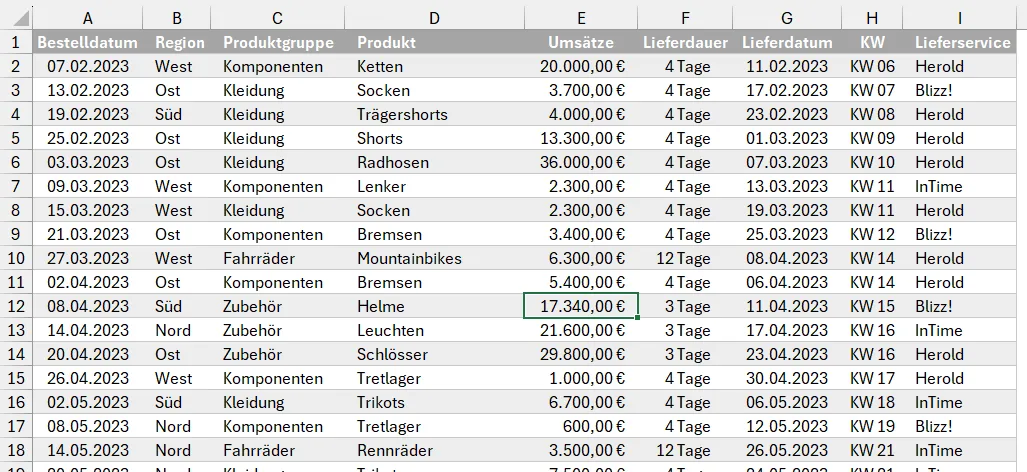 Ein Screenshot zeigt, wie die aktive Zelle ohne Fokusfunktion in großen Tabellen schwer zu erkennen ist.
Die Darstellung oben verdeutlicht das Problem: Ohne eine visuelle Unterstützung verschmilzt die aktive Zelle nahezu mit den umliegenden Daten. Man muss sehr genau hinschauen, um sie zu identifizieren, was insbesondere bei langen Zahlenreihen oder Textblöcken schnell ermüdend wird. Die visuelle Klarheit, die für eine effiziente Datenanalyse unerlässlich ist, fehlt in solchen Szenarien oft gänzlich.
So revolutioniert die Fokuszelle das Arbeiten in Excel 365
Mit der Einführung des Befehls Fokuszelle in Excel 365 ändert sich die Situation grundlegend. Sobald Sie diese Funktion aktivieren, werden die aktive Spalte und die aktive Zeile sofort farblich hervorgehoben. Diese optische Markierung schafft eine klare visuelle Achse, die direkt auf die aktive Zelle zuläuft. Am Kreuzungspunkt dieser beiden farbigen Markierungen sticht die aktive Zelle perfekt hervor, wie in der Abbildung unten eindrucksvoll dargestellt. Dies eliminiert die Notwendigkeit, nach der Zelle zu fahnden, und ermöglicht eine sofortige Orientierung innerhalb Ihrer Tabelle.
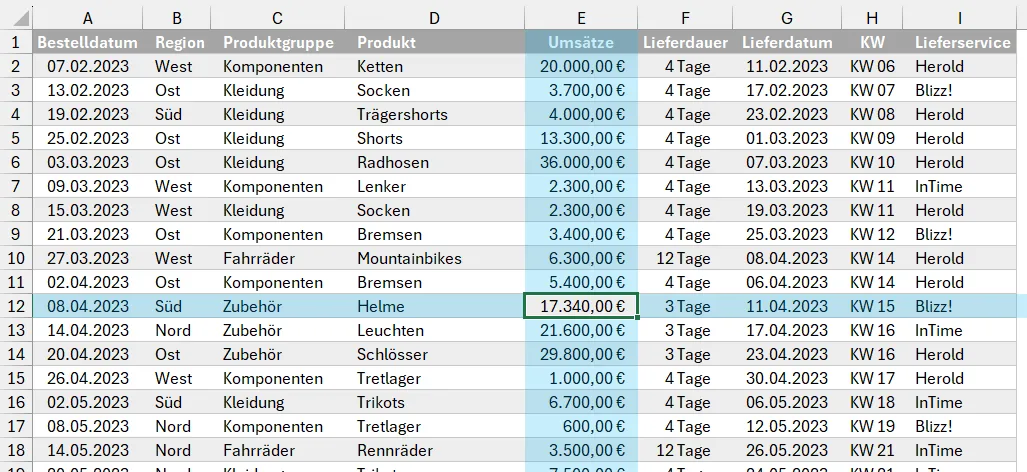 Dieser Screenshot demonstriert die farbliche Hervorhebung der aktiven Spalte und Zeile durch die neue Fokuszellenfunktion in Excel 365.
Diese intelligente Hervorhebung macht es Ihnen möglich, mühelos zugehörige Daten in der gleichen Zeile oder Spalte zu finden. Ob Sie Werte vergleichen, Zusammenhänge analysieren oder einfach nur die korrekte Dateneingabe sicherstellen möchten – die Fokuszelle unterstützt Sie dabei mit einer unübertroffenen Klarheit. Die Konzentration kann sich wieder voll und ganz auf die eigentliche Datenverarbeitung richten, anstatt auf die Suche nach dem Arbeitsbereich. Dies führt zu einer erheblichen Reduzierung von Fehlern und einer signifikanten Beschleunigung Ihrer Arbeitsabläufe in Excel.
Personalisierung der Hervorhebung: Farben nach Ihrem Geschmack
Standardmäßig werden die aktive Spalte und Zeile durch die Fokuszelle mit einem halbtransparenten Gelb hervorgehoben. Dieser Farbton ist dezent und gut sichtbar, aber Excel bietet Ihnen die Flexibilität, diese Einstellung an Ihre persönlichen Vorlieben oder an die spezifischen Anforderungen Ihrer Arbeitsumgebung anzupassen. Wer einen anderen Farbton bevorzugt oder eine noch dezentere Farbvariante wünscht, kann aus einer Palette weiterer Farben wählen.
Excel stellt dafür die zehn bekannten Standardfarben zur Verfügung, die wir aus anderen Farbdialogen innerhalb der Anwendung kennen. Keine Sorge: Alle ausgewählten Farben werden in einer halbtransparenten Optik angewandt. Das bedeutet, dass selbst kräftige Farbtöne wie Rot noch subtil genug sind, um nicht abzulenken, aber dennoch eine klare visuelle Unterscheidung bieten. So können Sie sicherstellen, dass die Hervorhebung stets funktional und angenehm für Ihre Augen ist.
 Screenshot des Menüs zur Auswahl der Farbe für die Fokuszellenhervorhebung, nachdem die Funktion aktiviert wurde.
Die Möglichkeit, die Farbe der Fokuszellenhervorhebung anzupassen, ist ein weiterer Beleg für Microsofts Bestreben, das Benutzererlebnis zu individualisieren und so die Effizienz und den Komfort bei der Arbeit mit Excel 365 weiter zu steigern. Experimentieren Sie mit den verschiedenen Optionen, um die perfekte Einstellung für Ihren individuellen Arbeitsstil zu finden.
Effizienzsteigerung: Die Fokuszelle in der Symbolleiste für den Schnellzugriff
Eine Funktion, die den Arbeitsalltag so signifikant erleichtert wie die Fokuszelle, sollte nicht durch umständliche Klicks im Menü versteckt sein. Für alle, die es eilig haben und maximal effizient arbeiten möchten, bietet sich ein unverzichtbarer Zeitspar-Tipp an: Fügen Sie die beiden Befehle für die Fokuszelle der Symbolleiste für den Schnellzugriff hinzu. Dadurch haben Sie diese leistungsstarke Funktion stets griffbereit und können sie mit nur einem Klick aktivieren oder deaktivieren.
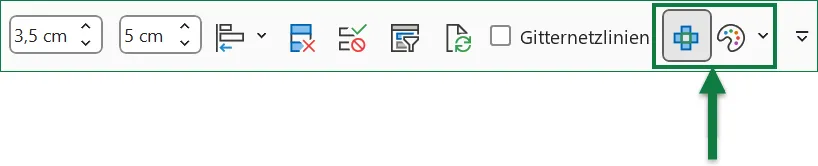 Anleitung, wie die Befehle für die Fokuszelle zur Symbolleiste für den Schnellzugriff in Excel hinzugefügt werden können.
Das Fokussieren wird somit zu einem reibungslosen und unterbrechungsfreien Bestandteil Ihres Workflows. Dieser einfache Schritt minimiert den Aufwand und maximiert den Nutzen, den Sie aus dieser exzellenten Neuerung in Excel 365 ziehen können. Die Integration in die Symbolleiste für den Schnellzugriff unterstreicht das Potenzial der Fokuszelle, als ein grundlegendes Werkzeug für jeden ernsthaften Excel-Benutzer zu dienen.
Die Einführung der Fokuszelle in Excel 365 stellt einen bedeutenden Fortschritt in der Benutzerfreundlichkeit dar. Sie löst ein alltägliches Problem vieler Excel-Nutzer auf elegante und effiziente Weise. Durch die klare visuelle Hervorhebung der aktiven Zelle, Spalte und Zeile wird die Orientierung in komplexen Tabellen drastisch verbessert, wodurch Fehler reduziert und die Produktivität gesteigert werden. Die Möglichkeit zur Farbanpassung und die einfache Integration in die Symbolleiste für den Schnellzugriff runden das Feature ab. Wenn Sie das Beste aus Excel 365 herausholen möchten, sollten Sie diese Funktion unbedingt ausprobieren, sobald sie für alle verfügbar ist. Bleiben Sie stets auf dem Laufenden über die neuesten Innovationen in Excel und entdecken Sie, wie diese Ihre Arbeit weiter optimieren können.