
In der heutigen digitalen Welt ist ein veralteter Browser ein erhebliches Sicherheitsrisiko. Wenn Ihr Firefox Veraltet ist, sind Sie anfälliger für Malware, Phishing-Angriffe und Datendiebstahl. Darüber hinaus können ältere Versionen von Webbrowsern Probleme mit der Darstellung moderner Websites verursachen und wichtige Funktionen nicht mehr unterstützen. Für Nutzer, die Wert auf Sicherheit, Leistung und ein reibungsloses Online-Erlebnis legen, ist die regelmäßige Aktualisierung von Firefox unerlässlich. Dieser umfassende Leitfaden zeigt Ihnen, wie Sie Ihren Firefox Browser auf dem neuesten Stand halten und dabei die Sicherheit und Funktionalität maximieren. Wir decken alle wichtigen Aspekte ab, von der automatischen Update-Funktion bis hin zur manuellen Installation und Fehlerbehebung.
Warum Sie Firefox aktuell halten sollten
Die Notwendigkeit, Firefox Veraltet zu vermeiden, ergibt sich aus mehreren kritischen Faktoren. Erstens sind Sicherheitslücken das Hauptproblem. Cyberkriminelle suchen ständig nach Schwachstellen in älterer Software, um Schadsoftware einzuschleusen oder sensible Daten zu stehlen. Mozilla, der Entwickler von Firefox, veröffentlicht regelmäßig Sicherheitsupdates, die diese Lücken schließen. Wer diese Updates ignoriert, öffnet Hackern Tür und Tor.
Zweitens verbessern Updates die Leistung und Stabilität. Neuere Versionen von Firefox enthalten oft Optimierungen, die den Browser schneller machen und weniger Systemressourcen verbrauchen. Dies führt zu einer flüssigeren Navigation, schnelleren Ladezeiten von Webseiten und einer insgesamt angenehmeren Benutzererfahrung. Wenn Sie sich mit einem firefox veraltet-Problem auseinandersetzen, könnten Sie feststellen, dass Ihre Internetaktivitäten spürbar langsamer ablaufen.
Drittens ist die Kompatibilität mit modernen Webtechnologien ein weiterer wichtiger Punkt. Das Internet entwickelt sich ständig weiter. Neue Standards und Technologien werden eingeführt, um Webseiten interaktiver und funktionsreicher zu gestalten. Ältere Browserversionen unterstützen diese neuen Standards oft nicht, was dazu führen kann, dass manche Websites nicht korrekt angezeigt werden oder bestimmte Funktionen nicht nutzbar sind. Dies betrifft insbesondere dynamische Inhalte, Multimedia-Elemente und fortschrittliche Webanwendungen.
Schließlich ermöglicht Ihnen ein aktueller Firefox den Zugriff auf neue Funktionen und Verbesserungen. Mozilla integriert regelmäßig neue Tools und Features, die Ihr Surferlebnis verbessern, sei es durch verbesserte Privatsphäre-Einstellungen, neue Personalisierungsoptionen oder innovative Werkzeuge zur Verwaltung von Lesezeichen und Tabs.
Automatisches Update von Firefox: Die einfachste Methode
In den allermeisten Fällen aktualisiert sich Firefox automatisch im Hintergrund. Dieses automatische Update-System wurde entwickelt, um Ihnen den Prozess zu erleichtern und sicherzustellen, dass Sie stets die sicherste und leistungsfähigste Version des Browsers nutzen. Die automatischen Updates werden von Mozilla bereitgestellt und sorgen dafür, dass kritische Sicherheitspatches schnellstmöglich auf Ihrem System installiert werden.
Wenn Ihr Firefox auf die automatische Update-Funktion eingestellt ist, müssen Sie in der Regel nichts weiter tun. Der Browser prüft regelmäßig, ob neue Versionen verfügbar sind, lädt diese herunter und installiert sie. Ein Neustart des Browsers ist oft notwendig, um die Installation abzuschließen und die neuen Funktionen oder Sicherheitsverbesserungen zu aktivieren. Dieses System ist besonders vorteilhaft für Nutzer, die sich nicht regelmäßig mit technischen Details auseinandersetzen möchten oder können, und das Problem eines firefox veraltet-Zustands von vornherein vermeiden wollen.
Manuelles Überprüfen und Installieren von Updates
Obwohl die automatischen Updates sehr zuverlässig sind, gibt es Situationen, in denen Sie manuell nach Updates suchen und diese installieren möchten. Dies kann der Fall sein, wenn Sie sicherstellen möchten, dass Sie sofort die neueste Version erhalten, oder wenn Sie Probleme mit dem automatischen Update-System vermuten. Die manuelle Überprüfung ist ein einfacher Vorgang, der Ihnen volle Kontrolle gibt.
- Öffnen Sie das Firefox-Menü: Klicken Sie auf die Menüschaltfläche (drei horizontale Linien) in der oberen rechten Ecke des Firefox-Fensters. Wählen Sie im sich öffnenden Menü “Hilfe” und dann “Über Firefox”. Alternativ können Sie, wenn Sie die Menüleiste aktiviert haben, auf “Firefox” in der Menüleiste klicken und “Über Firefox” auswählen.
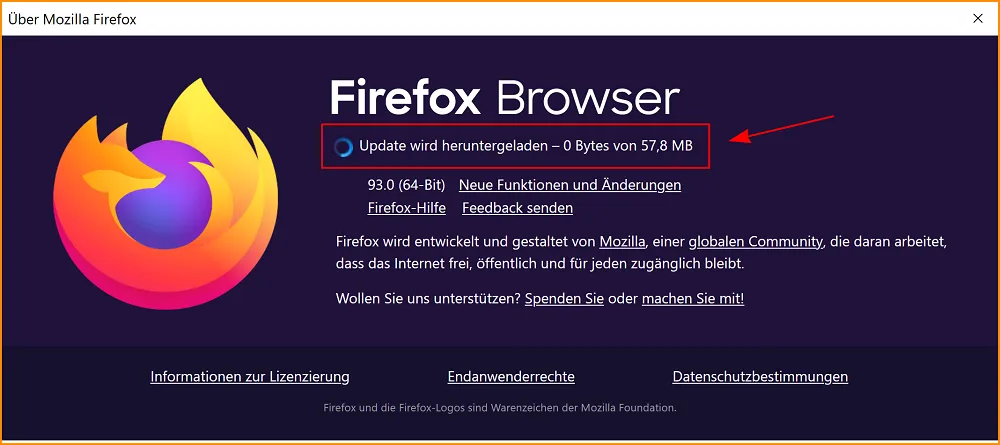
- Suche und Download: Sobald das Fenster “Über Mozilla Firefox” geöffnet ist, sucht der Browser automatisch nach verfügbaren Updates. Wenn eine neue Version gefunden wird, beginnt Firefox mit dem Download. Dieser Prozess kann je nach Größe des Updates und Ihrer Internetverbindung einige Augenblicke dauern.
 Update wird heruntergeladenWichtiger Hinweis: Es kann vorkommen, dass Firefox das Update im Hintergrund herunterlädt, auch wenn das “Über Firefox”-Fenster anzeigt, dass die aktuelle Version installiert ist. Die eigentliche Installation erfolgt erst nach einem Neustart des Browsers.
 - Neustart zum Abschließen: Sobald das Update vollständig heruntergeladen ist, erscheint eine Schaltfläche mit der Aufforderung, Firefox neu zu starten. Klicken Sie auf diese Schaltfläche, um das Update abzuschließen und die neue Version von Firefox zu aktivieren.Update neu starten
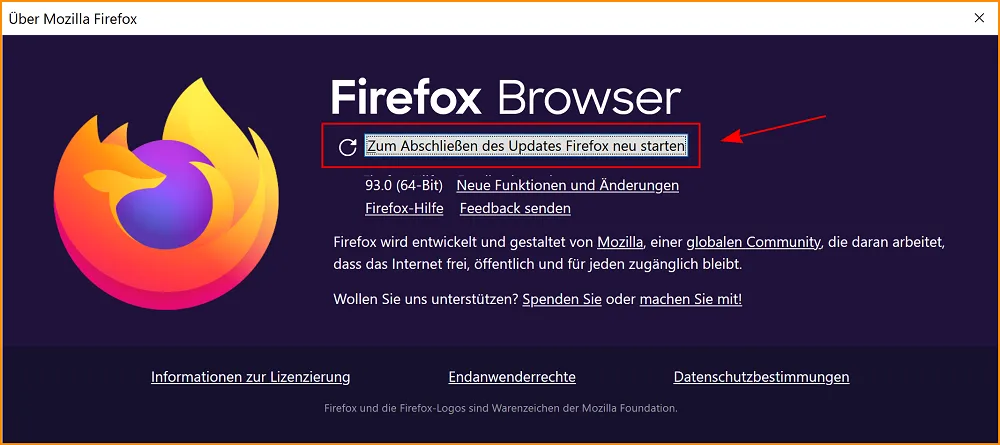 Update neu starten
Es ist wichtig zu verstehen, dass die grafischen Darstellungen leicht variieren können, je nachdem, ob Sie Firefox unter Linux oder Mac nutzen.
Spezielle Hinweise für Linux-Nutzer
Wenn Sie Firefox über die Paketverwaltung Ihrer Linux-Distribution installiert haben, unterscheiden sich die Update-Prozesse. In diesem Fall werden Firefox-Updates über die allgemeinen System-Updates verwaltet. Das bedeutet, dass Sie die Update-Optionen direkt in den Firefox-Einstellungen nicht sehen werden. Stattdessen müssen Sie auf Updates warten, die von Ihrer Distribution bereitgestellt werden. Wenn Sie immer die allerneueste Firefox-Version sofort nach deren Veröffentlichung wünschen, sollten Sie eine manuelle Installation von der Mozilla-Website in Betracht ziehen. Dies ist eine gängige Methode, um die Kontrolle über Ihre Software-Updates zu behalten und Probleme wie firefox veraltet zu vermeiden, die durch Verzögerungen in der Paketverwaltung entstehen können.
Spezielle Hinweise für Nutzer des Microsoft Stores
Wenn Sie Firefox über den Microsoft Store installieren, werden Updates automatisch über den Microsoft Store bezogen. Um nach Updates zu suchen oder den Status Ihrer Store-Apps zu überprüfen, folgen Sie den Anleitungen von Microsoft. Dies stellt sicher, dass Ihre Browser-Version stets aktuell ist, ohne dass manuelle Eingriffe erforderlich sind. Dies ist eine weitere Möglichkeit, das Problem eines firefox veraltet-Zustands zu umgehen.
Konfiguration der Update-Einstellungen
Firefox bietet Ihnen die Möglichkeit, zu steuern, wie der Browser mit Updates umgeht. Dies gibt Ihnen zusätzliche Flexibilität, um den Update-Prozess an Ihre individuellen Bedürfnisse anzupassen.
- Zugriff auf die Einstellungen: Klicken Sie auf die Menüschaltfläche und wählen Sie “Einstellungen”. Alternativ können Sie in der Menüleiste auf “Firefox” klicken und dann “Einstellungen” wählen.
- Bereich “Firefox-Updates”: Navigieren Sie im Einstellungsmenü zum Abschnitt “Allgemein” und scrollen Sie dann zum Bereich “Firefox-Updates”.
 Einstellungen Allgemein Updates
 Einstellungen Allgemein Updates not win
 - Anpassen der Optionen: Hier finden Sie verschiedene Optionen, um zu bestimmen, wie Firefox mit Updates verfahren soll. Sie können beispielsweise wählen, ob Firefox automatisch nach Updates suchen und diese herunterladen soll, ob Sie benachrichtigt werden möchten, bevor Updates installiert werden, oder ob Updates komplett deaktiviert werden sollen (was dringend abgeraten wird).
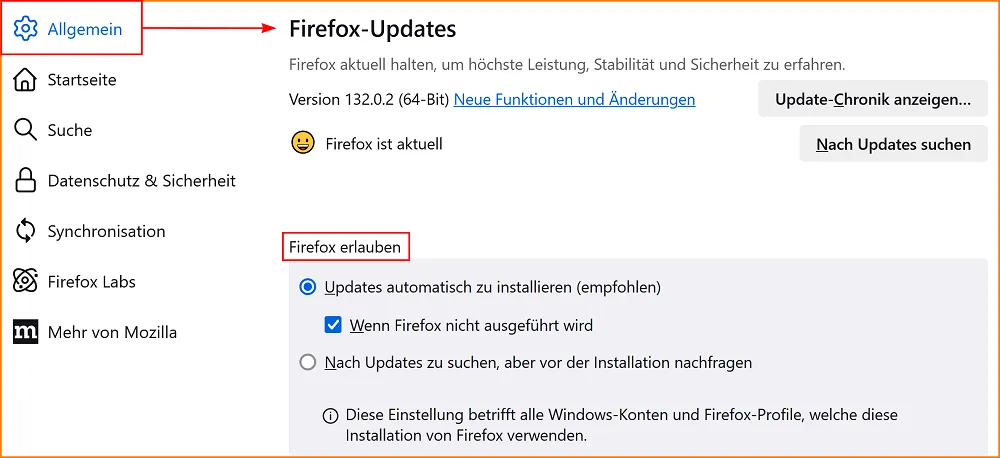 Einstellungen Allgemein Updates
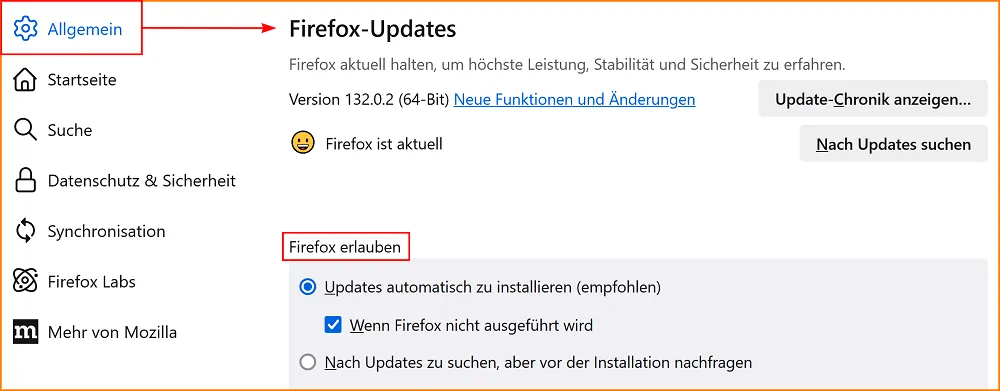 Einstellungen Allgemein Updates not win
Für die meisten Nutzer ist die Standardeinstellung, die automatische Suche und Installation von Updates erlaubt, die beste Wahl, um einen firefox veraltet-Zustand zu vermeiden. Dennoch kann es für fortgeschrittene Nutzer sinnvoll sein, die Einstellungen zu überprüfen und anzupassen.
Behebung von Problemen bei Firefox-Updates
Manchmal kann es zu Problemen bei der Installation von Firefox-Updates kommen. Wenn Sie Ihren Browser aktualisiert haben und er sich nicht mehr öffnen lässt, oder wenn das Update fehlerhaft installiert wurde, gibt es mehrere Lösungsansätze, die Ihnen helfen können, das Problem zu beheben und Ihren Browser wieder einsatzbereit zu machen.
- Neuinstallation des Firefox-Installationsprogramms: Eine bewährte Methode ist, das Firefox-Installationsprogramm erneut herunterzuladen. Schließen Sie Firefox vollständig und führen Sie dann das heruntergeladene Installationsprogramm aus. Dies ersetzt die bestehende Installation, ohne Ihre persönlichen Daten, Lesezeichen oder Einstellungen zu beeinträchtigen.
- Überprüfung auf Startprobleme: Sollte Firefox überhaupt nicht starten, können die Lösungsansätze unter dem Thema “Firefox startet nicht” hilfreich sein. Diese Anleitungen behandeln eine breite Palette von Problemen, die das Starten des Browsers verhindern können.
- Neustart von Computer und Browser: Ein einfacher, aber oft wirksamer Schritt ist der Neustart Ihres Computers und anschließend von Firefox. Dies kann temporäre Systemfehler beheben, die möglicherweise die Update-Installation behindert haben.
Diese Schritte helfen, häufig auftretende Probleme zu lösen, die durch einen firefox veraltet-Zustand oder Fehler bei der Aktualisierung entstehen können.
Zusätzliche Ressourcen und ähnliche Themen
Für weiterführende Informationen und spezifische Anwendungsfälle gibt es weitere Ressourcen, die Ihnen helfen können. Sollten Sie beispielsweise auf eine gefälschte Update-Benachrichtigung gestoßen sein, finden Sie Informationen dazu unter “Ich habe ein gefälschtes Firefox-Update gefunden“. Die ständige Wachsamkeit gegenüber potenziellen Betrugsversuchen ist ein wichtiger Teil der Online-Sicherheit, ebenso wie das Vermeiden eines firefox veraltet-Zustands.
Die Verwaltung und Aktualisierung Ihres Webbrowsers ist ein entscheidender Bestandteil Ihrer digitalen Sicherheit und Ihres Online-Erlebnisses. Indem Sie sicherstellen, dass Ihr Firefox stets auf dem neuesten Stand ist, schützen Sie sich vor Bedrohungen und genießen die volle Funktionalität und Leistung, die moderne Webtechnologien bieten. Vermeiden Sie das Risiko eines firefox veraltet-Zustands und surfen Sie sicher und effizient.