
In der heutigen digitalen Welt sind unsere E-Mail-Adressen der Schlüssel zu fast allem. Sie sind jedoch auch eine häufige Angriffsfläche für Spam, unerwünschte Werbung und sogar Datenlecks. Für Nutzer im deutschsprachigen Raum, die großen Wert auf Datenschutz legen, ist der Schutz der persönlichen E-Mail-Adresse von größter Bedeutung. Hier setzt Firefox Relay an: Eine intelligente Erweiterung von Mozilla, die Ihnen ermöglicht, Ihre wahre E-Mail-Adresse beim Ausfüllen von Online-Formularen privat zu halten. Durch die Erstellung von E-Mail-Masken, die Nachrichten an Ihre echte Adresse weiterleiten, bleibt Ihre primäre E-Mail verborgen und ist sicher vor neugierigen Blicken von Unternehmen, denen Sie nicht vollends vertrauen. Das Beste daran ist, dass Sie diese Masken bei Bedarf einfach deaktivieren oder komplett löschen können, um die volle Kontrolle über Ihre digitale Identität zu behalten.
Warum eine E-Mail-Maske verwenden?
Die zunehmende Digitalisierung bringt viele Vorteile mit sich, doch auch Risiken für unsere persönliche Daten und Privatsphäre. Eine E-Mail-Maske, wie sie Firefox Relay bietet, ist ein unverzichtbares Werkzeug, um Ihre digitale Sicherheit zu stärken.
Schutz vor Spam und unerwünschten E-Mails
Eines der häufigsten Ärgernisse im Internet ist unerwünschte E-Mail-Werbung, auch bekannt als Spam. Jedes Mal, wenn Sie Ihre E-Mail-Adresse auf einer neuen Website angeben, erhöhen Sie das Risiko, in Verteilerlisten zu landen, die Sie gar nicht abonniert haben. Mit einer E-Mail-Maske leiten Sie diese Nachrichten über eine Zwischenadresse um. Sollte eine Quelle beginnen, Ihnen zu viele unerwünschte E-Mails zu senden, können Sie einfach die entsprechende Maske deaktivieren oder löschen, ohne dass Ihre Haupt-E-Mail-Adresse jemals betroffen ist. Dies gibt Ihnen die volle Kontrolle und hält Ihr primäres Postfach sauber und übersichtlich.
Sicherheit bei Datenlecks
Datenlecks sind eine ernste Bedrohung für die persönliche Datensicherheit. Wenn eine Website, bei der Sie sich mit Ihrer E-Mail-Adresse registriert haben, gehackt wird, könnte Ihre E-Mail-Adresse zusammen mit anderen persönlichen Informationen in falsche Hände geraten. Wenn Sie stattdessen eine E-Mail-Maske verwendet haben, bleibt Ihre echte Adresse geschützt. Selbst wenn die Maske kompromittiert wird, können Sie sie einfach löschen und sind weiterhin sicher. Dies minimiert das Risiko, dass Ihre echte E-Mail-Adresse für Phishing-Angriffe oder andere betrügerische Aktivitäten missbraucht wird.
Verhinderung des Verkaufs und der Weitergabe Ihrer Adresse
Viele Unternehmen monetarisieren Nutzerdaten, indem sie E-Mail-Adressen an Dritte verkaufen oder weitergeben. Dies geschieht oft unbemerkt durch undurchsichtige Datenschutzrichtlinien, denen wir beim Registrieren zustimmen. Eine E-Mail-Maske schützt Sie vor dieser Praxis, da die Unternehmen nur die Maske erhalten. Ihre echte Adresse bleibt für Marketingzwecke oder zur Profilerstellung unzugänglich. Gerade in Deutschland, wo die Bedeutung der Datenschutz-Grundverordnung (DSGVO) hoch ist, bietet Firefox Relay eine zusätzliche Ebene des Schutzes und gibt Ihnen mehr Kontrolle darüber, wer Ihre Daten besitzt.
Kontrolle über Ihre digitale Identität
Mit Firefox Relay behalten Sie die Kontrolle darüber, wer Ihre primäre E-Mail-Adresse hat und wie sie verwendet wird. Sie können für jeden Dienst, jede Registrierung oder jeden Newsletter eine einzigartige Maske erstellen. Dies ermöglicht Ihnen, genau zu verfolgen, welche Maske für welche Plattform verwendet wird und wie oft sie kontaktiert wird. Bei Bedarf können Sie die Verbindung sofort kappen, ohne Ihre Online-Identität zu gefährden. Dies schafft Transparenz und gibt Ihnen ein beruhigendes Gefühl der Sicherheit im Umgang mit Ihren Daten.
Firefox Relay aktivieren: Schritt-für-Schritt-Anleitung
Die Aktivierung von Firefox Relay ist denkbar einfach und erfordert nur wenige Schritte. Starten Sie noch heute, um Ihre E-Mail-Privatsphäre zu verbessern.
Voraussetzungen: Mozilla-Konto und Relay-Erweiterung
Bevor Sie loslegen können, benötigen Sie ein Mozilla-Konto. Dieses ist kostenlos und dient als zentrale Anlaufstelle für verschiedene Mozilla-Dienste, einschließlich Firefox Relay. Die Relay-Erweiterung ist ebenfalls kostenlos und essenziell für die nahtlose Nutzung im Browser.
Besuchen Sie die Relay-Website: Navigieren Sie zu Relay. Hier ist der Ausgangspunkt für Ihre Reise zu mehr E-Mail-Privatsphäre.
Anmelden oder Registrieren: Wählen Sie die Option “Anmelden” oder “Registrieren”, um auf Ihr Mozilla-Konto zuzugreifen. Falls Sie noch kein Konto haben, können Sie hier eines mit Ihrer E-Mail-Adresse und einem Passwort erstellen. Dies ist ein schneller und unkomplizierter Prozess.
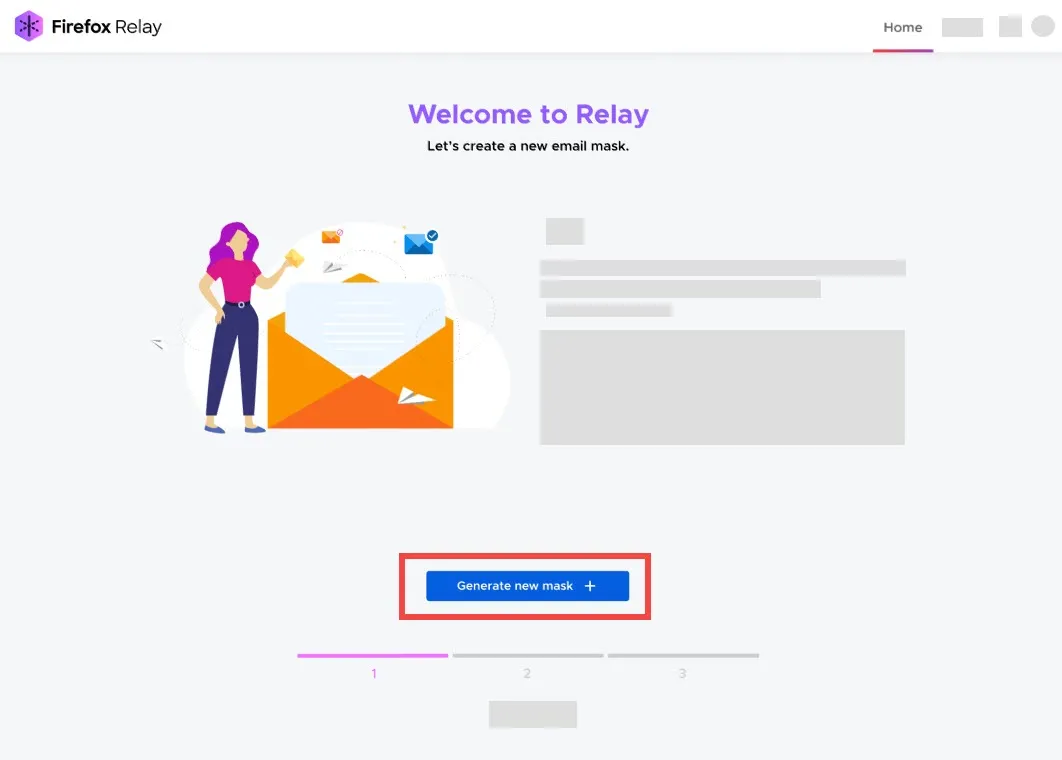
Die erste E-Mail-Maske erstellen: Nach dem erfolgreichen Login sehen Sie die Option “Neue Maske generieren+”. Klicken Sie darauf, um Ihre erste E-Mail-Maske zu erstellen. Beachten Sie, dass Sie mit der kostenlosen Version von Firefox Relay bis zu 5 E-Mail-Masken erstellen können, um verschiedene Online-Dienste abzudecken.
 Relay-Dashboard mit der Schaltfläche "Neue Maske generieren+"
Die E-Mail-Weiterleitung testen: Um die Funktion der Weiterleitung zu überprüfen, klicken Sie auf die Schaltfläche “Weiterleitung testen”. Dies ist ein wichtiger Schritt, um sicherzustellen, dass E-Mails, die an Ihre Maske gesendet werden, korrekt in Ihrem echten Postfach ankommen.
 Schaltfläche "Weiterleitung testen" in Firefox Relay
Test-E-Mail senden: Klicken Sie auf “E-Mail senden”, um eine Test-E-Mail über Ihre neu erstellte Maske zu versenden. Dies simuliert eine tatsächliche Nutzung und bestätigt die Funktionalität.
Bestätigung der Weiterleitung: Sie erhalten eine Erfolgsmeldung auf der Relay-Website. Überprüfen Sie Ihr echtes E-Mail-Postfach, um sicherzustellen, dass die weitergeleitete E-Mail angekommen ist. Nach Bestätigung klicken Sie auf “Weiter”, um fortzufahren.
 Erfolgreiche E-Mail-Weiterleitungsmeldung in Firefox Relay mit "Weiter"-Schaltfläche
Die Relay-Erweiterung installieren: Um das Onboarding abzuschließen und die volle Funktionalität im Browser zu nutzen, klicken Sie auf “Relay-Erweiterung herunterladen”. Installieren Sie die Erweiterung in Ihrem Firefox-Browser.
 Schaltfläche "Relay-Erweiterung herunterladen" zur Installation der Firefox Relay Browser-Erweiterung
Onboarding abgeschlossen: Herzlichen Glückwunsch! Sie haben das Onboarding erfolgreich abgeschlossen. Ihre erste E-Mail-Maske wird nun im “E-Mail-Masken-Dashboard” angezeigt, wo Sie alle Ihre Masken verwalten können.
 Übersicht des Firefox Relay Dashboards mit erstellten E-Mail-Masken
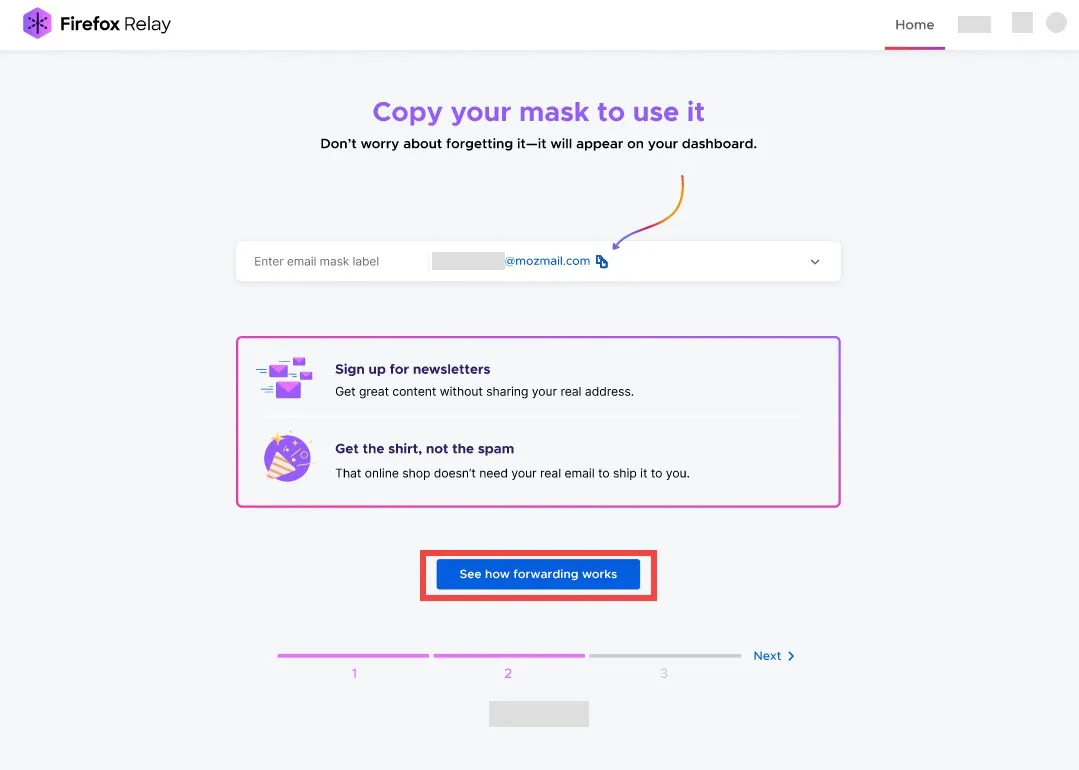 Schaltfläche "Weiterleitung testen" in Firefox Relay
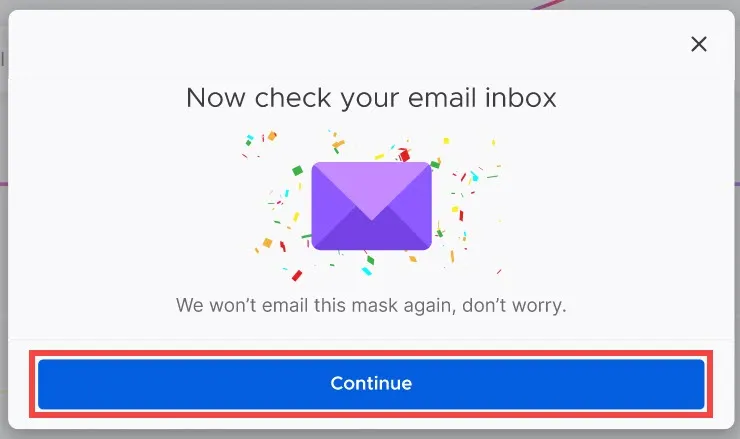 Erfolgreiche E-Mail-Weiterleitungsmeldung in Firefox Relay mit "Weiter"-Schaltfläche
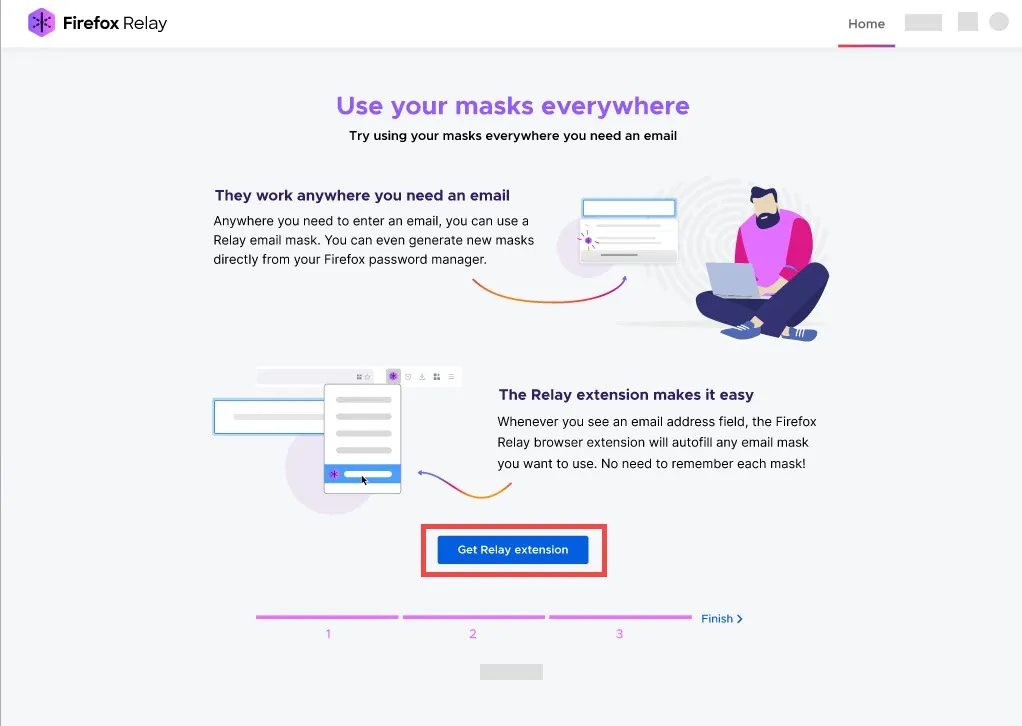 Schaltfläche "Relay-Erweiterung herunterladen" zur Installation der Firefox Relay Browser-Erweiterung
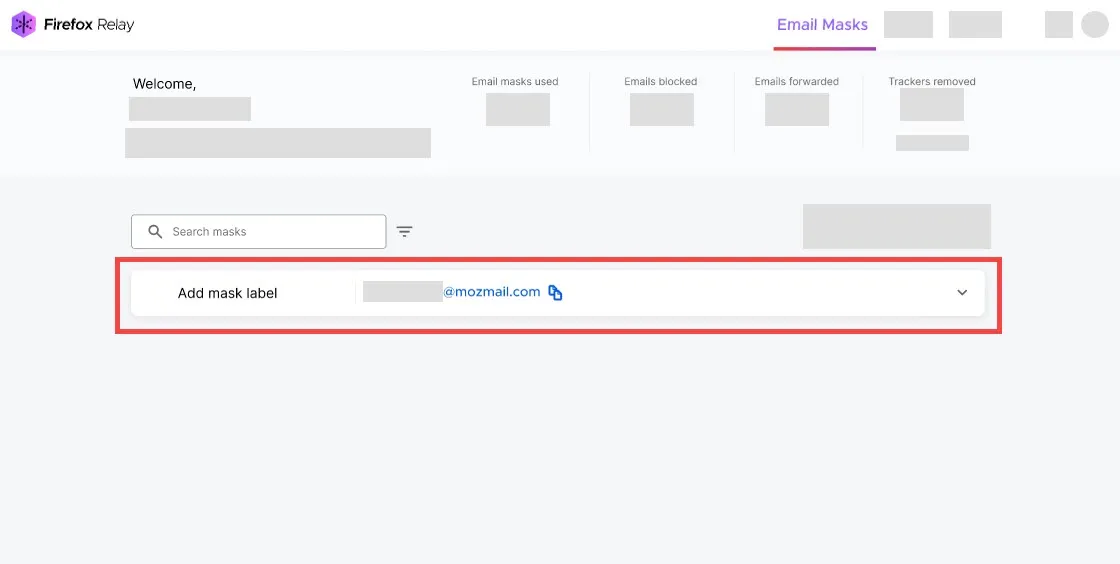 Übersicht des Firefox Relay Dashboards mit erstellten E-Mail-Masken
E-Mail-Maskierung in Online-Formularen steuern
Nachdem Sie Firefox Relay aktiviert und die Browser-Erweiterung installiert haben, wird das Leben mit E-Mail-Masken noch einfacher. Sie haben die volle Kontrolle darüber, wann und wie das Relay-Icon in Online-Formularen erscheint.
Die Relay-Option in der Symbolleiste finden
Wenn Firefox Relay aktiviert ist, sehen Sie standardmäßig eine Option zur Erstellung einer E-Mail-Maske direkt in E-Mail-Eingabefeldern auf Websites. Sollten Sie das Icon nicht sofort sehen, können Sie es über die Erweiterungssymbolleiste von Firefox aufrufen.
Klicken Sie auf das Firefox Relay-Symbol in Ihrer Symbolleiste. Falls das Symbol nicht sichtbar ist, klicken Sie zuerst auf die Erweiterungs-Schaltfläche.
Wählen Sie anschließend in dem geöffneten Menü das Relay-Symbol aus.
Klicken Sie auf das Zahnrad-Symbol oben rechts im Panel, um die Einstellungen von Firefox Relay zu öffnen.
 Einstellungen-Symbol in der Firefox Relay-Erweiterung
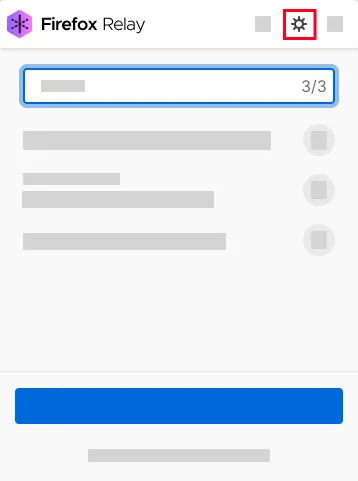 Einstellungen-Symbol in der Firefox Relay-Erweiterung
Einstellungen anpassen: Icon ein-/ausblenden
Innerhalb der Einstellungen können Sie festlegen, ob das Relay-Icon automatisch in E-Mail-Feldern auf Websites angezeigt werden soll.
Klicken Sie auf den Schalter neben “Relay-Symbol in E-Mail-Feldern auf Webseiten anzeigen”, um die Funktion ein- oder auszuschalten (grün bedeutet aktiviert).
 Schalter zum Ein- und Ausblenden des Firefox Relay-Icons in E-Mail-Feldern auf Webseiten
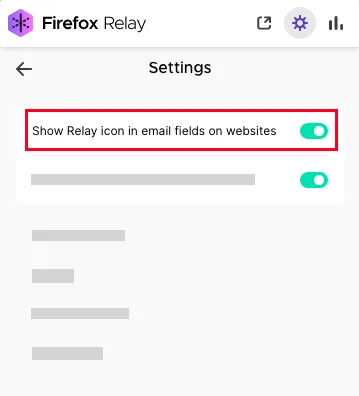 Schalter zum Ein- und Ausblenden des Firefox Relay-Icons in E-Mail-Feldern auf Webseiten
Dies ermöglicht Ihnen eine maßgeschneiderte Nutzung, je nachdem, ob Sie das Icon ständig sehen oder nur bei Bedarf aktivieren möchten. Für weitere Funktionen und detailliertere Anleitungen besuchen Sie die offiziellen Hilfeseiten von Mozilla, wie “Eine E-Mail-Maske über Firefox Relay erstellen” und “E-Mail-Weiterleitung deaktivieren – Keine E-Mails mehr über Ihre Masken erhalten”.
Fazit
Firefox Relay ist ein leistungsstarkes und benutzerfreundliches Tool, das Ihnen eine effektive Lösung zur Wahrung Ihrer E-Mail-Privatsphäre bietet. In einer Zeit, in der Datenlecks und Spam immer präsenter werden, ermöglicht Relay Ihnen, Ihre echte E-Mail-Adresse sicher zu verbergen und gleichzeitig die volle Kontrolle über Ihre digitale Kommunikation zu behalten. Die einfache Aktivierung, die intuitive Verwaltung der E-Mail-Masken und die Möglichkeit, diese bei Bedarf zu deaktivieren, machen es zu einem unverzichtbaren Helfer für jeden Internetnutzer, insbesondere im datenschutzsensiblen deutschsprachigen Raum. Schützen Sie sich proaktiv vor unerwünschten E-Mails und potenziellen Datenrisiken. Beginnen Sie noch heute damit, Ihre E-Mail-Adresse mit Firefox Relay zu maskieren und genießen Sie ein neues Maß an Sicherheit und digitaler Ruhe.
Weiterführende Informationen
- Eine E-Mail-Maske über Firefox Relay erstellen (Internal Link, adapted from original)
- E-Mail-Weiterleitung deaktivieren – Keine E-Mails mehr über Ihre Masken erhalten (Internal Link, adapted from original)