
Wenn Sie versuchen, eine Website zu besuchen, die eine sichere HTTPS-Verbindung verwendet, führt Firefox eine Überprüfung durch. Dabei wird das Sicherheitszertifikat der Website und die verwendete Verbindungsmethode auf ihre Sicherheit hin evaluiert. Kann Firefox diese sichere Verbindung nicht erfolgreich herstellen, begegnen Sie stattdessen einer der unten beschriebenen Fehlerseiten. Diese weisen in der Regel darauf hin, dass entweder Firefox das Sicherheitszertifikat der Website nicht validieren kann, etwas auf Ihrem Computer oder Netzwerk die Verbindung stört oder ersetzt, oder ein Problem direkt auf der Website vorliegt. Insbesondere Fehlermeldungen wie “Kein Verbindungsversuch unternommen: Mögliches Sicherheitsproblem” sind ein häufiges Anliegen, das wir in diesem Artikel ausführlich beleuchten und Ihnen Lösungen dafür bieten.
Warum Firefox eine sichere Verbindung prüft
Die Prüfung sicherer Verbindungen ist ein fundamentaler Bestandteil der Browsersicherheit. Firefox schützt Ihre Daten und Ihre Privatsphäre, indem sichergestellt wird, dass die Kommunikation zwischen Ihrem Browser und der Website nicht von Dritten abgefangen oder manipuliert werden kann. Dies geschieht durch die Überprüfung von SSL/TLS-Zertifikaten und der Einhaltung aktueller Sicherheitsprotokolle. Sollten hierbei Unregelmäßigkeiten festgestellt werden, unterbricht Firefox die Verbindung zum Schutz Ihrer Sicherheit.
Fehler: Gesicherte Verbindung fehlgeschlagen
Eine der häufigsten Fehlermeldungen ist “Fehler: Gesicherte Verbindung fehlgeschlagen”. Diese Seite bietet eine Beschreibung des Problems und die Option “Nochmals versuchen”, aber keine Möglichkeit, eine Sicherheitsausnahme hinzuzufügen, um die Website dennoch zu besuchen.
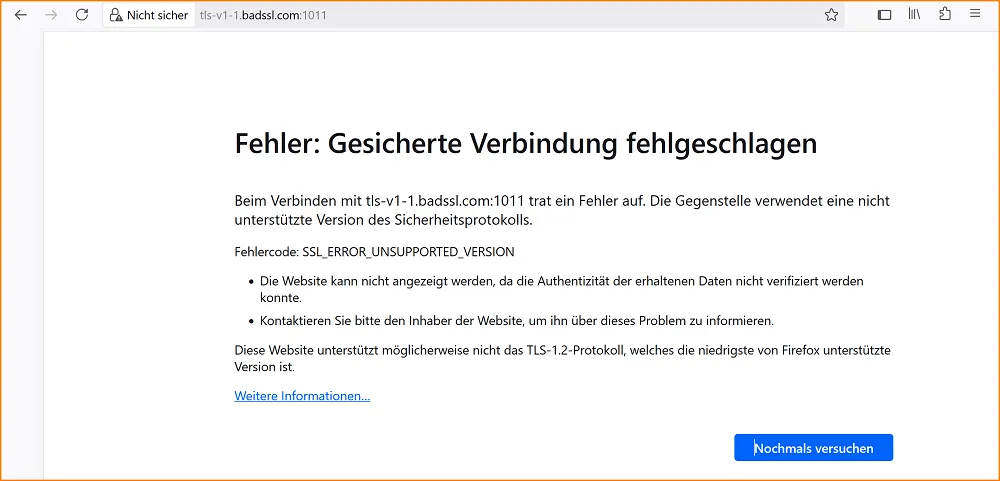 Screenshot des Firefox-Fehlers 'Gesicherte Verbindung fehlgeschlagen' mit Beschreibung und 'Nochmals versuchen'-Schaltfläche
Die Fehlermeldung wird oft von zusätzlichen Informationen begleitet wie:
- “Die Webseite kann nicht angezeigt werden, da die Authentizität der erhaltenen Daten nicht verifiziert werden konnte.”
- “Kontaktieren Sie bitte den Inhaber der Website, um ihn über dieses Problem zu informieren.”
Veraltete TLS-Versionen
Ein spezifischer Grund für diesen Fehler kann sein, dass eine Website versucht, eine veraltete und unsichere Version von Transport Layer Security (TLS) zur Absicherung Ihrer Verbindung zu nutzen. Firefox unterbindet in solchen Fällen aus Sicherheitsgründen die Navigation zu diesen Seiten. Dies soll Sie vor potenziellen Risiken schützen, die durch veraltete kryptografische Protokolle entstehen.
Die derzeit standardmäßig in Firefox zulässige Mindest-TLS-Version ist TLS 1.2. Wenn eine Webseite nur TLS-Version 1.1 oder älter unterstützt, sehen Sie eine Fehlermeldung mit dem Text “Fehler: Gesicherte Verbindung fehlgeschlagen” und dem Fehlercode SSL_ERROR_UNSUPPORTED_VERSION, begleitet von der Nachricht “Diese Website unterstützt möglicherweise nicht das TLS-1.2-Protokoll, welches die niedrigste von Firefox unterstützte Version ist.” In solchen Situationen ist es ratsam, die Betreiber der Website zu kontaktieren und sie auf die Notwendigkeit eines Updates ihrer TLS-Version hinzuweisen. Weitere Details zu diesem Thema finden Sie in relevanten Mozilla-Blogbeiträgen und der MDN web docs zur Transport Layer Security.
Kein Verbindungsversuch unternommen: Mögliches Sicherheitsproblem
Diese spezifische Fehlermeldung, “Kein Verbindungsversuch unternommen: Mögliches Sicherheitsproblem”, tritt auf, wenn Firefox aus bestimmten Gründen keine sichere Verbindung zur Website herstellen kann.
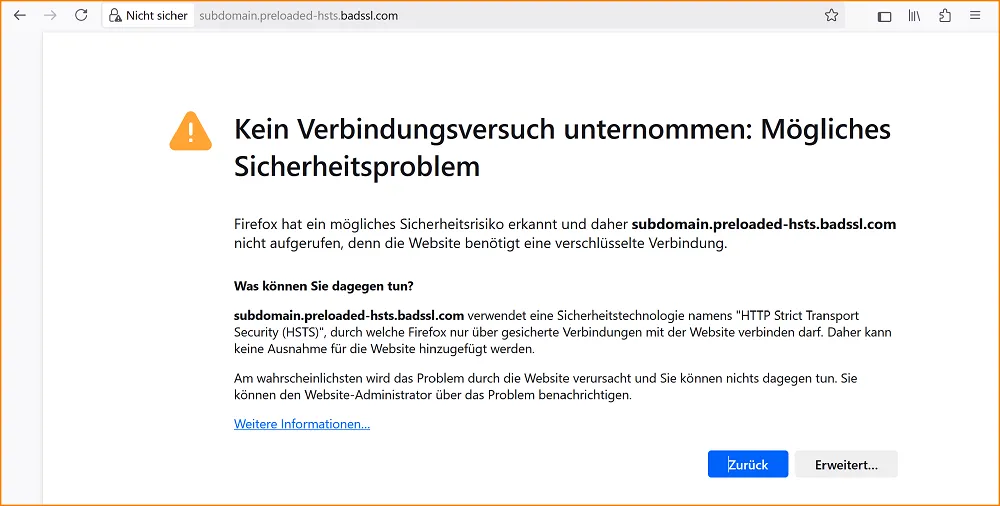 Screenshot der Firefox-Fehlermeldung 'Kein Verbindungsversuch unternommen: Mögliches Sicherheitsproblem' mit 'Erweitert…'-Option
Die Fehlerseite erklärt das potenzielle Sicherheitsrisiko und bietet eine “Erweitert…”-Schaltfläche, über die Sie den spezifischen Fehlercode und technische Details einsehen können. Ähnlich wie beim “Gesicherte Verbindung fehlgeschlagen”-Fehler gibt es auch hier keine direkte Möglichkeit, eine Sicherheitsausnahme zu hinterlegen und die Website zu besuchen. Dies unterstreicht die Ernsthaftigkeit des Problems.
Ein möglicher Grund für diese Meldung kann sein, dass die aufgerufene Website HTTP Strict Transport Security (HSTS) erfordert. HSTS ist ein Sicherheitsmechanismus, der Browser dazu zwingt, nur über sichere HTTPS-Verbindungen mit einer Website zu kommunizieren. Wenn Firefox erkennt, dass eine HSTS-Anforderung nicht erfüllt werden kann (z.B. durch den Versuch, eine unsichere HTTP-Verbindung zu nutzen), wird der Verbindungsversuch blockiert, um Ihre Sicherheit zu gewährleisten. Diese Fehlermeldung ist ein klares Zeichen dafür, dass die Website oder eine Komponente Ihrer Verbindung die strengen Sicherheitsanforderungen von Firefox nicht erfüllt.
Warnung: Mögliches Sicherheitsrisiko erkannt
Eine weitere wichtige Fehlermeldung ist die “Warnung: Mögliches Sicherheitsrisiko erkannt”. Firefox überprüft das Sicherheitszertifikat einer Website nicht nur auf Gültigkeit, sondern auch darauf, ob Ihre Verbindung ordnungsgemäß verschlüsselt ist.
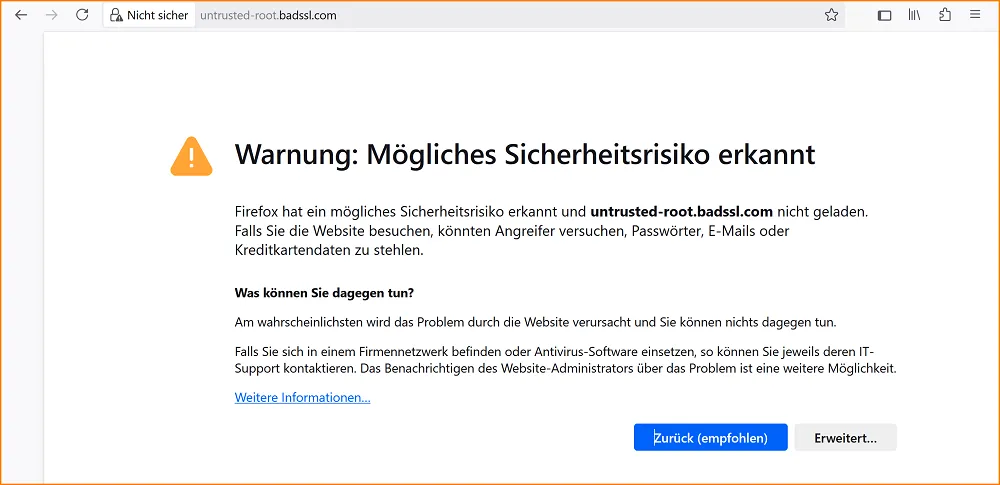 Screenshot der Firefox-Warnung 'Mögliches Sicherheitsrisiko erkannt' mit Erklärungen und Option zum Risiko akzeptieren
Kann das Zertifikat nicht erfolgreich validiert werden, stoppt Firefox die Verbindung und zeigt diese Warnseite an. Mit einem Klick auf “Erweitert…” erhalten Sie den Fehlercode und detailliertere Informationen. Im Gegensatz zu den oben genannten Fehlern können Sie in einigen Fällen diese Warnung umgehen und die Website dennoch auf eigenes Risiko besuchen. Weitere Informationen und die Bedeutung der Fehlermeldung erhalten Sie unter Was bedeutet „Diese Verbindung ist nicht sicher“? und Beheben der Fehlercodes in der Meldung „Diese Verbindung ist nicht sicher” auf sicheren Websites.
Oftmals wird dieser Fehler durch installierte Sicherheitssoftware, wie Antivirenprogramme oder Firewalls, oder Netzwerktools verursacht, die sichere Verbindungen abfangen und selbst überprüfen. Diese Programme können die Zertifikatsprüfung von Firefox stören und die Warnung auslösen.
Mögliche Lösungen für Verbindungsprobleme in Firefox
Um die oben genannten Verbindungsprobleme in Firefox zu beheben, können Sie verschiedene Ansätze verfolgen. Hier sind die gängigsten Lösungen:
Antiviren-Software und Firewalls überprüfen
Sicherheitssoftware kann verschlüsselte Verbindungen abfangen, um sie auf Bedrohungen zu prüfen. Dies kann jedoch die Zertifikatsprüfung von Firefox stören und zu Fehlern führen.
- Aktualisierung oder Einstellung anpassen: Versuchen Sie, Ihr Antivirenprogramm zu aktualisieren oder dessen Einstellungen zu ändern, um die SSL-Prüfung vorübergehend zu deaktivieren oder Ausnahmen für Firefox hinzuzufügen.
- Alternative in Windows: Unter Windows kann die Deinstallation von Drittanbieter-Sicherheitssoftware und die ausschließliche Nutzung der integrierten Windows-Sicherheit mit Microsoft Defender Antivirus oft solche Konflikte lösen.
Systemzeit und Zeitzone korrigieren
Eine falsch eingestellte Systemuhr auf Ihrem Computer kann dazu führen, dass Firefox das Sicherheitszertifikat einer Website als abgelaufen oder ungültig einstuft.
- Datum, Uhrzeit und Zeitzone prüfen: Stellen Sie sicher, dass Datum, Uhrzeit und Zeitzone auf Ihrem System korrekt eingestellt sind. Ungenaue Zeitstempel können dazu führen, dass Zertifikate, die eigentlich noch gültig sind, als ungültig angesehen werden. Weitere Hilfestellung dazu finden Sie unter Wie Sie zeitbezogene Fehler auf sicheren Websites beheben.
Verfügbarkeit der Website prüfen
Manchmal liegt das Problem nicht bei Ihrem Browser oder Ihren Einstellungen, sondern bei der Website selbst.
- Website-Status: Wenn eine Website in Firefox nicht geladen werden kann, prüfen Sie, ob die Website möglicherweise ausgefallen oder nicht erreichbar ist. Tools wie “Down for everyone or just me” können hier schnell Aufschluss geben.
Browser-Test durchführen
Um auszuschließen, dass es sich um ein spezifisches Problem mit Firefox handelt, können Sie einen Kreuztest durchführen.
- Anderer Browser: Versuchen Sie, dieselbe Website in einem anderen Webbrowser (z.B. Chrome, Edge, Safari) zu öffnen. Wenn die Website auch dort nicht geladen werden kann, ist es sehr wahrscheinlich, dass das Problem bei der Website selbst liegt und nicht bei Ihrem Firefox-Browser.
Zwischengespeicherte Zertifikate löschen
Firefox speichert Zertifikate, um die Ladezeiten zu verkürzen. Ein veraltetes oder nicht vertrauenswürdiges gespeichertes Zertifikat kann jedoch Fehler verursachen.
- Zertifikats-Cache leeren:
- Klicken Sie auf das Menüsymbol (drei horizontale Linien) und wählen Sie “Einstellungen”. (Unter macOS klicken Sie in der Menüleiste oben auf “Firefox” und dann auf “Einstellungen”.)
- Gehen Sie zum Abschnitt “Datenschutz & Sicherheit”, scrollen Sie zum Bereich “Sicherheit” und dort zum Absatz “Zertifikate”.
- Klicken Sie auf “Zertifikate anzeigen…”.
- Wählen Sie alle möglicherweise nicht vertrauenswürdigen oder veralteten Zertifikate aus und klicken Sie auf “Löschen oder Vertrauen entziehen…”. Dies kann helfen, Konflikte durch alte Zertifikatsinformationen zu beseitigen.
Wenn Sie diesen Schritten folgen, erhöhen Sie die Wahrscheinlichkeit, dass Sie Verbindungsprobleme wie “Kein Verbindungsversuch unternommen: Mögliches Sicherheitsproblem” in Firefox erfolgreich beheben können und wieder sicher im Internet surfen. Bei weiterhin bestehenden Problemen kann es hilfreich sein, die Community-Foren von Mozilla zu konsultieren oder weitere technische Unterstützung in Anspruch zu nehmen.