
Die Installation eines zuverlässigen Browsers ist entscheidend für ein reibungsloses Online-Erlebnis. Mozilla Firefox, bekannt für seine Geschwindigkeit, Sicherheit und Anpassbarkeit, ist eine ausgezeichnete Wahl für Windows 10-Nutzer. Dieser umfassende Leitfaden führt Sie detailliert durch den gesamten Prozess, damit Sie den Firefox Installer Windows 10 erfolgreich nutzen und Ihren neuen Browser optimal einrichten können. Wir behandeln zwei Hauptmethoden: die Installation direkt über den Mozilla-Downloadserver und die bequeme Installation über den Microsoft Store. Unabhängig davon, ob Sie Firefox zum ersten Mal nutzen oder eine Neuinstallation vornehmen, finden Sie hier alle notwendigen Informationen.
Bevor Sie mit der Installation beginnen, stellen Sie sicher, dass Ihr Computer die Firefox Systemanforderungen erfüllt, um Kompatibilität und optimale Leistung zu gewährleisten. Für Anleitungen zur Installation von Firefox auf anderen Betriebssystemen, wie etwa [Firefox für Mac](https://de.viettopreview.vn/firefox-browser-fur-mac/) oder [Microsoft Edge für Linux](https://de.viettopreview.vn/microsoft-edge-fur-linux/), finden Sie weitere Informationen in unseren spezialisierten Artikeln.
1. Installation über den Mozilla-Downloadserver (Online-Installer)
Diese Methode ist der gebräuchlichste Weg, um Mozilla Firefox auf Ihrem Windows 10-System zu installieren. Sie erhalten direkt die neueste Version des Browsers von den offiziellen Servern.
Die Firefox-Downloadseite besuchen: Öffnen Sie einen beliebigen Browser auf Ihrem Computer, zum Beispiel Microsoft Edge oder Chrome, und navigieren Sie zur offiziellen Firefox-Downloadseite. Falls Sie nach einem
[Edge Offline-Installer](https://de.viettopreview.vn/edge-full-installer/)suchen, um Edge ohne Internetverbindung zu installieren, finden Sie dazu ebenfalls Anleitungen.Den Installer herunterladen und starten: Klicken Sie auf die Schaltfläche “Jetzt herunterladen”. Der heruntergeladene Firefox-Installer wählt automatisch die beste verfügbare Version für Ihr System aus. Windows 10 könnte eine Warnung anzeigen, wenn Apps nicht aus dem Microsoft Store installiert werden. Weitere Informationen dazu finden Sie unter “Windows 10 warnt mich, eine “von Microsoft verifizierte” App zu verwenden”.
- Im Downloads-Fenster von Microsoft Edge können Sie direkt auf Datei öffnen klicken, um den Prozess zu starten.
- Bei anderen Browsern müssen Sie den Firefox-Installer möglicherweise zuerst auf Ihrem Computer speichern und dann die heruntergeladene Datei manuell öffnen.
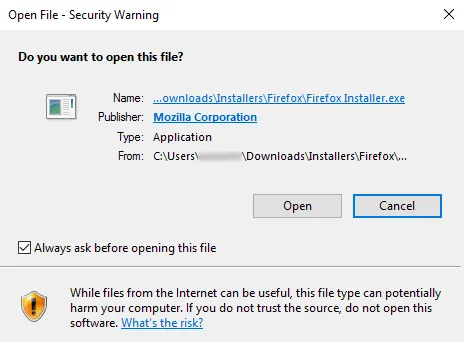
- Hinweis: Falls ein Dialogfeld “Datei öffnen – Sicherheitswarnung” erscheint, klicken Sie auf “Öffnen” oder “Ausführen”.
 Sicherheitswarnung beim Öffnen des Firefox Installers unter Windows 10
Benutzerkontensteuerung bestätigen: Es kann sein, dass das Dialogfeld der Benutzerkontensteuerung geöffnet wird, um Ihre Erlaubnis einzuholen, dass der Firefox-Installer Änderungen an Ihrem Computer vornehmen darf. Wenn dieser Dialog erscheint, klicken Sie auf Ja, um die Installation zu starten. Firefox wird in das “Programme”-Verzeichnis installiert und steht allen Benutzern auf Ihrem Computer zur Verfügung.
 Benutzerkontensteuerung für den Firefox Installer unter Windows 10
Hinweis: Wenn Sie den Installer als Administrator ausführen und “Nein” klicken oder den UAC-Dialog abbrechen, oder wenn Sie Firefox mit einem Nicht-Administrator-Konto installieren, wird Firefox in Ihr Benutzerverzeichnis (C:Users\AppDataLocalMozilla Firefox) installiert und ist dann nicht für andere Benutzer verfügbar. Dies gilt auch für ältere Systeme wie
[Microsoft Edge für Windows 7 (32-Bit)](https://de.viettopreview.vn/edge-windows-7-32-bit/)bei denen Sie auf die richtige Architektur achten sollten.Installation abschließen lassen: Warten Sie, bis Firefox die Installation beendet hat. Dieser Vorgang dauert in der Regel nur wenige Momente.
 Installationsfortschritt von Firefox unter Windows
Willkommensseite: Nach Abschluss der Installation wird die “Willkommen bei Firefox”-Seite geöffnet, auf der Sie die Nutzungsbedingungen und Datenschutzhinweise lesen sowie Diagnose- und Interaktionsdaten verwalten können.
 Firefox Willkommensseite nach der Installation
Hinweis: Eine Benachrichtigungsleiste mit der Schaltfläche “Firefox aktualisieren…” kann am oberen Rand der Seite angezeigt werden, wenn Firefox zuvor installiert war. Weitere Informationen finden Sie unter “Firefox aktualisieren – Add-ons und Einstellungen zurücksetzen”.
Fortfahren: Klicken Sie auf die Schaltfläche “Weiter” und schließen Sie die folgenden Schritte ab oder überspringen Sie diese.
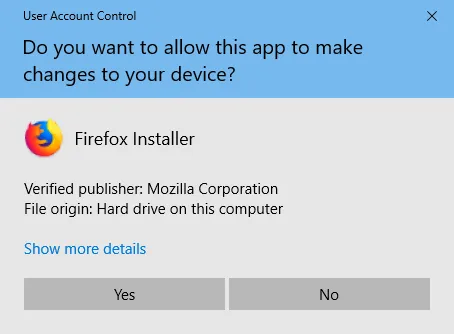 Benutzerkontensteuerung für den Firefox Installer unter Windows 10
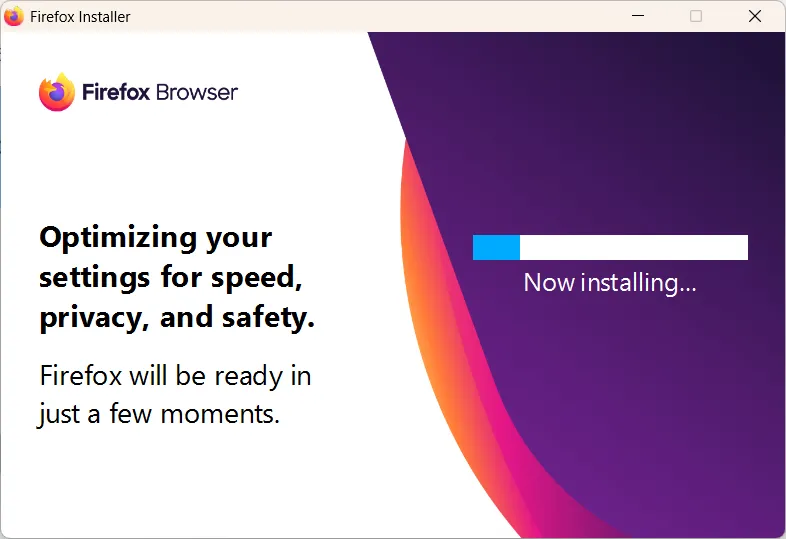 Installationsfortschritt von Firefox unter Windows
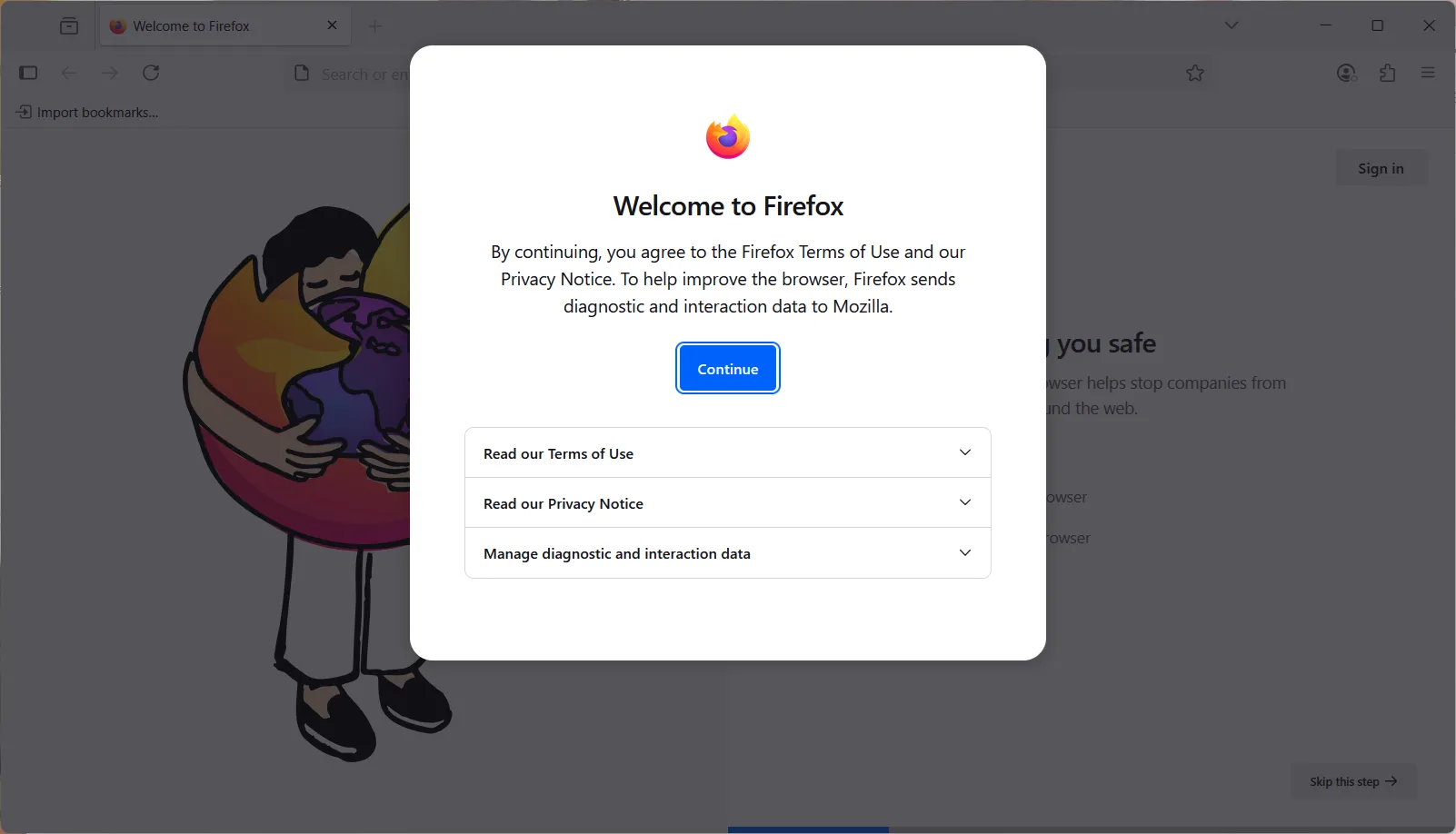 Firefox Willkommensseite nach der Installation
Herzlichen Glückwunsch, Sie haben Firefox erfolgreich installiert!
Um Firefox zu starten, doppelklicken Sie einfach auf das Firefox-Symbol, das auf Ihrem Desktop platziert wurde.
Bild: Das typische Firefox-Symbol auf dem Desktop, das zum Starten des Browsers verwendet wird.
2. Installation über den Microsoft Store
Die Installation von Firefox über den Microsoft Store ist eine weitere bequeme Option, die Windows 10 oder Windows 11 voraussetzt.
- Windows-Symbol klicken: Klicken Sie auf das Windows-Symbol in der Taskleiste.
- Microsoft Store suchen: Geben Sie in das Suchfeld “Microsoft Store” ein.
- Microsoft Store auswählen: Wählen Sie den “Microsoft Store” aus den Suchergebnissen aus, um den App Store zu öffnen.
- Firefox suchen: Geben Sie “Firefox” in die Suchleiste des Stores ein und drücken Sie die Eingabetaste.
- Mozilla Firefox auswählen: Wählen Sie “Mozilla Firefox” aus den verfügbaren Anwendungen.
- Installation starten: Klicken Sie auf “Herunterladen”, um den Installationsprozess zu starten.
Für weitere Details lesen Sie unseren Artikel zum [Thunderbird unter Windows 10 installieren](https://de.viettopreview.vn/thunderbird-windows-10-installieren/), der ähnliche Schritte für andere Mozilla-Produkte aufzeigt.
Probleme bei der Installation oder Nutzung?
Manchmal können bei der Installation oder dem Start von Firefox Probleme auftreten. Hier sind einige weiterführende Artikel, die Ihnen bei der Fehlerbehebung helfen können:
- Firefox als Standardbrowser festlegen
- Firefox startet nicht – Lösungen finden
- Firefox-Probleme beheben und diagnostizieren
- Warum erhalte ich eine Warnung vor schädlichem Download, wenn ich Firefox unter Windows herunterlade?
Sollten Sie weitere Hilfe benötigen, können Sie jederzeit den Community-Support in Anspruch nehmen.
Fazit
Die Installation von Firefox auf Windows 10 ist ein unkomplizierter Prozess, der Ihnen Zugang zu einem leistungsstarken, datenschutzfreundlichen Browser verschafft. Ob Sie sich für den direkten Download von Mozillas Server oder die Installation über den Microsoft Store entscheiden, beide Wege führen schnell zu Ihrem Ziel. Wir hoffen, diese detaillierte Anleitung hat Ihnen geholfen, Firefox erfolgreich einzurichten. Genießen Sie ein schnelles, sicheres und personalisiertes Surferlebnis!