
Der Firefox Für Tablet Download bietet Ihnen nicht nur eine schnelle und zuverlässige Browser-Erfahrung, sondern auch leistungsstarke Datenschutzfunktionen, die Ihr Surfen sicherer machen. Eine dieser Schlüsselfunktionen ist der private Modus, mit dem Sie Websites in privaten Tabs öffnen können. So können Sie im Internet suchen und browsen, ohne dass der Browser Verlauf, Cookies oder andere Site-Daten speichert. Diese Funktion ist besonders nützlich, wenn Sie Ihr Tablet mit anderen teilen oder sensible Informationen aufrufen möchten.
Der private Modus erweitert Ihre Kontrolle über Ihre Online-Aktivitäten erheblich. Er ermöglicht es Ihnen nicht nur, Ihre Spuren lokal zu verwischen, sondern bietet auch praktische Optionen für eine nahtlose Nutzung:
- Direkter Start des privaten Modus über den Startbildschirm, ohne zuerst den regulären Firefox-Browser öffnen zu müssen.
- Möglichkeit, alle privaten Tabs schnell zu schließen und somit alle Sitzungsdaten sofort zu löschen.
- Option, Links standardmäßig im privaten Modus zu öffnen, was eine konstante Privatsphäre gewährleistet.
Wichtiger Hinweis: Der private Modus macht Sie im Internet nicht vollständig anonym. Ihr Internetdienstanbieter, Ihr Arbeitgeber (wenn Sie zum Beispiel das WLAN Ihres Arbeitgebers nutzen) oder die besuchten Websites selbst können weiterhin verfolgen, welche Seiten Sie besuchen. Er schützt lediglich Ihre lokalen Browserdaten.
Privates Surfen starten: Eine Schritt-für-Schritt-Anleitung
Sobald Sie den Firefox Für Tablet Download abgeschlossen und die App installiert haben, ist das Starten einer privaten Browsing-Sitzung denkbar einfach und intuitiv gestaltet.
Direkter Start über den Startbildschirm
Um eine private Browsing-Sitzung zu starten, folgen Sie diesen Schritten:
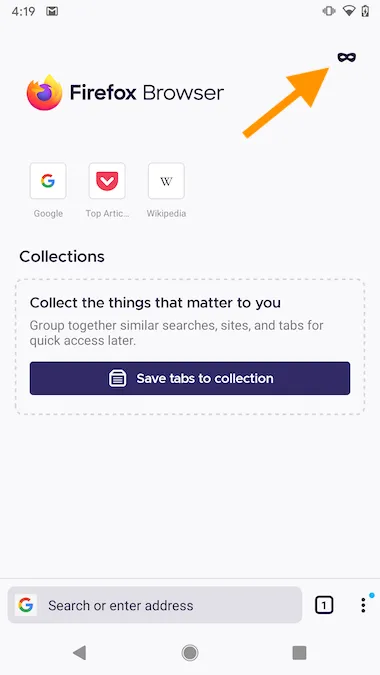
- Auf dem Firefox-Startbildschirm tippen Sie oben auf das Masken-Symbol, um in den privaten Modus zu wechseln.
 Masken-Symbol zum Starten des privaten Modus in Firefox auf dem Tablet
 - Auf dem Startbildschirm des privaten Modus geben Sie Ihre Suchanfrage oder die Webadresse in die Adressleiste ein.
Einen neuen privaten Tab öffnen
Alternativ können Sie einen neuen Tab in einem privaten Browsing-Fenster über die Tab-Übersicht öffnen:
Tippen Sie auf das numerische Symbol neben der Adressleiste, um die Tab-Übersicht aufzurufen.
Tippen Sie auf das Masken-Symbol, um Ihre privaten Tabs anzuzeigen.
 Masken-Symbol für private Tabs in der Firefox-Tab-Übersicht
Tippen Sie auf die Schaltfläche “+ PRIVAT”, um einen neuen Tab in Ihrer privaten Browsing-Sitzung zu öffnen.
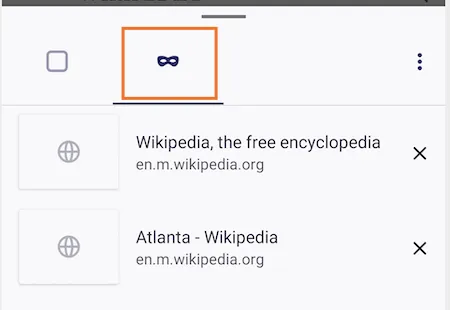 Masken-Symbol für private Tabs in der Firefox-Tab-Übersicht
Zwischen privatem und normalem Modus wechseln
Nachdem Sie den Firefox für Tablet Download durchgeführt und sich mit den grundlegenden Funktionen vertraut gemacht haben, ist es wichtig zu wissen, wie Sie nahtlos zwischen dem privaten und dem regulären Browsing-Modus wechseln können. Dies ermöglicht Ihnen maximale Flexibilität bei der Nutzung Ihres Tablets.
- Rufen Sie die Tab-Übersicht auf, indem Sie auf das numerische Tab-Symbol neben der Adressleiste tippen.
- Private Browsing-Tabs werden unter dem Masken-Symbol aufgeführt. Um zu den regulären Browsing-Tabs zu wechseln, tippen Sie auf das quadratische Symbol.
 Quadratisches Symbol zum Wechseln zwischen privaten und regulären Tabs in Firefox
 - Hier können Sie alle Tabs (reguläre oder private) schließen, wie unten beschrieben, oder durch Tippen auf die Schaltfläche “+” zum Startbildschirm zurückkehren.
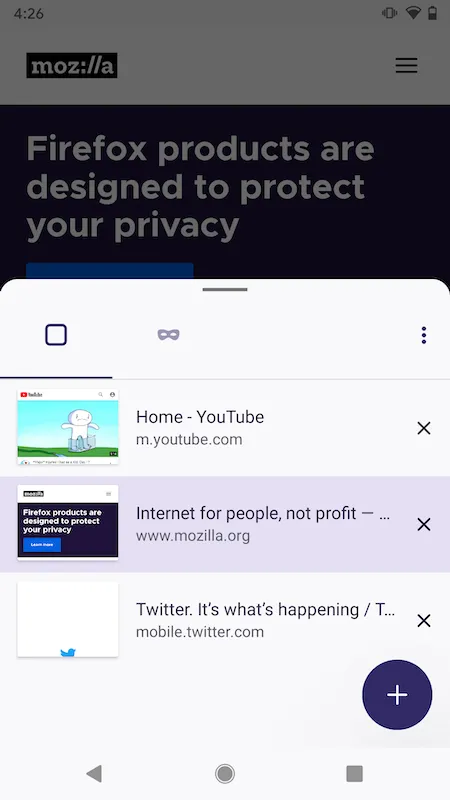 Quadratisches Symbol zum Wechseln zwischen privaten und regulären Tabs in Firefox
Neben der Auswahl des richtigen Browsers für Ihr Tablet ist auch die Wahl der richtigen Bürosoftware entscheidend. Viele Nutzer fragen sich, ob sie LibreOffice auf Windows 10 installieren sollen oder lieber eine kommerzielle Alternative.
Eine Verknüpfung für den privaten Modus zum Startbildschirm hinzufügen
Um den Zugang zu erleichtern, können Sie nach dem Firefox für Tablet Download eine praktische Verknüpfung für den privaten Modus direkt auf Ihrem Startbildschirm einrichten. Dies ermöglicht es Ihnen, Firefox standardmäßig im privaten Modus zu starten.
Erste Nutzung und automatischer Vorschlag
Beim ersten Wechsel in den privaten Modus wird Ihnen oft die Option angeboten, eine Verknüpfung zum Öffnen privater Tabs von Ihrem Startbildschirm aus hinzuzufügen.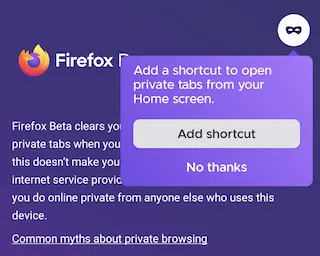 Option zum Hinzufügen einer Verknüpfung für den privaten Modus auf dem Startbildschirm Tippen Sie einfach auf “Verknüpfung hinzufügen” und folgen Sie den Anweisungen Ihres Geräts.
Manuelles Hinzufügen der Verknüpfung
Sie können dies auch später manuell tun:
- Tippen Sie auf die Menü-Schaltfläche.
 Menü-Schaltfläche in Firefox
 - Tippen Sie auf “Einstellungen”.
- Wählen Sie unter “Datenschutz und Sicherheit” die Option “Privates Surfen”.
- Tippen Sie auf “Verknüpfung für privates Surfen hinzufügen”.
- Folgen Sie den Anweisungen, um das Symbol zu Ihrem Startbildschirm hinzuzufügen.
 Menü-Schaltfläche in Firefox
Tipp: Sie können auch das Firefox-App-Symbol auf Ihrem Startbildschirm gedrückt halten, um einen privaten Tab zu öffnen.
Wenn es um Software für mobile Geräte geht, stellen sich oft Fragen zur Kompatibilität und den besten Optionen für Produktivität. Viele Nutzer vergleichen die Wahl zwischen LibreOffice und Microsoft Office, um zu sehen, welche Suite ihre Anforderungen am besten erfüllt. Es ist gut zu wissen, dass es verschiedene Optionen gibt, um auch unterwegs effizient zu arbeiten.
Links standardmäßig in privaten Tabs öffnen
Für Nutzer, die nach dem Firefox für Tablet Download maximale Privatsphäre bevorzugen, bietet Firefox die Möglichkeit, Links aus anderen Apps immer im privaten Modus zu öffnen.
- Tippen Sie auf die Menü-Schaltfläche.Menü-Schaltfläche in Firefox
- Tippen Sie auf “Einstellungen”.
- Wählen Sie unter “Datenschutz und Sicherheit” die Option “Privates Surfen”.
- Aktivieren Sie die Option “Links in einem privaten Tab öffnen”.
Neben Webbrowsern sind auch Office-Anwendungen auf Tablets weit verbreitet. Viele sind auf der Suche nach Funktionen wie denen von Online-Versionen von LibreOffice PowerPoint, um Präsentationen direkt vom Tablet aus zu bearbeiten.
Screenshots im privaten Modus erlauben oder deaktivieren
Ihre Privatsphäre-Einstellungen nach dem Firefox für Tablet Download erstrecken sich auch auf die Möglichkeit, Screenshots im privaten Browsing-Modus zu erstellen. Sie können selbst entscheiden, ob diese Funktion aktiviert oder deaktiviert sein soll.
- Tippen Sie auf die Menü-Schaltfläche.Menü-Schaltfläche in Firefox
- Tippen Sie auf “Einstellungen”.
- Wählen Sie unter “Datenschutz und Sicherheit” die Option “Privates Surfen”.
- Schalten Sie die Option “Screenshots im privaten Browsing-Modus zulassen” ein oder aus.
Es ist interessant zu sehen, wie verschiedene Betriebssysteme mit Software umgehen, sei es Firefox oder Büroprogramme. Nutzer von Apple-Geräten interessieren sich beispielsweise für LibreOffice für macOS. Die Kompatibilität und Verfügbarkeit von Anwendungen über Plattformgrenzen hinweg ist für viele Tablet-Nutzer ein wichtiger Aspekt.
Alle privaten Tabs schließen und Daten löschen
Die einfache Verwaltung Ihrer privaten Sitzungen ist ein weiterer Vorteil, den der Firefox für Tablet Download bietet. Um sicherzustellen, dass keine Spuren Ihrer privaten Browsing-Sitzung auf Ihrem Tablet verbleiben, können Sie alle privaten Tabs mit wenigen Schritten schließen.
- Rufen Sie die Tab-Übersicht auf, indem Sie auf die Zahl neben der Adressleiste tippen. Diese Zahl zeigt an, wie viele offene Tabs Sie haben.
- Tippen Sie in der Tab-Übersicht auf die Drei-Punkte-Menüschaltfläche.
 Drei-Punkte-Menüschaltfläche in der Firefox-Tab-Übersicht
 - Wählen Sie “Alle Tabs schließen”.
- Eine Benachrichtigung “Private Browsing-Daten gelöscht” wird kurz angezeigt. Tippen Sie auf “RÜCKGÄNGIG”, um diese Tabs wieder zu öffnen, falls Sie sie versehentlich geschlossen haben.
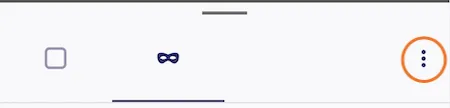 Drei-Punkte-Menüschaltfläche in der Firefox-Tab-Übersicht
Einige Nutzer ziehen es vor, auf etablierte Softwareversionen zu setzen, anstatt ständig zu aktualisieren. Dies ist auch bei Office-Suiten der Fall, wo manche gezielt nach frühere Versionen wie LibreOffice 6.3 suchen, um eine vertraute Umgebung beizubehalten.
Fazit
Der Firefox für Tablet Download ist die ideale Wahl für alle, die Wert auf eine Mischung aus Leistung, Benutzerfreundlichkeit und vor allem auf eine robuste Privatsphäre legen. Die Funktionen des privaten Modus, von der einfachen Aktivierung bis hin zu detaillierten Einstellungsmöglichkeiten für Verknüpfungen und Screenshots, stellen sicher, dass Ihre Online-Aktivitäten auf Ihrem Tablet geschützt sind. Egal, ob Sie sensible Informationen recherchieren oder einfach nur unerwünschte Datenspeicherung vermeiden möchten – Firefox bietet Ihnen die Werkzeuge, um Ihre digitale Fußspur zu kontrollieren.
Laden Sie Firefox für Ihr Tablet noch heute herunter und erleben Sie ein Surferlebnis, das Sicherheit und Privatsphäre in den Vordergrund stellt. Schützen Sie Ihre Daten und genießen Sie die Freiheit des Internets mit dem privaten Modus von Firefox!