
Entdecken Sie, wie Sie den beliebten Firefox-Browser mühelos auf Ihrem Mac installieren und optimal nutzen. Als Experte für die Erkundung Deutschlands freue ich mich, Ihnen eine detaillierte Anleitung an die Hand zu geben, die nicht nur die technische Installation abdeckt, sondern auch den Wert von schnellem und sicherem Surfen hervorhebt – essenziell, wenn Sie sich auf Entdeckungsreise in der digitalen oder physischen Welt Deutschlands begeben. Diese umfassende Anleitung ist speziell für deutschsprachige Nutzer konzipiert, um sicherzustellen, dass Sie alle Informationen erhalten, die Sie benötigen, um das Beste aus Ihrem Firefox-Erlebnis auf dem Mac herauszuholen.
Warum Firefox auf Ihrem Mac?
Bevor wir uns in die Installationsschritte vertiefen, lassen Sie uns kurz beleuchten, warum Firefox Browser Für Mac eine ausgezeichnete Wahl für Ihre Online-Aktivitäten ist. Firefox ist bekannt für seine Anpassbarkeit, seinen starken Fokus auf Datenschutz und seine beeindruckende Geschwindigkeit. Für deutsche Nutzer, die Wert auf Sicherheit und ein personalisiertes Surferlebnis legen, bietet Firefox eine solide Plattform. Die Integration mit verschiedenen Add-ons und Funktionen ermöglicht es Ihnen, Ihren Browser genau an Ihre Bedürfnisse anzupassen, sei es für die Recherche zu Ihrem nächsten Deutschland-Trip, die Navigation durch deutsche Städte oder den Zugriff auf lokale Nachrichten und Informationen.
Systemanforderungen und Vorbereitungen
Bevor Sie mit der Installation beginnen, ist es ratsam, einen Blick auf die Systemanforderungen zu werfen. Dies stellt sicher, dass Ihr Mac alle Kriterien erfüllt und die Installation reibungslos verläuft. Ein stabiler Internetzugang ist ebenfalls unerlässlich, um die Download-Datei zügig herunterzuladen.
Schritt-für-Schritt-Anleitung: Firefox Browser für Mac installieren
Die Installation von Firefox auf Ihrem Mac ist ein unkomplizierter Prozess. Folgen Sie diesen Schritten, um den Browser schnell einsatzbereit zu machen:
1. Download der Installationsdatei
Besuchen Sie die offizielle Firefox-Downloadseite für Mac. Öffnen Sie dazu Ihren bevorzugten Browser auf dem Mac (z. B. Safari) und navigieren Sie zu www.firefox.com/browsers/desktop/mac/. Die Webseite erkennt automatisch Ihre Sprache und empfiehlt Ihnen die passende Version.
Klicken Sie auf die Schaltfläche “Firefox herunterladen”. Sollten Sie eine andere Sprache oder Plattform bevorzugen, nutzen Sie den Link “Eine andere Plattform oder Sprache herunterladen”.
 Firefox Download Page
2. Installation der Anwendung
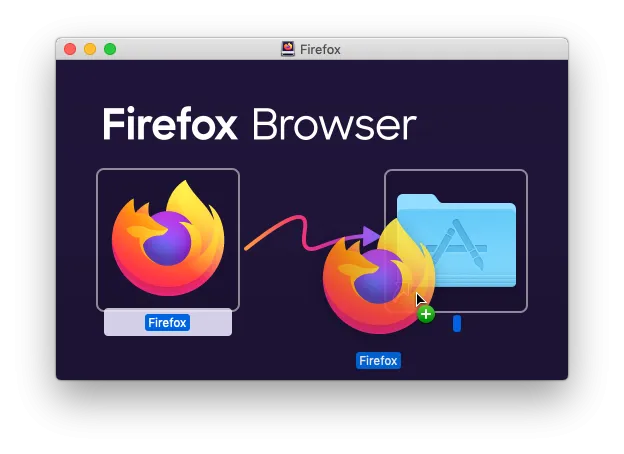
Nachdem der Download abgeschlossen ist, wird die Datei Firefox.dmg wahrscheinlich ein Finder-Fenster öffnen, das die Firefox-Anwendung enthält. Ziehen Sie das Firefox-Symbol nun per Drag & Drop in den Ordner “Programme” (Applications). Sollte sich das Fenster nicht automatisch öffnen, suchen Sie die heruntergeladene Firefox.dmg-Datei und öffnen Sie sie.
Firefox Download Page
3. Auswerfen der Installationsdatei
Nachdem Sie Firefox in den Programme-Ordner kopiert haben, werfen Sie die Firefox.dmg-Datei aus. Halten Sie dazu die Control-Taste gedrückt, klicken Sie in das Finder-Fenster und wählen Sie im Menü die Option ” “Firefox” auswerfen”. Dies ist ein wichtiger Schritt, um sicherzustellen, dass keine Konflikte entstehen.
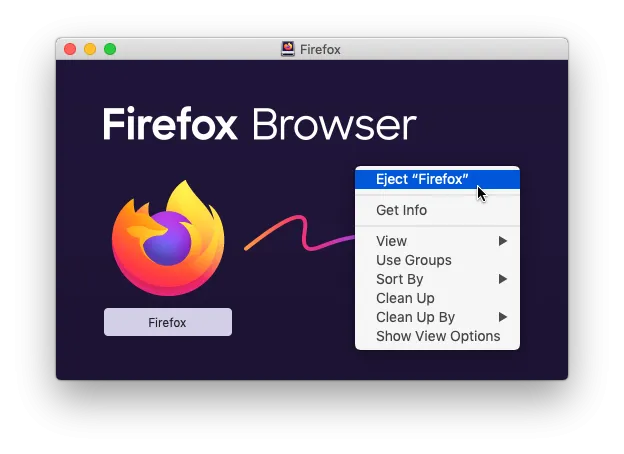 Eject Firefox DMG
4. Hinzufügen zum Dock (Optional)
Für einen noch schnelleren Zugriff können Sie Firefox zu Ihrem Dock hinzufügen. Öffnen Sie dazu den Ordner “Programme” und ziehen Sie das Firefox-Symbol einfach auf Ihr Dock.
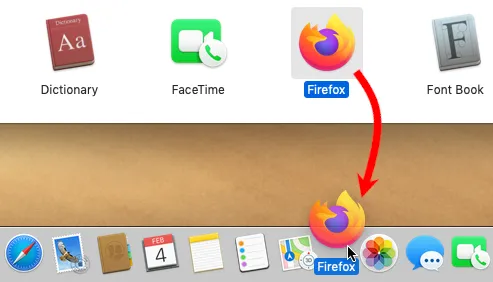 Dragging Firefox to Dock
Wichtiger Hinweis: Öffnen Sie Firefox niemals direkt aus der Firefox.dmg-Datei oder ziehen Sie das Symbol direkt auf den Desktop zur Installation. Dies kann zu Problemen mit Datenverlust oder fehlerhaften Einstellungen führen. Führen Sie die vollständige Installation wie oben beschrieben durch.
Erster Start von Firefox auf dem Mac
Wenn Sie Firefox zum ersten Mal öffnen, müssen Sie eine Sicherheitsabfrage bestätigen. Dies ist eine Standardprozedur für Anwendungen, die aus dem Internet heruntergeladen wurden.
Klicken Sie im erscheinenden Dialogfeld auf “Öffnen”.
 Firefox Security Prompt
Festlegen als Standardbrowser (Optional): Sie werden gefragt, ob Sie Firefox als Ihren Standardbrowser festlegen möchten. Wenn Sie möchten, dass Links und Webseiten, die Sie von anderen Anwendungen aus öffnen, automatisch in Firefox geladen werden, klicken Sie auf “Firefox als Standardbrowser verwenden”. Andernfalls wählen Sie “Nicht jetzt”.
 Firefox as Default Browser Prompt
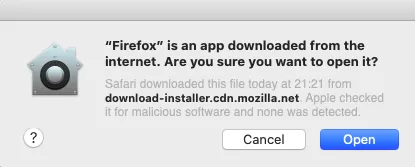 Firefox Security Prompt
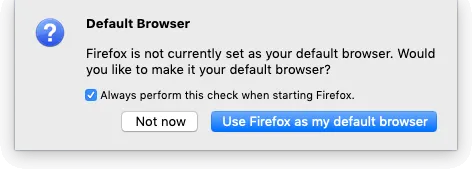 Firefox as Default Browser Prompt
Tipps für deutsche Nutzer und fortgeschrittene Funktionen
Nach der erfolgreichen Installation von Firefox Browser Für Mac können Sie die vielfältigen Funktionen nutzen. Achten Sie darauf, Ihre Browsereinstellungen zu überprüfen, um den Datenschutz zu maximieren und die Leistung zu optimieren. Die Möglichkeit, den Browser durch mozilla klar oder andere Add-ons zu erweitern, ist besonders wertvoll. Falls Sie Probleme mit älteren Browserversionen haben, könnte eine Aktualisierung mit firefox veraltet relevant sein. Für Nutzer, die verschiedene Betriebssysteme verwenden, ist es gut zu wissen, dass auch für Windows Alternativen wie edge full installer oder edge windows 7 32 bit existieren, die ähnliche Funktionen bieten können. Auch für spezifische Design- oder Entwicklungsaufgaben auf dem Mac, wie beispielsweise cad 2d mac, stellt die reibungslose Internetverbindung, die Firefox bietet, eine gute Grundlage dar.
Fazit
Die Installation des Firefox Browser für Mac ist ein wichtiger Schritt, um Ihr digitales Erlebnis auf dem Mac zu verbessern, insbesondere wenn Sie sich auf Entdeckungsreisen durch Deutschland vorbereiten oder dort befinden. Mit dieser Anleitung sind Sie bestens gerüstet, um Firefox schnell und sicher zu installieren und zu nutzen. Erkunden Sie Deutschland, sei es virtuell oder real, mit einem Browser, der auf Geschwindigkeit, Sicherheit und Ihre individuellen Bedürfnisse zugeschnitten ist. Starten Sie noch heute Ihre Erkundungstour durch das Web mit Firefox!