
Ein „Absturz” bezeichnet einen Vorgang, der Firefox plötzlich und unerwartet beendet. Wir verstehen, wie frustrierend ein solcher Firefox Absturz sein kann. Deshalb bitten wir Sie dringend, im sich nach einem Absturz öffnenden Mozilla Absturzmelder wichtige Informationen an uns zu senden. Ihre Daten sind entscheidend, um weitere Verbesserungen am Browser vorzunehmen und die Stabilität zu erhöhen. Dieser Artikel bietet Ihnen umfassende Vorschläge, wie Sie Firefox optimal zum Laufen bringen. Zudem finden Sie hier Informationen, wie Sie bei anhaltenden Schwierigkeiten weitere Hilfe durch unsere engagierte Gemeinschaft erhalten können.
Bevor Sie beginnen:
- Spezifische Webseite betroffen? Wenn nur eine bestimmte Webseite nicht mehr funktioniert (z. B. weil ein Teil der Seite abgestürzt ist oder aus einem anderen Grund nicht mehr reagiert), versuchen Sie zuerst, die Webseite neu zu laden. Oftmals löst dies das Problem bereits.
- Firefox hängt, stürzt aber nicht ab? Wenn Firefox geöffnet ist, jedoch auf keine Ihrer Eingaben reagiert, hängt er, ist aber nicht abgestürzt. In diesem Fall empfehlen wir Ihnen, den Artikel Firefox hängt oder reagiert nicht mehr zu lesen, wo Sie spezifische Lösungsvorschläge finden.
- Firefox stürzt beim Starten ab? Dieser Artikel behandelt auch Lösungen für dieses Szenario.
Führen Sie andernfalls die folgenden Schritte in der angegebenen Reihenfolge aus, um die Ursache des Firefox Absturz Problems systematisch einzugrenzen und zu beheben.
Aktualisieren Sie Ihre Programme: Eine grundlegende Maßnahme gegen den Firefox Absturz
Oft ist die Ursache für einen Firefox Absturz in einer älteren Softwareversion zu finden. In einer neuen Programmversion ist die entsprechende Fehlerquelle, die Ihren Firefox abstürzen lässt, möglicherweise bereits behoben. Stellen Sie daher sicher, dass alle relevanten Programme auf dem neuesten Stand sind.
Aktualisieren Sie Firefox
Jede neue Firefox-Version enthält eine Vielzahl von Lösungen für Absturzursachen, die Nutzer an Mozilla gemeldet haben. Vergewissern Sie sich, dass Sie die aktuelle Version verwenden; möglicherweise ist Ihr Absturzproblem dadurch bereits behoben. Eine regelmäßige Aktualisierung ist entscheidend für die Sicherheit und Stabilität Ihres Browsers. Lesen Sie dazu den Artikel Firefox auf die neueste Version aktualisieren.
Aktualisieren Sie Ihr Betriebssystem
Ein aktuelles Betriebssystem ist die Basis für einen stabilen Browser. Stellen Sie sicher, dass auf Ihrem Computer alle neuesten Sicherheits- und Stabilitätsupdates installiert sind, unabhängig davon, ob Sie Windows, macOS oder Linux verwenden.
Aktualisieren Sie Windows
Vergewissern Sie sich, dass alle verfügbaren Updates für Ihr Windows-Betriebssystem installiert sind. Dies ist essenziell für die allgemeine Systemstabilität und kann Probleme mit Firefox beheben.
Aktualisieren Sie macOS
Stellen Sie sicher, dass auf Ihrem Mac alle neuesten Sicherheits- und Stabilitätsupdates für macOS installiert sind. Ein aktuell gehaltenes macOS trägt maßgeblich zur reibungslosen Funktion von Anwendungen bei.
Aktualisieren Sie Linux
Prüfen Sie, ob auf Ihrem Linux-System alle neuesten Sicherheits- und Stabilitätsupdates installiert sind. Systemaktualisierungen können weitreichende positive Auswirkungen auf die Performance von Firefox haben.
Aktualisieren Sie Ihre Treiber
Veraltete Treiber, insbesondere für die Grafikkarte, können häufig einen Firefox Absturz verursachen.
Prüfen Sie, ob Ihre Grafiktreiber aktuell sind. Lesen Sie dazu den Artikel Wie aktualisiere ich meine Grafiktreiber?.
Wenn Firefox bei einem Druckvorgang abstürzt, ist der Druckertreiber ein wichtiger Ansatzpunkt. Prüfen Sie, ob Ihr Druckertreiber aktuell ist. Auf der Hilfe-Webseite Ihres Druckerherstellers erhalten Sie entsprechende Informationen. Möglicherweise hilft auch der Artikel Firefox druckt nicht richtig. Die Optimierung Ihrer Softwareumgebung umfasst auch spezialisierte Anwendungen; zum Beispiel für die Vektorgrafik mit GIMP kann eine stabile Systemleistung entscheidend sein.
Aktualisieren Sie Ihre Internet-Sicherheitsprogramme
Veraltete Firewalls, Antiviren- oder Anti-Spyware-Programme können Konflikte mit Firefox verursachen. Stellen Sie sicher, dass auf Ihrem Computer die aktuelle Version Ihres Internet-Sicherheitsprogramms installiert ist (inklusive Firewalls, Antiviren-Programme, Anti-Spyware-Programme usw.). Diese Programme sollten stets auf dem neuesten Stand gehalten werden, um sowohl Ihren Computer zu schützen als auch Kompatibilitätsprobleme mit Anwendungen wie Firefox zu vermeiden.
Prüfen Sie Ihren Computer auf Viren und Spionageprogramme
Verschiedene Viren, Malware und Spionageprogramme (Spyware) können nicht nur die Sicherheit Ihres Systems gefährden, sondern auch einen Firefox Absturz verursachen. Diese bösartigen Programme können die normale Funktion von Anwendungen stören und zu unerwartetem Verhalten führen. Weitere Informationen und konkrete Schritte zur Behebung erhalten Sie im Artikel Von Malware verursachte Firefox-Probleme beheben.
Prüfen Sie Module von Drittanbietern
Anwendungen von Drittanbietern (z. B. Antiviren-Programme, Archivierungssoftware und andere Tools) können Module in Firefox laden. Manchmal laden Anwendungen aber auch bösartige oder unerwünschte Module, die Firefox zum Absturz bringen, die Leistung verlangsamen oder Kompatibilitätsprobleme verursachen. Möglicherweise bemerken Sie nicht, dass ein solches Modul geladen wurde, und führen die dadurch verursachten Probleme fälschlicherweise auf Firefox selbst zurück. Es ist wichtig, die Auswirkungen dieser externen Module auf die Stabilität von Firefox zu verstehen und zu überprüfen. Weitere Informationen erhalten Sie im Artikel Identifizierung von Problemen, die durch Module von Drittanbietern in Firefox für Windows verursacht werden.
Prüfen Sie, ob Firefox auch im Fehlerbehebungsmodus abstürzt
Wenn das Aktualisieren von Programmen nicht funktioniert hat oder wenn Firefox bereits beim Starten abstürzt, ist der Fehlerbehebungsmodus ein entscheidendes Werkzeug zur Diagnose. Führen Sie folgende Schritte aus, um zu sehen, ob der Absturz auch im Fehlerbehebungsmodus von Firefox auftritt oder nicht. Folgen Sie dann den Anleitungen in den empfohlenen Artikeln.
Klicken Sie auf die Menüschaltfläche , klicken Sie auf Hilfe und wählen Sie Fehlerbehebungsmodus…. Klicken Sie dann in der Eingabeaufforderung „Firefox im Fehlerbehebungsmodus neu starten?“ auf die Schaltfläche Neu starten.
Alternativ können Sie Firefox im Fehlerbehebungsmodus starten, indem Sie:
- Die Umschalttaste gedrückt halten, während Sie Firefox starten (Windows).
- Die Wahltaste gedrückt halten, während Sie Firefox starten (macOS).
- Firefox beenden, das Terminal aufrufen und den Befehl
firefox -safe-modeausführen (Linux). Eventuell müssen Sie das Installationsverzeichnis von Firefox angeben (z. B. /usr/lib/firefox).
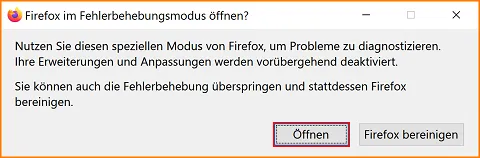
Wenn sich der Dialog „Firefox im Fehlerbehebungsmodus öffnen?“ öffnet, klicken Sie auf die Schaltfläche Öffnen.
 Dialogfenster "Firefox im Fehlerbehebungsmodus öffnen?" mit der Schaltfläche "Öffnen"
Nachdem Firefox im Fehlerbehebungsmodus gestartet ist, testen Sie bitte, ob der Firefox Absturz auch unter diesen Bedingungen auftritt.
Hinweis: Die Funktion zum Bereinigen von Firefox kann viele Probleme beseitigen. Dabei wird Firefox auf seine Standardeinstellungen zurückgesetzt, wobei wichtige Anwenderdaten vorher gesichert werden. Ziehen Sie das Bereinigen von Firefox in Betracht, bevor Sie eine langwierige Suche nach der Ursache und einer möglichen Problemlösung beginnen.
Firefox stürzt auch im Fehlerbehebungsmodus ab
Falls der Absturz auch im Fehlerbehebungsmodus auftritt, wird er nicht durch eine Erweiterung, ein Theme oder die Hardwarebeschleunigung verursacht. Dies deutet auf ein tieferliegendes Problem hin. Der Abschnitt Holen Sie sich Hilfe beim Beheben der Absturzursache dieses Artikels beschreibt verschiedene Lösungsmöglichkeiten, die Sie in diesem Fall nutzen können.
Im Fehlerbehebungsmodus stürzt Firefox nicht ab
Falls Firefox im Fehlerbehebungsmodus nicht abstürzt, löst mit großer Sicherheit eine Erweiterung, ein Theme oder die Hardwarebeschleunigung den Firefox Absturz aus. Deaktivieren Sie nacheinander Ihre Erweiterungen und Themes, um den Übeltäter zu identifizieren. Beginnen Sie mit den zuletzt installierten oder aktualisierten Add-ons.
Prüfen Sie Ihre Hardware
Hardwarefehler können ebenfalls zu einem Firefox Absturz führen, auch wenn sie seltener die direkte Ursache sind.
Prüfen Sie Ihren RAM auf Fehler
Wenn Firefox zum wiederholten Mal abstürzt, insbesondere bei intensiver Nutzung oder beim Öffnen vieler Tabs, überprüfen Sie Ihren Arbeitsspeicher (RAM) auf Fehler. Dies kann mithilfe spezieller Diagnosetools erfolgen, z. B. dem englischsprachigen Memtest86+ oder Rember für macOS. Fehlerhafter RAM kann zu unvorhersehbarem Verhalten von Anwendungen führen.
Holen Sie sich Hilfe beim Beheben der Absturzursache
Die genaue Absturzursache zu finden, kann manchmal sehr schwierig sein. Wenn Sie die oben beschriebenen Schritte durchgeführt haben und Firefox immer noch abstürzt, ist es an der Zeit, die Expertise der Gemeinschaft in Anspruch zu nehmen. Die folgende Anleitung zeigt Ihnen, wie Sie die Meldungs-IDs für Ihre zuletzt gesendeten Absturzberichte erhalten. Mit diesen Daten können Ihnen unsere ehrenamtlichen Mitarbeiter zielgerichtet und effizient helfen, das Problem zu lösen.
Wenn Sie Firefox zumindest im Fehlerbehebungsmodus öffnen können:
- Geben Sie in die Adressleiste von Firefox about:crashes ein und drücken Sie die Eingabetaste. Eine Seite mit Ihren gesendeten Absturzberichten öffnet sich (wenn noch nicht gesendete Absturzberichte vorliegen, werden diese ebenfalls angezeigt).
 Firefox about:crashes Seite mit einer Liste gesendeter Absturzberichte und ihren IDs
 - Wenn Sie noch nicht gesendete Absturzberichte neueren Datums haben: Klicken Sie für jeden der neuesten noch nicht gesendeten Berichte auf die Schaltfläche Senden und laden Sie dann die Seite about:crashes neu.
- Sie sollten die Meldungs-IDs der gesendeten Absturzberichte (sie beginnen mit bp-) in Ihre Hilfeanfrage an das Hilfeforum der Gemeinschaft kopieren. Diese IDs sind einzigartig und helfen den Experten, die genaue Ursache Ihres Firefox Absturz Problems zu analysieren.
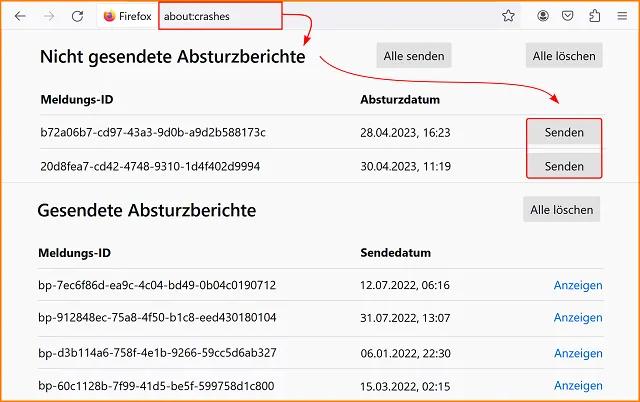 Firefox about:crashes Seite mit einer Liste gesendeter Absturzberichte und ihren IDs
Hinweis: Wenn Sie Firefox nicht öffnen können, da er auch im Fehlerbehebungsmodus beim Starten abstürzt, folgen Sie dieser alternativen Anleitung, um die Meldungs-IDs zu erhalten:
- Für Windows: Drücken Sie auf der Tastatur + R. Geben Sie “%APPDATA%MozillaFirefoxCrash Reportssubmitted” (einschließlich der Anführungszeichen) in das Textfeld ein und klicken Sie auf OK.
Für macOS: Klicken Sie auf das Symbol Finder im Dock. Klicken Sie in der Titelleiste auf das Menü Ausführen, halten Sie die Taste Option oder Alt gedrückt und wählen Sie Bibliothek. Danach öffnet sich ein Fenster mit Ihrem Bibliotheks-Ordner. Öffnen Sie dann den Ordner „Application Support“, den Ordner „Firefox“, den Ordner „Crash Reports“ und schließlich den Ordner „submitted“.
Für Linux: Gehen Sie zum Ordner~/.mozilla/firefox/Crash Reports/submitted. - Nun öffnet sich ein Fenster mit dem Inhalt des Ordners „submitted“. Er enthält die Liste aller gesendeten Absturzberichte mit einer eigenen Textdatei für jeden einzelnen gesendeten Absturzbericht. Im Menü Ansicht können Sie die Dateien nach deren Datum sortieren, um die neueste Datei zu finden. Öffnen Sie die neueste Datei mit einem Doppelklick. Der Dateiname der geöffneten Textdatei ist die Absturz-ID, die Sie benötigen.
Erhalten Sie Hilfe im Supportforum der Gemeinschaft
- Klicken Sie auf diesen Link, um im Supportforum der Firefox-Gemeinschaft eine Frage zu Ihrem Absturzproblem zu stellen. Für Fragen dieser Art existiert derzeit kein deutschsprachiges Forum, deshalb leitet Sie dieser Link automatisch zum englischsprachigen Supportforum weiter. (Wenn Sie Hilfe zu anderen Problemen benötigen, lesen Sie Hilfe durch unsere Gemeinschaft erhalten, dort erhalten Sie Informationen und Links zu weiteren Hilfemöglichkeiten, sowohl in deutscher als auch englischer Sprache.)
- Möglicherweise müssen Sie – um im Supportforum eine Frage stellen zu können – zuerst ein Mozilla-Konto erstellen oder sich bei Ihrem bereits existierenden Konto anmelden.
- Geben Sie im Formular Ask your question im Feld („Subject“) einen Betreff ein, wählen Sie im Auswahlmenü „Topic“ ein Thema und tragen Sie sämtliche Ihnen vorliegenden Informationen über den Absturz in das Textfeld ein. Nennen Sie dabei auch alle in diesem Artikel beschriebenen Schritte, die Sie bereits durchgeführt haben (z. B. das Aktualisieren von Firefox oder die Prüfung, ob der Absturz auch im Fehlerbehebungsmodus erfolgt).
- Kopieren Sie die lange Meldungs-ID, die Sie oben für den letzten Absturz erhalten haben (die Meldungs-ID beginnt mit bp-…), und fügen Sie diese zu Ihrer Frage hinzu. Diese ID ist essenziell für die Fehleranalyse.
- Klicken Sie abschließend auf die Schaltfläche Submit, um Ihre Frage abzusenden.
Wir wissen, dass das Bereitstellen all dieser Daten zeitaufwändig ist. Es erleichtert und beschleunigt aber die Hilfeleistung durch unsere ehrenamtlichen Mitarbeiter erheblich, da sie präzise Informationen für die Fehleranalyse erhalten. Zögern Sie nicht, diese Ressourcen zu nutzen, um Ihren Firefox Absturz endgültig zu beheben.
Tài liệu tham khảo:
- Basiert auf Informationen des Artikels Firefox crashes (mozillaZine KB)