
Der Konfigurationseditor von Firefox, auch bekannt als about:config, ist ein mächtiges Werkzeug für erfahrene Nutzer, die tiefer in die Einstellungen ihres Browsers eintauchen möchten. Hier werden hunderte von Präferenzen gelistet, die die Funktionalität, Sicherheit und Leistung von Firefox beeinflussen. Während viele alltägliche Einstellungen bequem über das normale Einstellungsmenü zugänglich sind, bietet about:config Zugang zu fortgeschrittenen Optionen, die das Benutzererlebnis maßgeblich verändern können. Dieser Artikel führt Sie durch die Navigation, Anpassung und das Zurücksetzen dieser speziellen Einstellungen.
Es ist wichtig zu betonen, dass die Manipulation von Einstellungen in about:config Risiken birgt. Unbedachte Änderungen können die Stabilität, Sicherheit oder Leistung Ihres Browsers beeinträchtigen. Daher ist dieser Bereich ausschließlich für Nutzer gedacht, die mit fortgeschrittenen Computereinstellungen vertraut sind und die potenziellen Auswirkungen verstehen. Wenn Sie sich unsicher sind, ist es ratsam, von Änderungen abzusehen oder sich umfassend zu informieren. Für Mac-Nutzer, die den Firefox Browser für Mac verwenden, gibt es spezifische Hinweise, die ebenfalls beachtet werden sollten, insbesondere wenn es um die Kompatibilität mit M1-Chips geht (firefox browser für mac).
Navigieren im Konfigurationseditor (about:config)
Das Öffnen der about:config-Seite ist ein einfacher erster Schritt. Geben Sie einfach about:config in die Adressleiste Ihres Firefox-Browsers ein und drücken Sie die Eingabetaste. Möglicherweise erscheint eine Warnseite, die Sie über die potenziellen Risiken informiert. Um fortzufahren, klicken Sie auf die Option “Risiko akzeptieren und fortfahren”. Daraufhin wird Ihnen die about:config-Oberfläche angezeigt.
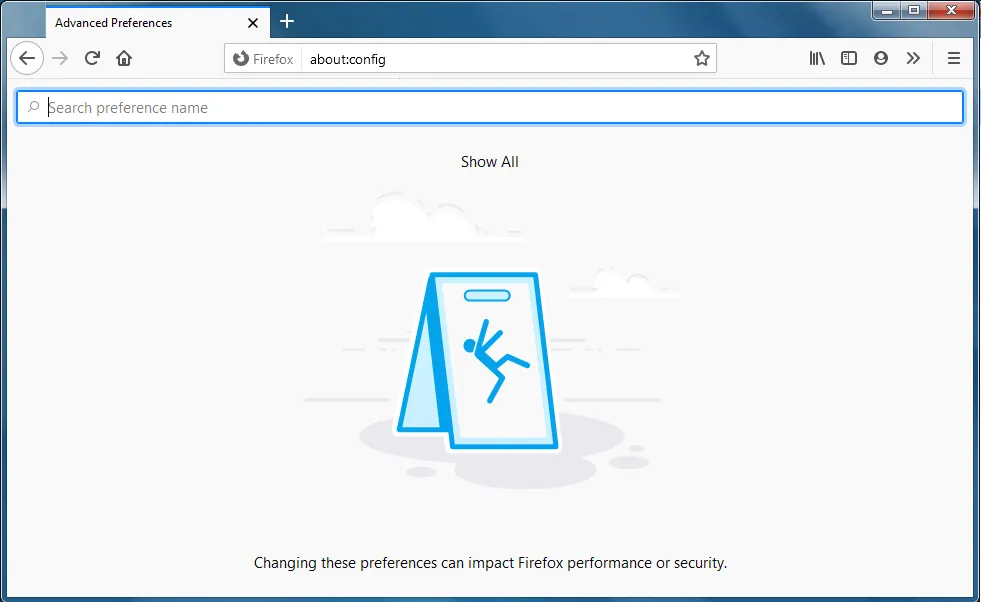 Firefox about:config Screenshot
Sie haben die Möglichkeit, alle aktuell im Profil gesetzten Präferenzen anzuzeigen, indem Sie auf “Alle anzeigen” klicken. Alternativ können Sie die Funktion “Präferenzname suchen” nutzen, um gezielt nach bestimmten Einstellungen zu filtern. Dies ist besonders hilfreich, wenn Sie wissen, welche Einstellung Sie anpassen möchten, aber nicht genau wissen, wo sie sich befindet.
Suchen und Verwalten von Präferenzen
Die Suchfunktion in about:config ist Ihr wichtigstes Werkzeug, um bestimmte Einstellungen schnell zu finden. Geben Sie einfach einen Suchbegriff in das Suchfeld am oberen Rand der Seite ein. Zum Beispiel führt die Eingabe von “ocsp” zur Anzeige der Präferenz security.OCSP.enabled. Beachten Sie, dass Präferenznamen Groß- und Kleinschreibung beachten, während Suchbegriffe in der Regel nicht case-sensitiv sind.
Sollte eine von Ihnen gesuchte Präferenz nicht existieren, bietet about:config die Möglichkeit, diese neu anzulegen. Dies kann nützlich sein, um spezifische Funktionen zu aktivieren oder zu modifizieren, die standardmäßig nicht im Browser vorhanden sind. Wenn Sie sich zum Beispiel mit der Frage auseinandersetzen, ob microsoft edge oder firefox die bessere Wahl für Sie ist, könnten Sie durch Anpassungen in about:config die Leistung von Firefox gezielt verbessern.
Ändern von Einstellungen in about:config
Das Ändern von Präferenzen hängt vom Datentyp der Einstellung ab:
Boolesche Werte (true/false): Um den Wert einer booleschen Präferenz zu ändern, doppelklicken Sie einfach darauf. Alternativ können Sie den “Umschalten”-Button neben der Präferenz verwenden, um zwischen
trueundfalsezu wechseln.Zeichenketten (Text) oder Zahlen: Für Einstellungen, die Text oder Zahlenwerte enthalten, gibt es zwei Wege zur Änderung:
Doppelklicken Sie auf die Präferenz. Oder klicken Sie auf den “Bearbeiten”-Button.
Geben Sie den neuen Wert in das erscheinende Feld ein.
 Firefox about:config Edit Preference
Klicken Sie auf den “Speichern”-Button (ein Häkchen-Symbol), um die Änderung zu bestätigen.
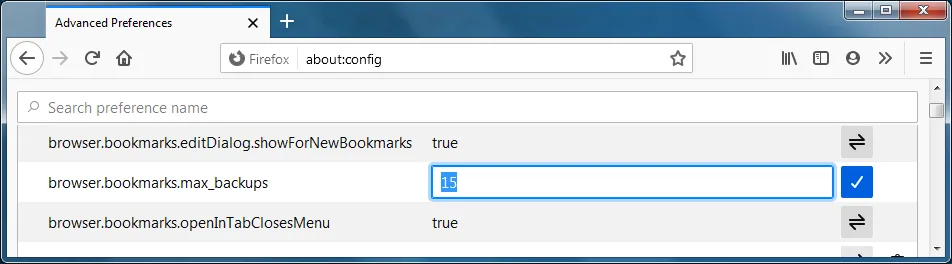 Firefox about:config Edit Preference
Es ist ratsam, sich über die genaue Bedeutung jeder Präferenz zu informieren, bevor Sie Änderungen vornehmen. Manchmal sind Anpassungen notwendig, wenn man beispielsweise Probleme mit älteren Versionen hat (firefox veraltet) oder eine klare Benutzeroberfläche wünscht (mozilla firefox klar).
Zurücksetzen oder Löschen von Präferenzen
Im about:config-Editor können nur modifizierte Präferenzen zurückgesetzt oder gelöscht werden. Diese sind in der Regel fettgedruckt.
Zurücksetzen auf Standardwert: Um eine modifizierte Präferenz auf ihren ursprünglichen Wert zurückzusetzen, klicken Sie einfach auf den “Zurücksetzen”-Button.
Löschen einer hinzugefügten Präferenz: Wenn Sie eine Präferenz selbst neu hinzugefügt haben, können Sie diese durch Klicken auf den “Löschen”-Button entfernen. Nach einem Neustart von Firefox wird diese dann nicht mehr angezeigt.
Beachten Sie, dass der “Löschen”-Button auch für einige vordefinierte Präferenzen angezeigt werden kann, deren Werte systemspezifisch sind. Wenn Sie solche Präferenzen löschen, werden sie beim nächsten Firefox-Start automatisch mit den korrekten Standardwerten wiederhergestellt.
Hinzufügen neuer Präferenzen
Wenn Sie eine Präferenz erstellen möchten, die noch nicht im System vorhanden ist, beginnen Sie damit, den Namen der gewünschten Präferenz in das Suchfeld einzugeben. Am Ende der Suchergebnisse (falls vorhanden) finden Sie die Option, eine neue Präferenz anzulegen. Hierbei müssen Sie den Datentyp der zukünftigen Einstellung festlegen:
- Boolean: Akzeptiert nur die Werte
trueoderfalse. - Number: Akzeptiert ganzzahlige Werte.
- String: Akzeptiert beliebige Textzeichenfolgen.
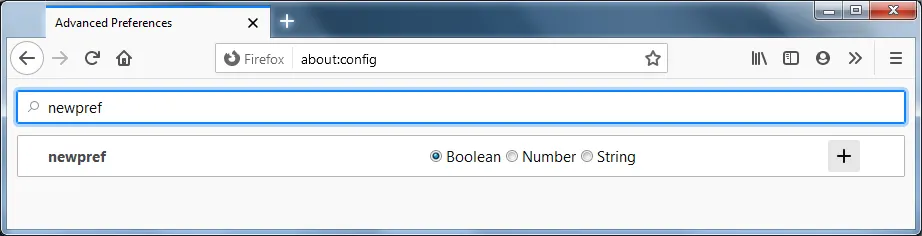 Firefox about:config Add New Preference
Klicken Sie anschließend auf den “Hinzufügen”-Button, um die neue Präferenz zu erstellen und ihren Wert festzulegen. Boolesche Präferenzen werden standardmäßig auf true gesetzt; nutzen Sie den “Umschalten”-Button, um dies zu ändern. Für Zeichenketten- oder Zahlenpräferenzen geben Sie den gewünschten Wert ein und klicken dann auf den “Speichern”-Button.
Wenn Sie die neu erstellte Präferenz doch nicht benötigen, können Sie sie über den “Löschen”-Button verwerfen, bevor Sie die Änderungen bestätigen. Spezielle Konfigurationen sind auch für Nutzer von Interesse, die den mozilla firefox mac m1 verwenden, um die beste Leistung auf Apple Silicon zu erzielen.
Fazit
Der about:config-Editor ist ein mächtiges Werkzeug für fortgeschrittene Firefox-Nutzer, die ihr Surferlebnis bis ins kleinste Detail optimieren möchten. Mit Vorsicht und dem nötigen Wissen können Sie Einstellungen anpassen, die über die herkömmlichen Menüs hinausgehen, und so die Leistung, Sicherheit oder das Verhalten Ihres Browsers beeinflussen. Denken Sie stets daran, die potenziellen Auswirkungen jeder Änderung zu verstehen und machen Sie nur Anpassungen, bei denen Sie sich sicher fühlen. Für viele Nutzer mag ein Blick auf die generellen Einstellungen oder der Umstieg auf eine aktuellere Version ausreichen, um die bestmögliche Erfahrung zu erzielen.
Basierend auf Informationen aus About:config (mozillaZine KB)