
Die Excel WENN-Funktion ist ein grundlegendes Werkzeug für jeden, der Daten effizient analysieren und automatisieren möchte. Sie ermöglicht es Ihnen, auf der Basis einer bestimmten Bedingung unterschiedliche Ergebnisse auszugeben. Ob Sie Entscheidungen treffen, Daten kategorisieren oder komplexe Szenarien abbilden möchten – die WENN-Funktion ist Ihr zuverlässiger Partner in Excel. Dieser umfassende Leitfaden führt Sie von den Grundlagen bis zu fortgeschrittenen Anwendungen und macht Sie zum wahren Excel-Helden im Umgang mit logischen Prüfungen.
Grundlagen der WENN-Funktion: So funktioniert logisches Denken in Excel
Die WENN-Funktion, oft auch als WENN-DANN-Funktion bezeichnet, ist eine der am häufigsten verwendeten logischen Funktionen in Excel. Ihre Aufgabe ist es, eine Bedingung zu überprüfen und je nach Ergebnis dieser Überprüfung (WAHR oder FALSCH) einen von zwei festgelegten Werten zurückzugeben.
Die einfache Logik dahinter ist:
WENN eine bestimmte Bedingung erfüllt ist (WAHR), DANN tue das Eine.
WENN diese Bedingung NICHT erfüllt ist (FALSCH), DANN tue das Andere.
Die Syntax der WENN-Funktion lautet:=WENN(logische_Prüfung; Wert_wenn_WAHR; Wert_wenn_FALSCH)
logische_Prüfung: Dies ist der Kern der Funktion. Hier formulieren Sie eine Frage, die Excel mit WAHR oder FALSCH beantworten kann. Eine logische Prüfung kann Vergleiche wie=,>,<,>=,<=,<>(ungleich) beinhalten.Wert_wenn_WAHR: Das Ergebnis, das Excel zurückgibt, wenn dielogische_Prüfungals WAHR bewertet wird. Dies kann eine Zahl, Text, ein Zellbezug oder eine andere Formel sein.Wert_wenn_FALSCH: Das Ergebnis, das Excel zurückgibt, wenn dielogische_Prüfungals FALSCH bewertet wird. Auch hier sind Zahlen, Text, Zellbezüge oder Formeln möglich.
Texteingaben in Wert_wenn_WAHR und Wert_wenn_FALSCH müssen immer in Anführungszeichen ("") gesetzt werden. Zahlen und Zellbezüge benötigen keine Anführungszeichen. Getrennt werden die Argumente der Funktion durch Semikolons (;).
Beispiele der WENN-Funktion in der Praxis
Um die Funktionsweise der Excel WENN-Funktion besser zu verstehen, betrachten wir einige alltägliche Beispiele.
1) Beispiel: Ampelsteuerung
Stellen Sie sich vor, Sie möchten in Excel abbilden, wie Sie auf verschiedene Ampelfarben reagieren würden.
Die WENN-DANN-Bedingung lautet:
„WENN die Ampel auf Rot steht, DANN möchte ich stoppen. WENN die Ampel nicht auf Rot steht (also Grün ist), DANN möchte ich losfahren.“
- Formulierung der Anfangsbedingung: Ist die Ampel rot? (
B3="Rot") - Bestimmung der Aktion bei WAHR: “stoppen”
- Bestimmung der Aktion bei FALSCH: “losfahren”
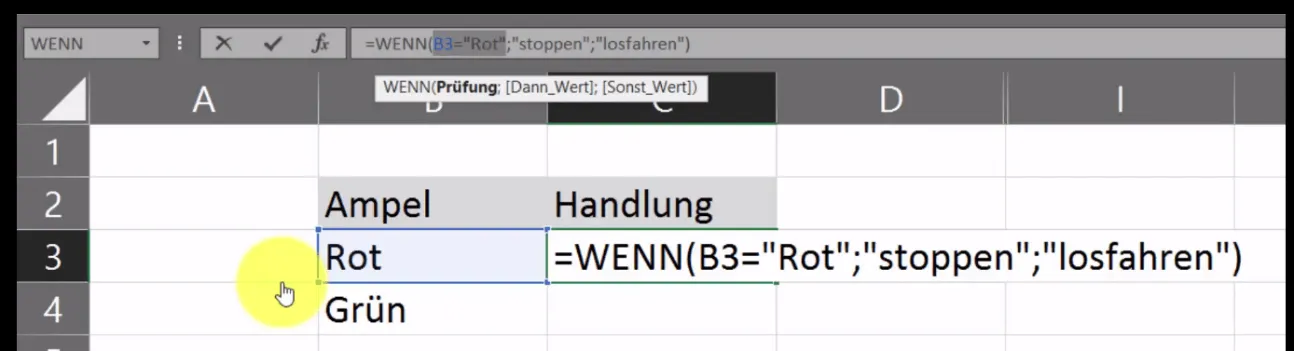
Die Formel für Zelle C3 lautet dann:=WENN(B3="Rot";"stoppen";"losfahren")
Wenn der Wert in Zelle B3 “Rot” ist, wird “stoppen” ausgegeben. Ist er “Grün”, wird “losfahren” ausgegeben.
 Excel-Wenn-Funktionen-Ampel2
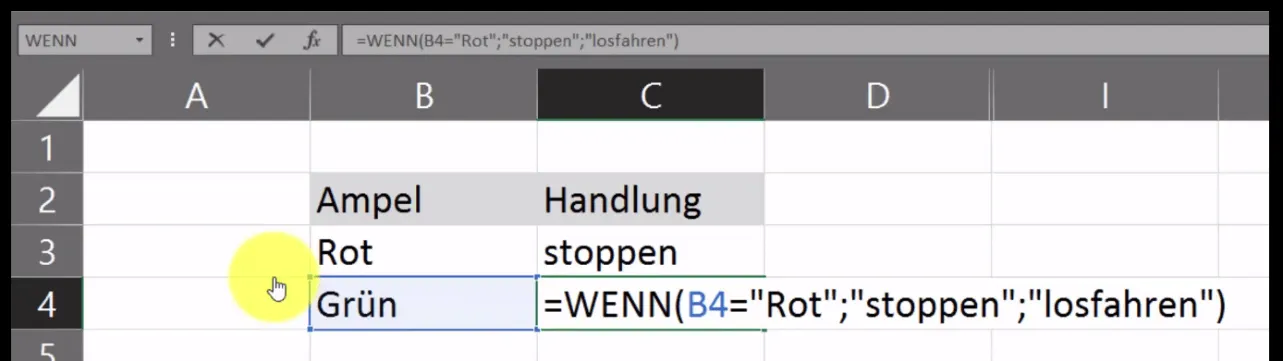
Um die logische Prüfung innerhalb der Formel zu überprüfen, können Sie den Ausdruck B3="Rot" markieren und die Taste F9 drücken. Excel zeigt Ihnen dann direkt an, ob die Bedingung WAHR oder FALSCH ist.
 Excel-Wenn-Funktionen-Ampel5
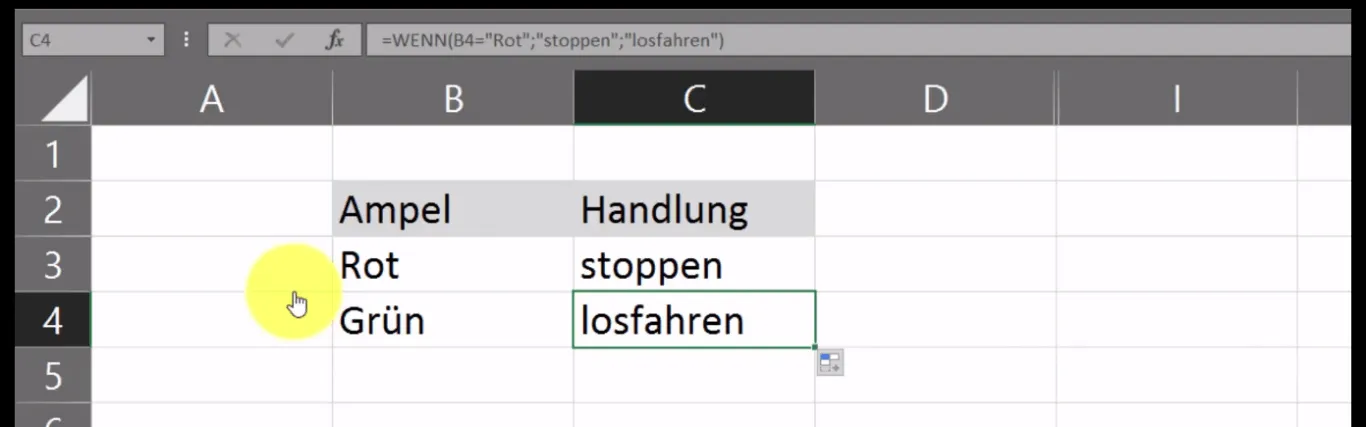
Kopieren Sie die Formel in die darunterliegenden Zellen, um die Ergebnisse für alle Ampelzustände zu sehen. Bei “Grün” wird die erste Bedingung FALSCH sein, daher wird der Wert_wenn_FALSCH (“losfahren”) ausgegeben.
 Excel-Wenn-Funktionen-Ampel6
2) Beispiel: Bonuszahlungen nach Umsatz
Ein weiteres häufiges Szenario ist die Ermittlung von Bonuszahlungen basierend auf Umsatzzahlen.
Die WENN-DANN-Bedingung lautet:
„WENN ein Mitarbeiter mehr als 4.000 € Umsatz generiert, DANN erhält er einen Bonus. WENN ein Mitarbeiter 4.000 € oder weniger Umsatz generiert, DANN erhält er keinen Bonus.“
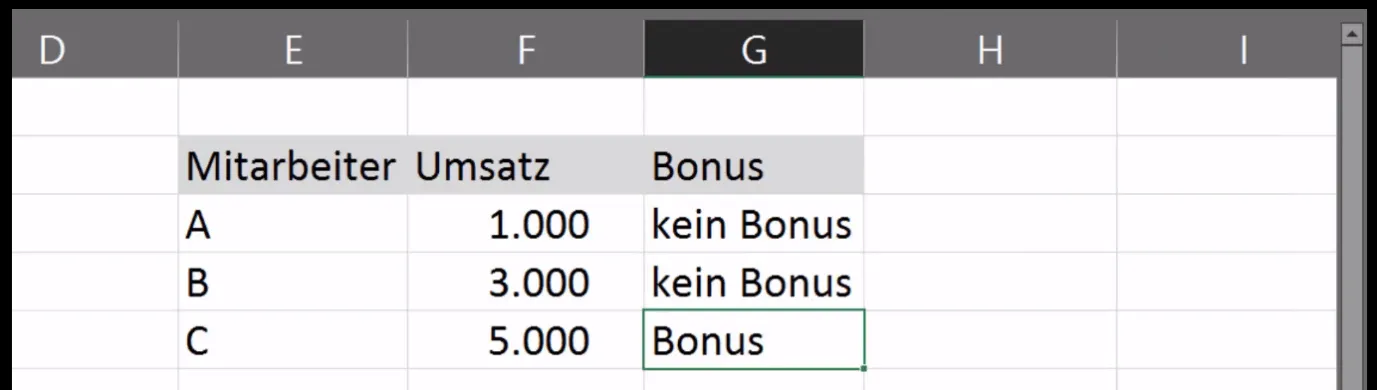
Die Formel für Zelle G3 lautet:=WENN(F3>4000;"Bonus";"kein Bonus")
Hierbei ist wichtig zu beachten, dass Zahlenwerte (wie 4000) nicht in Anführungszeichen gesetzt werden.
Nach dem Eintragen und Kopieren der Formel erhalten Sie die Bonuszahlungen für alle Mitarbeiter:
 Excel-Wenn-Funktionen-Mit-Zahlenwerten2
Tipp: Möchten Sie, dass bei Nichterfüllung einer Bedingung die Zelle leer bleibt, anstatt einen spezifischen Text anzuzeigen? Verwenden Sie einfach zwei Anführungszeichen ohne Inhalt ("") als Wert_wenn_FALSCH.
Zum Beispiel: =WENN(F3>4000;"Bonus";"")
3) Beispiel: Prüfungsergebnisse
In diesem Beispiel bewerten wir Prüfungsergebnisse.
Die WENN-DANN-Bedingung lautet:
„WENN ein/e Prüfungskandidat/in 80 % oder mehr der Testfragen beantworten konnte, DANN hat er/sie die Prüfung bestanden. WENN ein/e Prüfungskandidat/in weniger als 80 % der Testfragen beantworten konnte, DANN hat er/sie die Prüfung nicht bestanden.“
Die Formel würde hier lauten:=WENN(Prozentsatz_Zelle>=0.8;"Bestanden";"Nicht bestanden")
oder wenn der Prozentsatz bereits als 80 vorliegt:=WENN(Prozentsatz_Zelle>=80;"Bestanden";"Nicht bestanden")
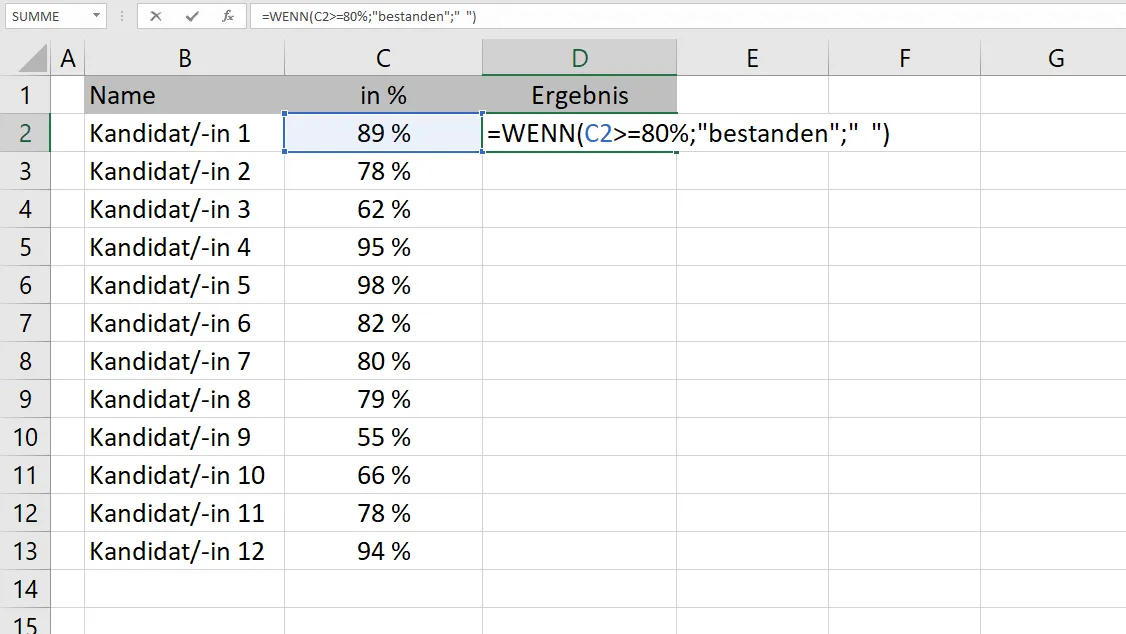
Nachdem die Formel in die Ergebnis-Spalte übertragen wurde, zeigt sich sofort, wer bestanden hat und wer nicht:
Verschachtelte WENN-Funktionen für komplexe Bedingungen
Manchmal reicht eine einzelne Bedingung nicht aus, um ein gewünschtes Ergebnis zu erzielen. In solchen Fällen können Sie WENN-Funktionen verschachteln, das heißt, eine WENN-Funktion als Wert_wenn_FALSCH (oder seltener als Wert_wenn_WAHR) einer anderen WENN-Funktion einbetten. Dies ermöglicht es Ihnen, mehrere logische Prüfungen hintereinander durchzuführen.
Nehmen wir unser Ampel-Beispiel und erweitern es um die Farbe Orange.
Ihr Ziel: Sie möchten das Auto stoppen, wenn die Ampel Rot oder Orange anzeigt. Erst bei Grün fahren Sie los.
Die neue WENN-DANN-Bedingung lautet:
„WENN die Ampel auf Rot steht, DANN stoppen. ANDERNFALLS, WENN die Ampel auf Orange steht, DANN stoppen. ANDERNFALLS (wenn sie weder Rot noch Orange ist, also Grün), DANN fahren.“
Die Formel lautet nun:=WENN(B3="Rot";"stoppen";WENN(B3="Orange";"stoppen";"fahren"))
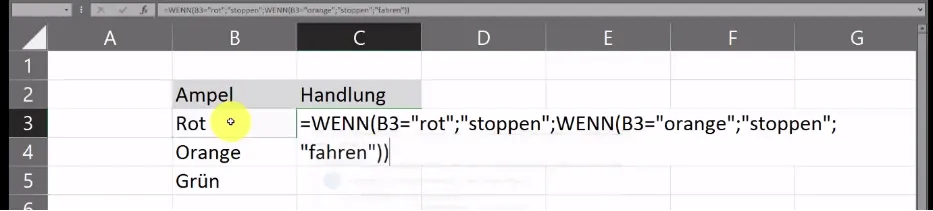 Wenn-Funktion-Part202_b
Erklärung der Verschachtelung:
- Die erste WENN-Funktion prüft:
B3="Rot"?- Wenn WAHR: Ergebnis ist “stoppen”. Die Funktion ist beendet.
- Wenn FALSCH: Excel geht zum
Wert_wenn_FALSCHüber. Dieser ist eine weitere WENN-Funktion.
- Die zweite (verschachtelte) WENN-Funktion prüft:
B3="Orange"?- Wenn WAHR: Ergebnis ist “stoppen”. Die Funktion ist beendet.
- Wenn FALSCH: Ergebnis ist “fahren” (da weder Rot noch Orange, bleibt nur Grün). Die Funktion ist beendet.
Wichtiger Hinweis zu Klammern: Bei verschachtelten WENN-Funktionen ist die Anzahl der öffnenden und schließenden Klammern entscheidend. Jede geöffnete Klammer muss auch geschlossen werden. Excel hilft Ihnen oft mit Farbcodierungen oder bietet einen Korrekturvorschlag an, wenn eine Klammer vergessen wurde.
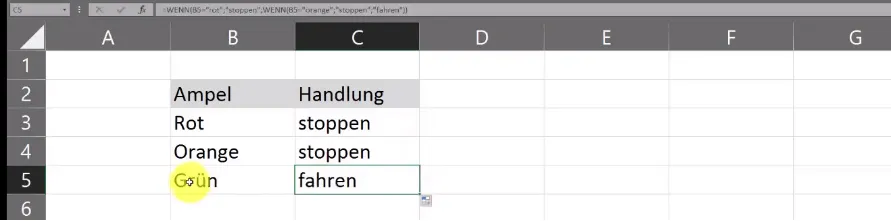 Wenn-Funktion-Part204_b
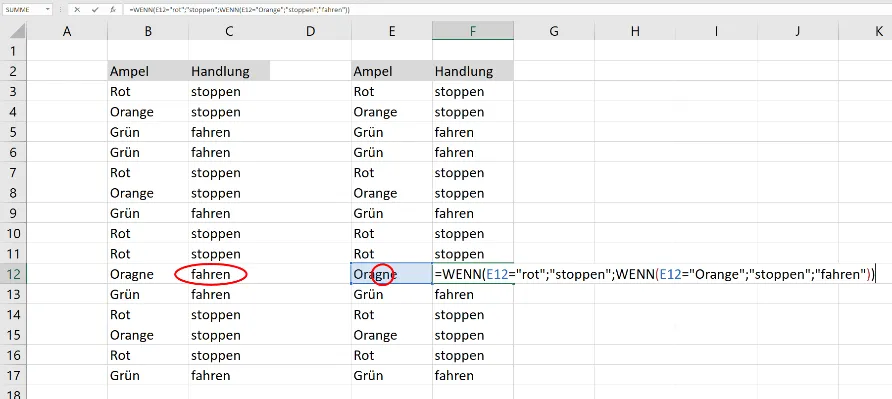
Groß- und Kleinschreibung bei Textvergleichen: Beachten Sie, dass Excel bei der WENN-Funktion normalerweise nicht zwischen Groß- und Kleinschreibung unterscheidet, wenn Textwerte direkt verglichen werden. ="Rot" funktioniert genauso wie ="rot". Wichtig ist jedoch die korrekte Schreibweise der Buchstabenfolge selbst. Ein Tippfehler wie “Oragne” statt “Orange” führt dazu, dass die Bedingung nicht erfüllt wird.
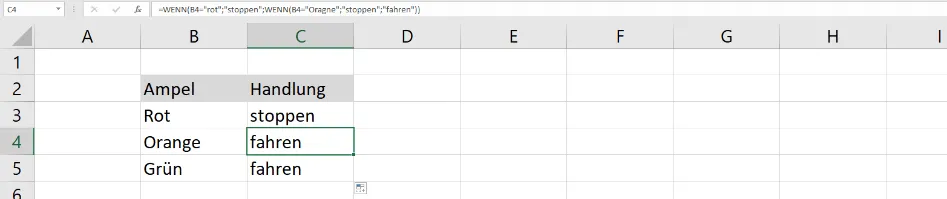 Wenn-Funktion-Part206_b
Fehlerbehebung mit F9: Wenn ein unerwartetes Ergebnis auftritt, markieren Sie einzelne logische Prüfungen innerhalb Ihrer verschachtelten Formel und drücken Sie F9. So können Sie schrittweise nachvollziehen, welche Bedingung WAHR oder FALSCH ausgewertet wird und wo der Fehler liegen könnte – sei es in der Formel selbst oder im Inhalt der bezogenen Zelle.
 Wenn-Funktion-Part208_b
Alternativen zu tief verschachtelten WENN-Funktionen: Für sehr viele Bedingungen können tief verschachtelte WENN-Funktionen unübersichtlich und fehleranfällig werden. In neueren Excel-Versionen gibt es oft effizientere Alternativen wie die SCHALTER-Funktion, SVERWEIS (VLOOKUP) oder XVERWEIS (XLOOKUP), die bei mehr als zwei bis drei Bedingungen die Lesbarkeit und Wartbarkeit Ihrer Tabellen erheblich verbessern.
Kombinationen der WENN-Funktion: WENN UND und WENN ODER
Die WENN-Funktion kann ihre volle Kraft entfalten, wenn sie mit den logischen Funktionen UND und ODER kombiniert wird. Dies ermöglicht es Ihnen, mehrere Bedingungen gleichzeitig in einer einzigen logischen Prüfung zu berücksichtigen.
WENN UND
Die UND-Funktion prüft, ob alle angegebenen Bedingungen WAHR sind. Nur wenn jede einzelne Bedingung erfüllt ist, gibt UND den Wert WAHR zurück.
Syntax: =WENN(UND(Bedingung1; Bedingung2; ...); Wert_wenn_WAHR; Wert_wenn_FALSCH)
Beispiel: Ein Mitarbeiter erhält einen Bonus, wenn der Umsatz über 5.000 € liegt und die Kundenzufriedenheit über 90 % ist.=WENN(UND(Umsatz_Zelle>5000; Zufriedenheit_Zelle>0.9);"Bonus";"kein Bonus")
internal_links zum Thema WENN UND
WENN ODER
Die ODER-Funktion prüft, ob mindestens eine der angegebenen Bedingungen WAHR ist. Sobald eine einzige Bedingung erfüllt ist, gibt ODER den Wert WAHR zurück. Nur wenn alle Bedingungen FALSCH sind, gibt ODER den Wert FALSCH zurück.
Syntax: =WENN(ODER(Bedingung1; Bedingung2; ...); Wert_wenn_WAHR; Wert_wenn_FALSCH)
Beispiel: Ein Produkt gilt als „kritisch“, wenn der Lagerbestand unter 10 Stück fällt oder das Verfallsdatum in weniger als 7 Tagen liegt.=WENN(ODER(Lagerbestand_Zelle<10; Verfallsdatum_Zelle<HEUTE()+7);"Kritisch";"OK")
internal_links zum Thema WENN ODER
Häufige Anwendungsfälle und Tipps für die WENN-Funktion
Die WENN-Funktion ist extrem vielseitig und findet in unzähligen Szenarien Anwendung. Hier sind einige weitere nützliche Kombinationen und Tipps:
Wenn Zelle kleiner ist als dann
Prüfen, ob ein Wert unter einem bestimmten Schwellenwert liegt.
Beispiel: =WENN(A1<100;"Unter Soll";"Über Soll")
internal_links zum Thema Wenn Zelle kleiner ist als dann
Wenn die Zelle gleich ist
Direkter Vergleich von Zellinhalten.
Beispiel: =WENN(B2="Ja";"Bestätigt";"Ausstehend")
internal_links zum Thema Wenn die Zelle gleich ist
Wenn Zelle größer ist als dann
Prüfen, ob ein Wert einen bestimmten Schwellenwert überschreitet.
Beispiel: =WENN(C3>500;"Hoher Wert";"Standard")
internal_links zum Thema Wenn Zelle größer ist als dann
Wenn Zelle nicht leer ist dann
Reagieren, wenn eine Zelle einen Inhalt hat. Eine leere Zelle wird oft mit "" (leerer Textstring) verglichen.
Beispiel: =WENN(A1<>"";"Eintrag vorhanden";"Zelle leer")
internal_links zum Thema Wenn Zelle nicht leer ist dann
Wenn Zelle leer ist dann
Reagieren, wenn eine Zelle keinen Inhalt hat.
Beispiel: =WENN(A1="";"Bitte ausfüllen";A1)
internal_links zum Thema Wenn Zelle leer ist dann
Wenn Zelle x enthält dann
Um zu prüfen, ob eine Zelle einen bestimmten Teiltext enthält, kombiniert man die WENN-Funktion oft mit SUCHEN oder FINDEN (und ISTZAHL).
Beispiel: =WENN(ISTZAHL(SUCHEN("Excel";A1));"Enthält 'Excel'";"Enthält nicht 'Excel'")
internal_links zum Thema Wenn Zelle x enthält dann
Weitere nützliche Kombinationen:
- Wenn Zelle x nicht enthält dann: internal_links zum Thema Wenn Zelle x nicht enthält dann
- Wenn Null dann leer: internal_links zum Thema Wenn Null dann leer
- Wenn Zelle mit X beginnt: internal_links zum Thema Wenn Zelle mit X beginnt
Fazit: Die WENN-Funktion als Power-Tool in Excel
Die Excel WENN-Funktion ist weit mehr als nur eine einfache Entscheidungsfunktion. Sie ist das Rückgrat vieler komplexer Berechnungen und Datenanalysen in Excel und bildet die Grundlage für logische Automatisierungen. Durch das Verständnis ihrer Grundlagen, die Anwendung in praktischen Beispielen und die geschickte Kombination mit Funktionen wie UND oder ODER können Sie Ihre Excel-Fähigkeiten erheblich erweitern.
Meistern Sie die WENN-Funktion, und Sie werden in der Lage sein, Ihre Tabellenblätter intelligenter und reaktionsfähiger zu gestalten, was Ihnen wertvolle Zeit spart und die Datenqualität verbessert. Experimentieren Sie mit den hier gezeigten Beispielen, um ein Gefühl für die Möglichkeiten zu bekommen, die Ihnen die WENN-Funktion bietet.
Sie möchten noch tiefer in die Welt von Excel eintauchen und weitere Funktionen meistern? Besuchen Sie unseren Blog für regelmäßige Excel-Tipps und Anleitungen, die Sie zum wahren Tabellenkalkulations-Experten machen!