
Das Vergleichen von zwei Tabellen in Excel ist eine häufige Aufgabe, sei es, um Änderungen nachzuvollziehen, Daten zu konsolidieren oder Fehler aufzudecken. Glücklicherweise bietet Excel verschiedene leistungsstarke Methoden, um diesen Prozess zu vereinfachen. Ob die Tabellen im selben Arbeitsblatt, auf unterschiedlichen Blättern oder sogar in verschiedenen Arbeitsmappen liegen, es gibt immer eine passende Lösung. In diesem Artikel erfahren Sie, wie Sie zwei Excel-Tabellen effektiv vergleichen können, von einfachen Formeln bis hin zu spezialisierten Werkzeugen wie dem Inquire-Add-In.
Tabellen vergleichen: Überblick über die Methoden
Excel ermöglicht den Vergleich von Tabellen auf verschiedene Weisen, abhängig davon, wo sich die Daten befinden und welche Art von Unterschieden Sie hervorheben möchten. Grundsätzlich können Sie Unterschiede entweder durch Formeln und bedingte Formatierung oder durch spezielle Ansichts- und Vergleichswerkzeuge aufdecken. Die Wahl der Methode hängt von Ihrer spezifischen Situation ab: Liegen die Tabellen nebeneinander, in verschiedenen Arbeitsblättern oder gar in unterschiedlichen Dateien?
Zwei Excel Tabellen vergleichen per Formel – gleiches Arbeitsblatt
Wenn Ihre beiden Tabellen im selben Arbeitsblatt angeordnet sind, ist der Vergleich mittels Formel und bedingter Formatierung eine effiziente Methode. Sie verwenden den Ungleichheitsoperator (<>), um Zelleninhalte zu vergleichen.
Die grundlegende Formel lautet =A4<>C4. Diese Formel gibt WAHR zurück, wenn die Inhalte der Zellen A4 und C4 voneinander abweichen, und FALSCH, wenn sie identisch sind. Dieses Ergebnis können Sie dann nutzen, um die Unterschiede mithilfe der bedingten Formatierung optisch hervorzuheben.
Gehen Sie dazu wie folgt vor: Markieren Sie den Bereich, den Sie vergleichen möchten, wählen Sie im Menüband “Start” die Option “Bedingte Formatierung” und dann “Neue Regel”. Wählen Sie die Option “Formel zur Ermittlung der zu formatierenden Zellen verwenden” und geben Sie Ihre Formel ein. Anschließend definieren Sie unter “Formatierung” eine Füllfarbe, um die abweichenden Zellen zu markieren.
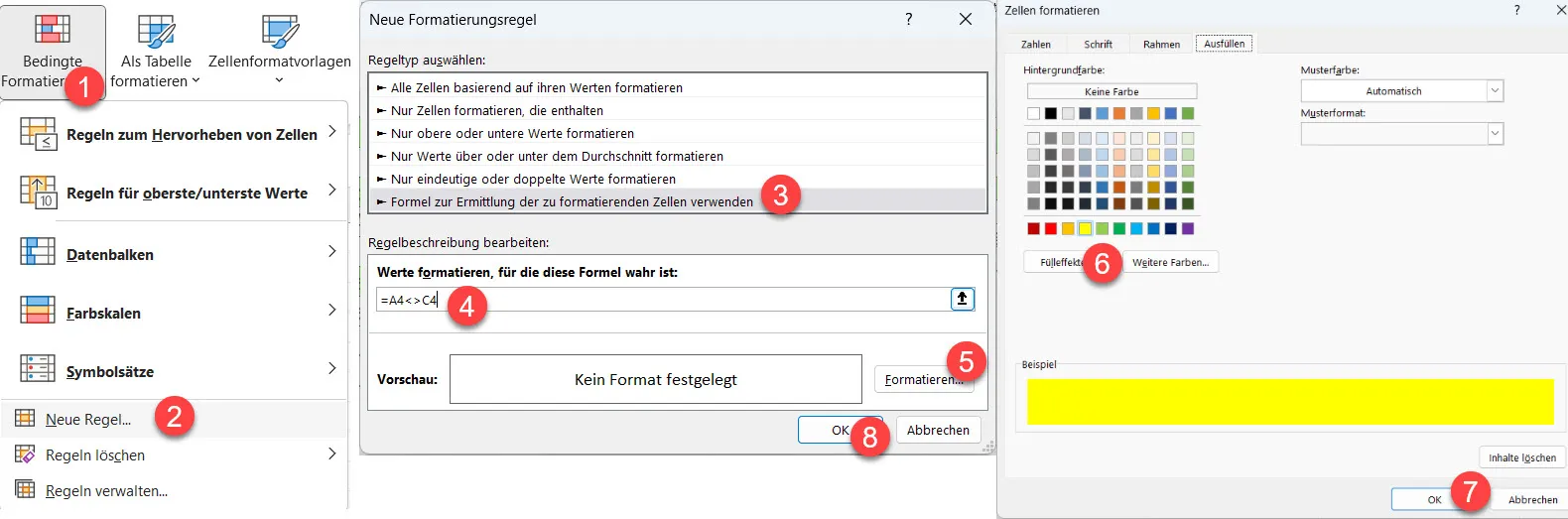 Bedingte Formatierung zum Hervorheben von Unterschieden in Excel-Tabellen
Zwei Tabellen vergleichen per Formel – Unterschiedliche Arbeitsblätter
Befinden sich Ihre Tabellen auf verschiedenen Arbeitsblättern, muss die Formel entsprechend angepasst werden, um den Arbeitsblattnamen einzubeziehen. Anstelle eines einfachen Zellbezugs verwenden Sie nun einen Bezug, der den Namen des Arbeitsblatts und den Zellbezug kombiniert.
Die angepasste Formel sieht dann beispielsweise so aus: =Tabelle1!A4<>Tabelle2!A4. Diese Formel vergleicht die Zelle A4 in Tabelle1 mit der Zelle A4 in Tabelle2. Die bedingte Formatierung kann anschließend wie im vorherigen Beispiel angewendet werden, um die Unterschiede auf den verschiedenen Arbeitsblättern sichtbar zu machen.
Zwei Excel Tabellen per Ansicht vergleichen
Wenn Sie die Tabellen manuell vergleichen möchten, insbesondere wenn sie sich an weit entfernten Positionen im selben Arbeitsblatt befinden oder auf unterschiedlichen Blättern liegen, kann die “Ansicht”-Funktion von Excel sehr hilfreich sein. Sie ermöglicht es Ihnen, die beiden Tabellen in getrennten Fenstern nebeneinander anzuzeigen und sogar synchrones Scrollen zu aktivieren.
Um dies einzurichten, navigieren Sie zum Reiter “Ansicht” und wählen Sie “Neues Fenster”. Daraufhin können Sie unter “Nebeneinander anzeigen” die Fenster anordnen, entweder horizontal oder vertikal. Die Option “Alles anordnen” hilft dabei, die Fenster übersichtlich zu gestalten. Mit aktiviertem synchronen Scrollen bewegen sich beide Tabellen gleichzeitig, was den zeilenweisen Vergleich erheblich erleichtert.
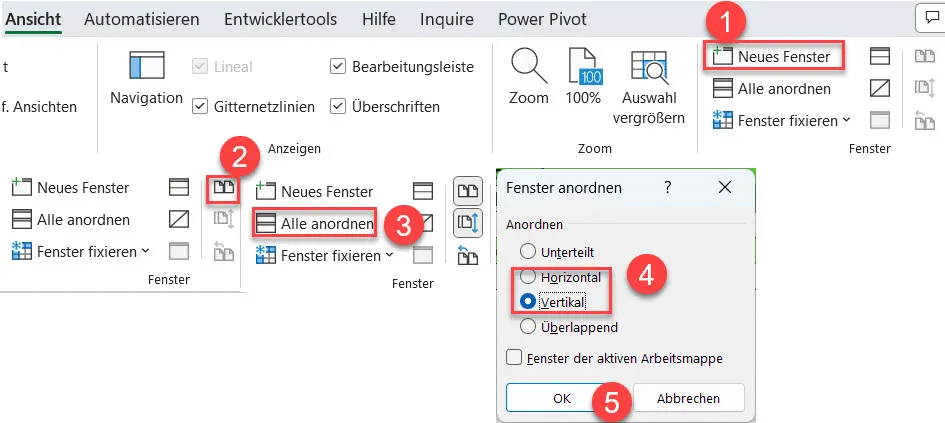 Vergleich von Excel-Tabellen nebeneinander mit der Ansichtsfunktion
Zwei Tabellen vergleichen per Inquire – unterschiedliche Arbeitsmappen
Für den Vergleich von Tabellen, die sich in unterschiedlichen Arbeitsmappen befinden, bietet Excel ein leistungsstarkes Add-In namens “Inquire”. Dieses ist nicht standardmäßig aktiviert und muss zunächst unter Datei -> Optionen -> Add-Ins -> COM-Add-Ins -> Inquire aktiviert werden. Nach der Aktivierung erscheint eine neue Registerkarte “Inquire” im Menüband.
Bitte beachten Sie, dass dieses Feature nur in bestimmten Excel-Versionen verfügbar ist, wie z.B. Office Professional Plus und Microsoft 365 Apps for enterprise.
 Inquire-Menüband in Excel
Um die Arbeitsmappen zu vergleichen, öffnen Sie beide Dateien und nutzen Sie dann den Befehl “Dateien vergleichen” im Inquire-Menüband. Das Tool analysiert die Unterschiede zwischen den Arbeitsmappen, einschließlich Zellinhalte, Formatierungen und Formeln.
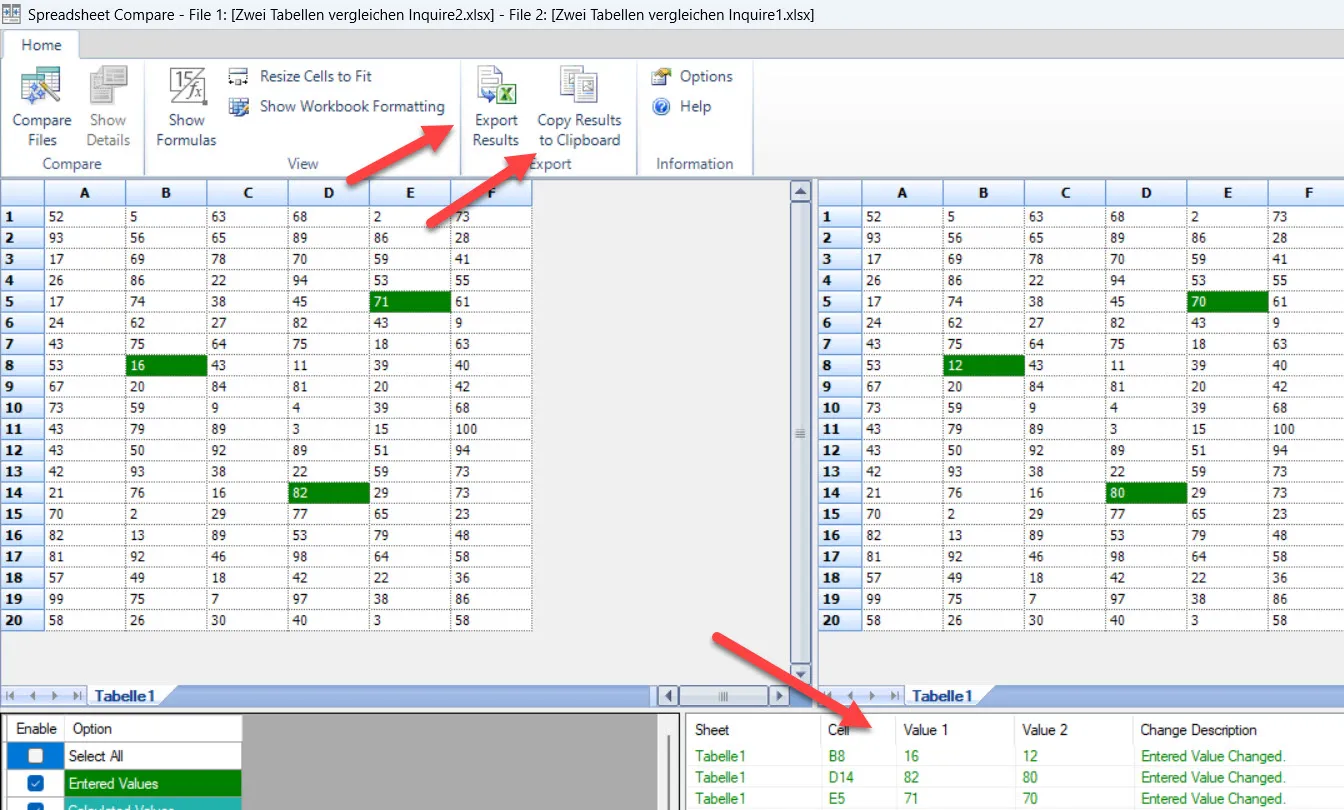 Inquire-Editor zeigt Unterschiede zwischen Excel-Dateien
Die Ergebnisse des Vergleichs werden in einer übersichtlichen Ansicht dargestellt und können über “Copy Results to Clipboard” in die Zwischenablage kopiert oder über “Export Results” in eine neue Arbeitsmappe exportiert werden.
Zwei Tabellen vergleichen, wenn Daten in unterschiedlichen Zeilen stehen
Wenn Ihre Daten nicht direkt übereinander liegen, sondern in unterschiedlichen Zeilen mit jeweils einem eindeutigen Schlüssel (wie einer Konto-Nummer oder Produkt-ID), wird der Vergleich etwas komplexer. Hierbei kommen fortgeschrittenere Formeln und die bedingte Formatierung zum Einsatz, um fehlende Einträge und abweichende Werte zu identifizieren.
Regel 1: Identifizieren fehlender Datensätze
Um zu prüfen, ob ein Konto in Tabelle A vorhanden ist, aber in Tabelle B fehlt, verwenden Sie die Funktionen XVERGLEICH und ISTFEHLER. Angenommen, Tabelle A befindet sich im Bereich A3:E9 und Tabelle B im Bereich G3:K10, mit den Konten in Spalte A (Tabelle A) und G (Tabelle B).
Für Tabelle A fügen Sie in Zelle A3 die Formel =ISTFEHLER(XVERGLEICH($A3;$G:$G)) ein und wenden diese bedingt auf den Bereich =$A$3:$E$9 an. Zeilen, die hierdurch gelb eingefärbt werden, enthalten Konten, die in Tabelle B nicht vorkommen.
Analog prüfen Sie für Tabelle B, ob ein Konto in Tabelle A fehlt. In Zelle G3 geben Sie die Formel =ISTFEHLER(XVERGLEICH($G3;$A:$A)) ein und wenden diese bedingt auf den Bereich =$G$3:$K$10 an. Das Konto 5300 wäre in diesem Beispiel ein solches, das nur in Tabelle B existiert.
Die XVERGLEICH-Funktion sucht nach einem Wert in einem Suchbereich. Gibt sie nichts zurück (also keinen Treffer), erzeugt sie einen #NV-Fehler. Die ISTFEHLER-Funktion erkennt diesen Fehler und gibt WAHR zurück, was die bedingte Formatierung auslöst.
Regel 2: Identifizieren abweichender Werte
Um abweichende Werte bei vorhandenen Schlüsseln zu finden, nutzen Sie XVERWEIS in Kombination mit dem Ungleichheitsoperator.
Für Tabelle A vergleichen Sie beispielsweise die Werte in Spalte C mit den entsprechenden Werten in Tabelle B. In Zelle C3 geben Sie die Formel =XVERWEIS($A3;$G:$G;I:I)<>C3 ein und wenden diese bedingt auf den Bereich =$C$3:$C$9 an. Anschließend kopieren Sie diese Formatierung mit dem Formatierungspinsel auf die Spalten D und E. Zeilen, die rot eingefärbt werden, weisen Unterschiede auf.
Analog für Tabelle B: In Zelle I3 geben Sie die Formel =XVERWEIS($G3;$A:$A;C:C)<>I3 ein und wenden diese bedingt auf den Bereich =$I$3:$I$9 an. Kopieren Sie die Formatierung auf die Spalten J und K.
Die XVERWEIS-Funktion sucht nach dem Schlüssel aus Tabelle A im Suchbereich von Tabelle B und gibt den Wert aus der Ergebnisspalte von Tabelle B zurück. Wenn dieser Wert nicht mit dem Wert in der aktuellen Zelle von Tabelle A übereinstimmt (<>), wird die Bedingung WAHR und die Zelle rot markiert.
Mit diesen Methoden können Sie selbst komplexe Vergleiche zwischen Excel-Tabellen effektiv durchführen und potenzielle Fehler oder Unstimmigkeiten schnell aufdecken.