
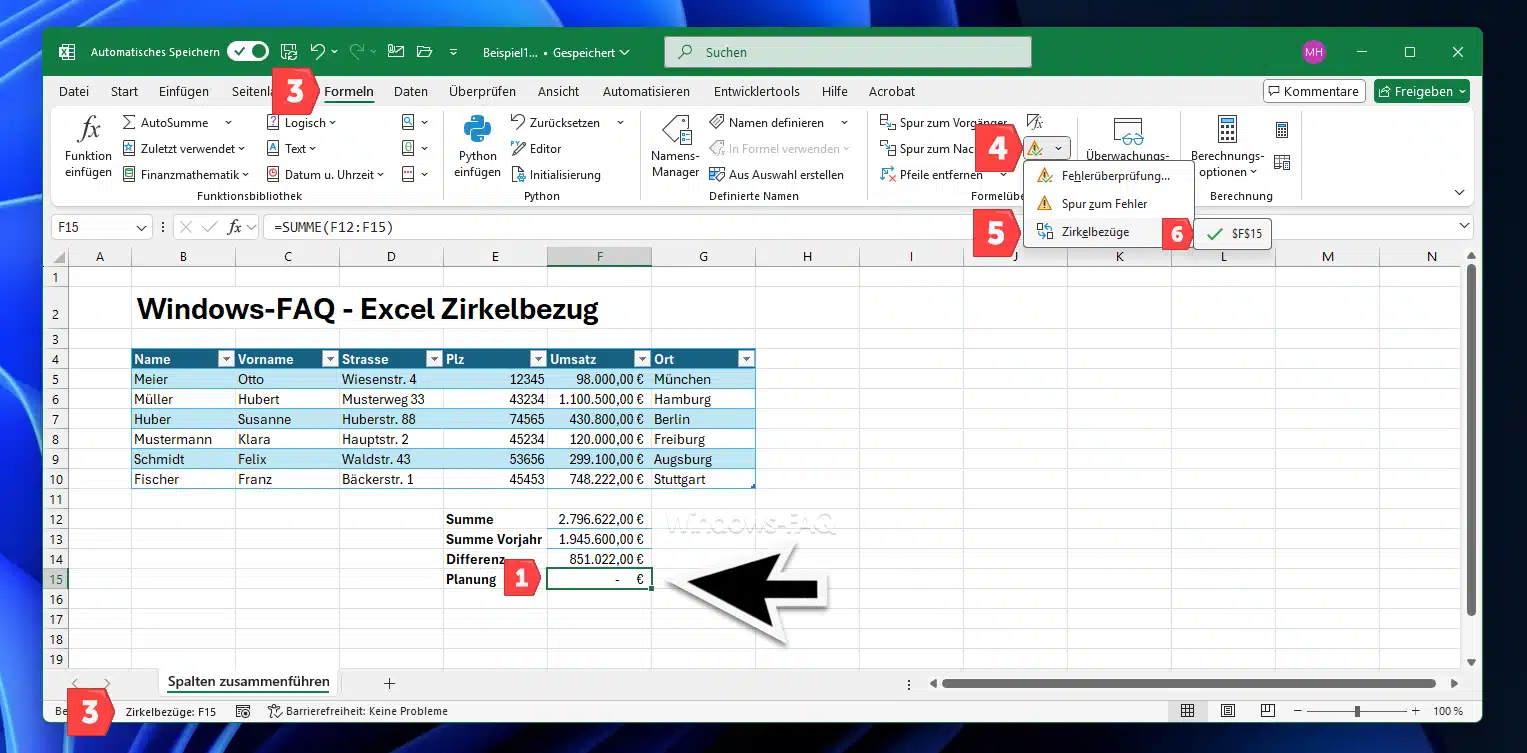
Wenn Sie bei der Arbeit mit Microsoft Excel auf unerklärliche Fehlermeldungen stoßen, die auf Berechnungen oder Zellbezüge hindeuten, liegt das Problem möglicherweise an Zirkelbezügen. Diese unerwünschten Schleifen entstehen typischerweise, wenn eine Zelle, die eine Formel enthält, versehentlich in die eigene Berechnung einbezogen wird. Das Ergebnis ist eine Endlosschleife, die den Rechenprozess von Excel stört. Dieser Artikel führt Sie durch den Prozess, wie Sie solche Zirkelbezüge identifizieren und beheben können, um Ihre Tabellenkalkulationen wieder reibungslos funktionieren zu lassen.
Was sind Zirkelbezüge und wie entstehen sie?
Ein Zirkelbezug tritt auf, wenn eine Formel in einer Zelle auf sich selbst verweist, entweder direkt oder indirekt über eine Kette anderer Zellen. Stellen Sie sich vor, Zelle A1 enthält die Formel =A1+1. Diese Formel würde unendlich weiterlaufen, da sie ständig versucht, ihren eigenen Wert zu aktualisieren, indem sie ihn zu sich selbst addiert. In komplexeren Tabellen können Zirkelbezüge auch über mehrere Zellen hinweg entstehen, was die Fehlersuche erschwert. Die Statusleiste von Excel ist oft der erste Indikator für einen solchen Fehler, indem sie eine Meldung wie “Zirkelbezug” anzeigt, oft gefolgt von der Zelle, in der der Verweis entdeckt wurde.
Schritt-für-Schritt-Anleitung zur Fehlerbehebung
1. Erkennung von Zirkelbezügen über die Statusleiste
Sobald Sie eine Arbeitsmappe öffnen oder erstellen, in der ein Zirkelbezug vorhanden ist, wird dieser in der Regel in der Statusleiste am unteren Rand des Excel-Fensters angezeigt. Dort erscheint dann eine Meldung wie “Zirkelbezug: Zelle F3” (das genaue Format kann variieren). Dies gibt Ihnen sofort einen Hinweis auf die problematische Zelle. Wenn Sie selbst eine Formel erstellen und dabei versehentlich die Zelle, die die Formel enthält, mit einbeziehen, bemerkt Excel dies umgehend und meldet den Zirkelbezug, sodass Sie ihn direkt korrigieren können.
2. Nutzung der Fehlerüberprüfung in Excel
Excel bietet eine integrierte Funktion zur Fehlerüberprüfung, die Ihnen hilft, Zirkelbezüge systematisch aufzuspüren.
- Öffnen Sie Ihre Arbeitsmappe in Excel. Achten Sie auf Tabellen, die komplexe Berechnungen enthalten.
- Navigieren Sie zum Menüband und wählen Sie “Datei“.
- Klicken Sie anschließend auf “Optionen” (eventuell müssen Sie erst “Konto” oder “Erweitert” auswählen, je nach Excel-Version).
- Wählen Sie im Fenster “Excel-Optionen” den Punkt “Formeln” aus.
- Suchen Sie im Abschnitt “Fehlerüberprüfung” nach der Option “Zirkelbezüge“. Hier werden Ihnen alle erkannten Zirkelbezüge aufgelistet.
- Klicken Sie auf einen Eintrag in der Liste, um direkt zu der entsprechenden Zelle im Arbeitsblatt zu springen.
3. Korrektur von Zirkelbezügen
Nachdem Sie die Zelle mit dem Zirkelbezug identifiziert haben, müssen Sie die Formel korrigieren:
- Wählen Sie die Zelle aus, die den Zirkelbezug enthält.
- In der Eingabezeile (oberhalb der Spaltenüberschriften) wird nun die Formel angezeigt.
- Identifizieren Sie den Teil der Formel, der den fehlerhaften Bezug verursacht (oft eine Referenz auf die Zelle selbst oder eine Zelle, die direkt oder indirekt auf sie verweist).
- Entfernen Sie diesen fehlerhaften Bezug aus der Formel. Sie können ihn durch einen korrekten Zellbezug, einen festen Wert oder eine andere geeignete Berechnung ersetzen. Stellen Sie sicher, dass die korrigierte Formel nun keine Endlosschleife mehr erzeugt.
Kurzanleitung für schnelle Korrekturen
Für eine schnelle Lösung können Sie folgende Schritte befolgen:
- Öffnen Sie Ihre Excel-Arbeitsmappe und lokalisieren Sie die Tabellen mit Berechnungen.
- Überprüfen Sie die Statusleiste am unteren linken Fensterrand auf Meldungen wie “Zirkelbezug”.
- Navigieren Sie über “Datei” > “Optionen” > “Formeln” zum Abschnitt “Fehlerüberprüfung“.
- Unter “Zirkelbezüge” finden Sie eine Liste aller problematischen Bezüge.
- Klicken Sie auf den jeweiligen Zirkelbezug, um zur betroffenen Zelle zu gelangen.
- Bearbeiten Sie die Formel in der Eingabezeile und entfernen Sie den Zirkelbezug. Ersetzen Sie ihn gegebenenfalls durch einen korrekten Wert oder Bezug.
Präventive Maßnahmen
Um Zirkelbezüge von vornherein zu vermeiden, ist es ratsam, beim Erstellen von Formeln sorgfältig vorzugehen. Überprüfen Sie jeden Zellbezug doppelt, insbesondere wenn Sie komplexe Berechnungen durchführen oder Formeln kopieren und einfügen. Die Nutzung von Funktionen wie der Abhängigkeitsanalyse (unter dem Reiter “Formeln” > “Formelüberwachung”) kann ebenfalls helfen, die Beziehungen zwischen Zellen zu verstehen und potenzielle Zirkelbezüge frühzeitig zu erkennen. Durch diese Aufmerksamkeit und die Nutzung der Fehlerüberprüfungswerkzeuge von Excel können Sie sicherstellen, dass Ihre Tabellenkalkulationen korrekt und effizient funktionieren.