
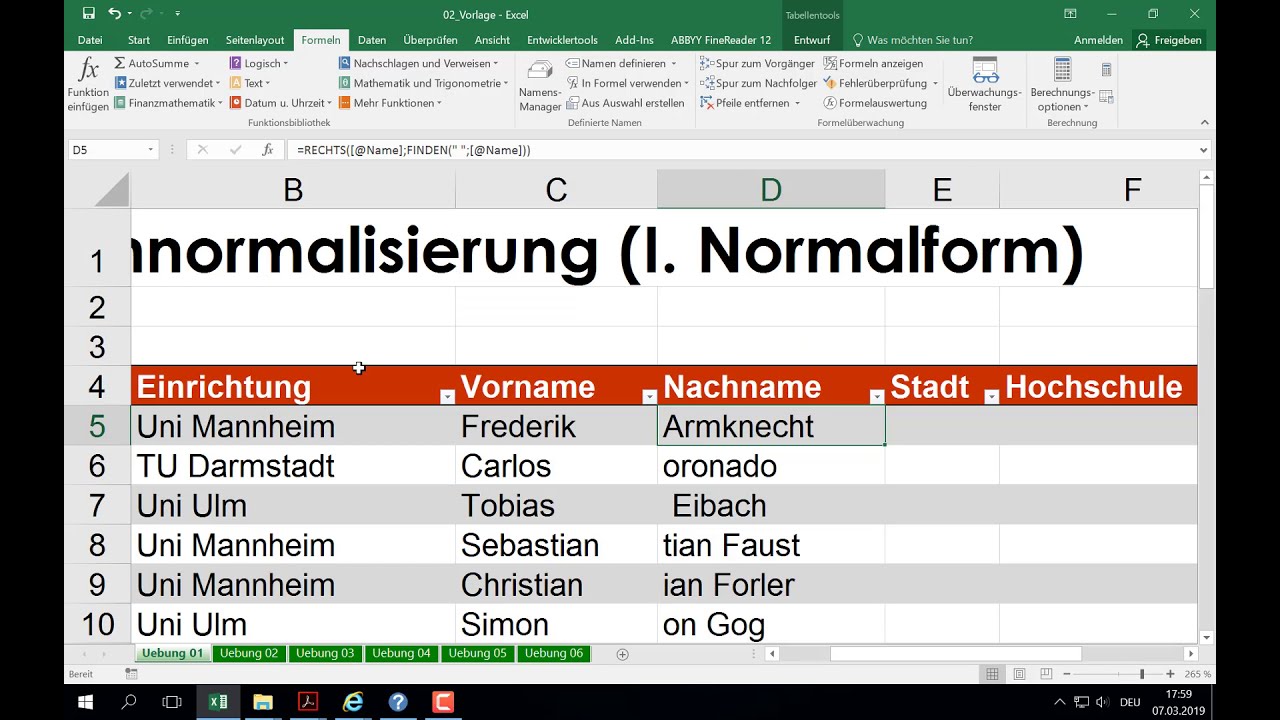
Die Verarbeitung von Textdaten in Tabellenkalkulationen wie Excel kann eine Herausforderung darstellen, insbesondere wenn es um die Zerlegung von Namen oder Adressen in ihre einzelnen Bestandteile geht. Glücklicherweise bietet Excel leistungsstarke Textfunktionen, die diesen Prozess erheblich vereinfachen. Dieser Artikel konzentriert sich auf die Funktionen LINKS, TEIL, RECHTS, SUCHEN und LÄNGE, um zu demonstrieren, wie Sie verschiedene Namenskomponenten aus einer Vielzahl von Formaten extrahieren können. Diese Techniken sind unerlässlich für die Datenbereinigung und -organisation und verbessern die Genauigkeit und Nutzbarkeit Ihrer Datensätze.
Grundlegendes zur Textzerlegung
Der Schlüssel zur effektiven Zerlegung von Textdaten liegt im Verständnis der Position einzelner Zeichen und Leerzeichen innerhalb einer Zeichenfolge. Leerzeichen dienen oft als natürliche Trennzeichen, die den Anfang oder das Ende von Namensbestandteilen wie Vornamen, zweiten Vornamen und Nachnamen markieren. Bei Namen mit mehreren Bestandteilen oder ungewöhnlichen Formaten kann die Identifizierung dieser Trennzeichen komplexer sein, aber mit den richtigen Formeln lässt sich auch dies meistern.
Extrahieren von Vornamen und Nachnamen
Beginnen wir mit einem einfachen Beispiel: einem Namen, der nur aus einem Vor- und einem Nachnamen besteht, getrennt durch ein Leerzeichen.
Beispiel: “Jeff Smith”
Um den Vornamen “Jeff” zu extrahieren, verwenden wir die Funktion LINKS. Diese Funktion gibt eine angegebene Anzahl von Zeichen von links aus einer Zeichenfolge zurück. Wir müssen die Anzahl der Zeichen bestimmen, die den Vornamen bilden. Hier hilft uns die Funktion SUCHEN, die die Startposition eines Zeichens (in diesem Fall eines Leerzeichens) innerhalb einer Zeichenfolge findet.
- Formel für den Vornamen:
=LINKS(A2;SUCHEN(" ";A2;1))SUCHEN(" ";A2;1)findet die Position des ersten Leerzeichens in Zelle A2.LINKS(A2;...)extrahiert dann die Zeichen von links bis zu dieser Position.
Um den Nachnamen “Smith” zu extrahieren, verwenden wir die Funktion RECHTS. Diese Funktion gibt eine angegebene Anzahl von Zeichen von rechts aus einer Zeichenfolge zurück. Wir müssen die Anzahl der Zeichen bestimmen, die den Nachnamen ausmachen. Dies erreichen wir, indem wir die Gesamtlänge des Namens (LÄNGE(A2)) nehmen und die Anzahl der Zeichen links vom Leerzeichen (ermittelt durch SUCHEN) davon subtrahieren.
- Formel für den Nachnamen:
=RECHTS(A2;LÄNGE(A2)-SUCHEN(" ";A2;1))LÄNGE(A2)-SUCHEN(" ";A2;1)berechnet die Anzahl der Zeichen rechts vom ersten Leerzeichen.RECHTS(A2;...)extrahiert dann diese Anzahl von Zeichen von rechts.
Abbildung 1: Formel zum Extrahieren eines Vornamens
Abbildung 2: Formel zum Extrahieren eines Nachnamens
Umgang mit mittleren Initialen und mehreren Vornamen
Komplexere Namen, wie “Eric S. Kurjan” oder “Mary Kay D. Andersen”, erfordern fortgeschrittenere Formeln, die verschachtelte Funktionen nutzen.
Beispiel: “Eric S. Kurjan” (Vorname, mittlere Initiale, Nachname)
Hier gibt es zwei Leerzeichen, die die drei Namensbestandteile trennen.
Vorname: Die Formel für den Vornamen bleibt dieselbe wie im vorherigen Beispiel, da das erste Leerzeichen immer noch den Vornamen vom Rest trennt.
=LINKS(A2;SUCHEN(" ";A2;1))
Mittlere Initiale: Um die mittlere Initiale “S.” zu extrahieren, verwenden wir die Funktion
TEIL. Diese Funktion extrahiert eine Zeichenfolge, beginnend an einer bestimmten Position und für eine bestimmte Anzahl von Zeichen.- Die Startposition ist das Zeichen nach dem ersten Leerzeichen (
SUCHEN(" ";A2;1)+1). - Die Anzahl der Zeichen wird berechnet, indem die Position des zweiten Leerzeichens (mithilfe verschachtelter
SUCHEN-Funktionen) ermittelt und davon die Position des ersten Leerzeichens abgezogen wird. - Formel für die mittlere Initiale:
=TEIL(A2;SUCHEN(" ";A2;1)+1;SUCHEN(" ";A2;SUCHEN(" ";A2;1)+1)-SUCHEN(" ";A2;1))
- Die Startposition ist das Zeichen nach dem ersten Leerzeichen (
Nachname: Die Formel für den Nachnamen muss nun das zweite Leerzeichen berücksichtigen.
- Formel für den Nachnamen:
=RECHTS(A2;LÄNGE(A2)-SUCHEN(" ";A2;SUCHEN(" ";A2;1)+1))SUCHEN(" ";A2;SUCHEN(" ";A2;1)+1)findet die Position des zweiten Leerzeichens.- Die Gesamtlänge wird um die Zeichen bis zum zweiten Leerzeichen reduziert, um die Anzahl der Nachnamenszeichen zu erhalten.
- Formel für den Nachnamen:
Abbildung 3: Details einer Formel zum Extrahieren folgender Namensbestandteile: Vor-, mittlerer und Nachname
Beispiel: “Mary Kay D. Andersen” (Zweiteiliger Vorname, mittlere Initiale, Nachname)
Hier haben wir einen zweiteiligen Vornamen, getrennt durch das erste Leerzeichen, gefolgt von einer mittleren Initiale und dem Nachnamen.
Vorname: Da “Mary Kay” als Einheit betrachtet wird, müssen wir das zweite Leerzeichen als Endpunkt des Vornamens identifizieren.
- Formel für den Vornamen:
=LINKS(A2;SUCHEN(" ";A2;SUCHEN(" ";A2;1)+1))- Die innere
SUCHEN-Funktion findet das erste Leerzeichen. - Die äußere
SUCHEN-Funktion findet das zweite Leerzeichen, beginnend nach dem ersten. LINKSextrahiert dann alle Zeichen bis zum zweiten Leerzeichen.
- Die innere
- Formel für den Vornamen:
Mittlere Initiale: Ähnlich wie im vorherigen Beispiel wird die Funktion
TEILverwendet, um die Initiale zu extrahieren, die zwischen dem zweiten und dritten Leerzeichen liegt.- Formel für die mittlere Initiale:
=TEIL(A2;SUCHEN(" ";A2;SUCHEN(" ";A2;1)+1)+1;SUCHEN(" ";A2;SUCHEN(" ";A2;SUCHEN(" ";A2;1)+1)+1)-(SUCHEN(" ";A2;SUCHEN(" ";A2;1)+1)+1))
- Formel für die mittlere Initiale:
Nachname: Die Formel für den Nachnamen extrahiert die Zeichen von rechts, basierend auf der Position des dritten Leerzeichens.
- Formel für den Nachnamen:
=RECHTS(A2;LÄNGE(A2)-SUCHEN(" ";A2;SUCHEN(" ";A2;SUCHEN(" ";A2;1)+1)+1))
- Formel für den Nachnamen:
Abbildung 4: Formel zum Extrahieren der folgenden Namensbestandteile: Vorname, mittlerer Name, mittlere Initiale und Nachname
Sonderfälle: Namen mit Kommas, Suffixen und Präfixen
Namen mit Komma (z. B. “Kahn, Wendy Beth”)
Wenn der Nachname zuerst steht und durch ein Komma abgetrennt ist, müssen die Formeln angepasst werden, um das Komma zu berücksichtigen.
Nachname: Die Funktion
LINKSwird verwendet, um den Teil vor dem ersten Leerzeichen zu extrahieren, und dann werden zwei Zeichen subtrahiert, um das Komma zu entfernen.- Formel für den Nachnamen:
=LINKS(A2;SUCHEN(" ";A2;1)-2)
- Formel für den Nachnamen:
Vorname und zweiter Vorname: Die Funktion
TEILwird verwendet, um den Text nach dem ersten Leerzeichen und dem Komma zu extrahieren. Die Logik ähnelt der Extraktion von mittleren Initialen in komplexeren Namen.- Formel für den Vornamen:
=TEIL(A2;SUCHEN(" ";A2;1)+1;SUCHEN(" ";A2;SUCHEN(" ";A2;1)+1)-SUCHEN(" ";A2;1)) - Formel für den zweiten Vornamen:
=RECHTS(A2;LÄNGE(A2)-SUCHEN(" ";A2;SUCHEN(" ";A2;1)+1))
- Formel für den Vornamen:
Abbildung 5: Formel zum Extrahieren eines Nachnamens, auf den ein Vor- und ein mittlerer Name folgen
Namen mit Suffixen (z. B. “Gary Altman III”)
Suffixe wie “Jr.”, “Sr.”, “II”, “III” können mit einer Kombination aus LINKS, TEIL und RECHTS extrahiert werden.
Vorname: Extrahiert mit
LINKSbis zum ersten Leerzeichen.- Formel für den Vornamen:
=LINKS(A2;SUCHEN(" ";A2;1))
- Formel für den Vornamen:
Nachname: Verwendet
TEIL, um die Zeichen zwischen dem ersten und zweiten Leerzeichen zu extrahieren.- Formel für den Nachnamen:
=TEIL(A2;SUCHEN(" ";A2;1)+1;SUCHEN(" ";A2;SUCHEN(" ";A2;1)+1)-(SUCHEN(" ";A2;1)+1))
- Formel für den Nachnamen:
Suffix: Verwendet
RECHTS, um die Zeichen nach dem zweiten Leerzeichen zu extrahieren.- Formel für das Suffix:
=RECHTS(A2;LÄNGE(A2)-SUCHEN(" ";A2;SUCHEN(" ";A2;1)+1))
- Formel für das Suffix:
Abbildung 6: Formel zum Trennen eines Vor- und Nachnamens gefolgt von einem Suffix
Namen mit Präfixen (z. B. “Hr. Ryan Ihrig”)
Präfixe wie “Mr.”, “Mrs.”, “Dr.” können mit der Funktion TEIL extrahiert werden, da sie sich am Anfang der Zeichenfolge befinden und durch ein Leerzeichen vom Rest des Namens getrennt sind.
Vorname:
- Formel für den Vornamen:
=TEIL(A2;SUCHEN(" ";A2;1)+1;SUCHEN(" ";A2;SUCHEN(" ";A2;1)+1)-(SUCHEN(" ";A2;1)+1))
- Formel für den Vornamen:
Nachname:
- Formel für den Nachnamen:
=RECHTS(A2;LÄNGE(A2)-SUCHEN(" ";A2;SUCHEN(" ";A2;1)+1))
- Formel für den Nachnamen:
Abbildung 7: Formel zum Trennen eines Vornamens mit vorangestelltem Präfix
Fortgeschrittene Szenarien: Mehrteilige Nachnamen und Bindestriche
Mehrteilige Nachnamen (z. B. “Paula Barreto de Mattos”)
Bei mehrteiligen Nachnamen, die durch Leerzeichen getrennt sind, aber als eine Einheit betrachtet werden, trennt die Funktion LINKS den Vornamen, und RECHTS extrahiert den gesamten Nachnamen.
Vorname:
- Formel für den Vornamen:
=LINKS(A2;SUCHEN(" ";A2;1))
- Formel für den Vornamen:
Nachname:
- Formel für den Nachnamen:
=RECHTS(A2;LÄNGE(A2)-SUCHEN(" ";A2;1))
- Formel für den Nachnamen:
Abbildung 8: Formel zum Trennen eines Vornamens und eines dreiteiligen Nachnamens
Nachnamen mit Bindestrich (z. B. “Julie Taft-Rider”)
Nachnamen mit Bindestrich werden ähnlich behandelt wie einfache Nachnamen, da der Bindestrich als Teil des Namens betrachtet wird. Die Trennung erfolgt hier primär durch das Leerzeichen.
Vorname:
- Formel für den Vornamen:
=LINKS(A2;SUCHEN(" ";A2;1))
- Formel für den Vornamen:
Nachname:
- Formel für den Nachnamen:
=RECHTS(A2;LÄNGE(A2)-SUCHEN(" ";A2;1))
- Formel für den Nachnamen:
Abbildung 9: Formel zum Trennen eines Vornamens und eines Nachnamens mit Bindestrich
Zusammenfassung und weitere Ressourcen
Die geschickte Anwendung von Textfunktionen in Excel, wie LINKS, TEIL, RECHTS, SUCHEN und LÄNGE, ermöglicht die präzise Zerlegung komplexer Namensstrukturen. Durch das Verständnis der Position von Zeichen und Leerzeichen können Sie Ihre Daten effizient organisieren und für weitere Analysen vorbereiten.
Für fortgeschrittenere Textmanipulationen in neueren Excel-Versionen können auch die Funktionen TEXTSPLIT, TEXTBEFORE und TEXTAFTER von großem Nutzen sein. Diese bieten oft intuitivere Lösungen für die Aufteilung von Text basierend auf Trennzeichen.