
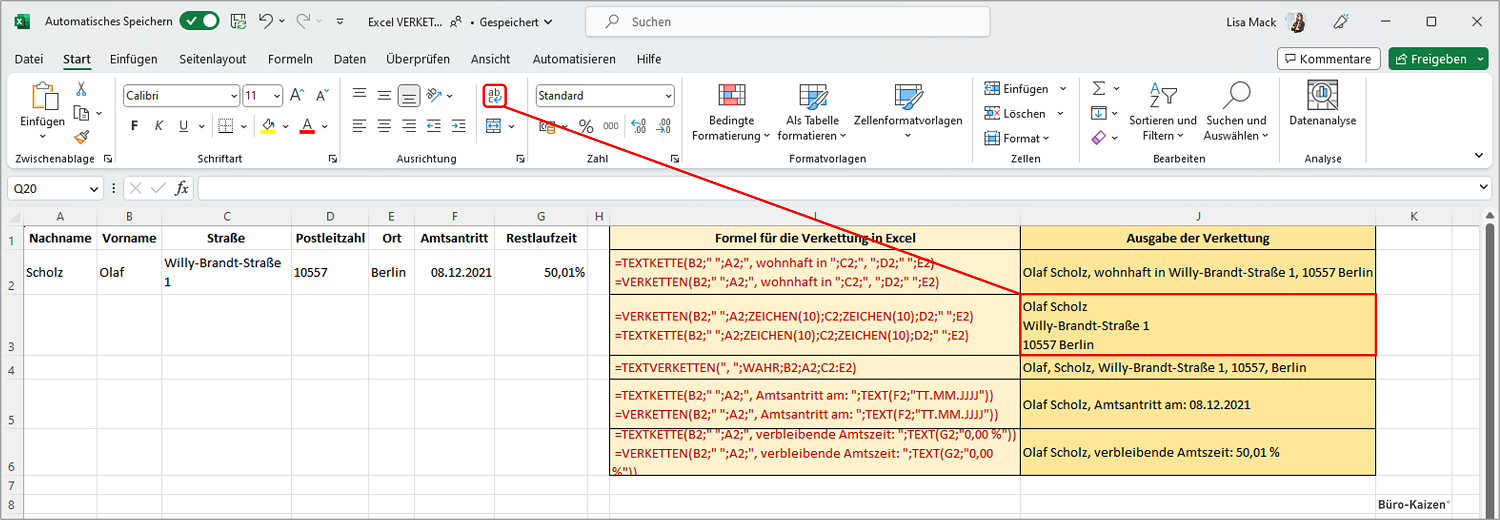
Das Kombinieren von Text und Zahlen in Excel ist eine häufige Aufgabe, sei es für Massensendungen, die Formatierung von Berichten oder die Erstellung von benutzerdefinierten Anzeigen. Dieser Artikel erklärt, wie Sie Text und Zahlen in Excel effektiv kombinieren können, ohne die Funktionalität von Zahlen als numerische Werte zu beeinträchtigen. Wir werden sowohl benutzerdefinierte Zahlenformate als auch Formeln untersuchen, um Ihnen die bestmögliche Flexibilität zu bieten.
Wenn Sie eine Spalte haben, die sowohl Text als auch Zahlen enthält, z. B. “Produkt #15”, “Produkt #100” und “Produkt #200”, kann die Sortierung unerwartet erfolgen. Um dieses Problem zu beheben und die Lesbarkeit zu verbessern, können Sie benutzerdefinierte Zahlenformate verwenden. Diese Formate ermöglichen es Ihnen, Text vor oder nach einer Zahl in einer Zelle anzuzeigen, ohne das Sortierverhalten der Zahl zu ändern.
Zahlenformate zur Anzeige von Text und Zahlen
Mit einem benutzerdefinierten Zahlenformat können Sie das Erscheinungsbild einer Zahl ändern, ohne ihren zugrunde liegenden Wert zu verändern. Dies ist besonders nützlich, wenn Sie möchten, dass Zahlen im Arbeitsblatt zusammen mit beschreibendem Text angezeigt werden, aber weiterhin als Zahlen für Berechnungen oder Sortierungen behandelt werden sollen.
Schritte zur Anwendung eines benutzerdefinierten Zahlenformats:
- Markieren Sie die Zellen, die Sie formatieren möchten.
- Navigieren Sie auf der Registerkarte Start zur Gruppe Zahl und klicken Sie auf den kleinen Pfeil.
- Wählen Sie im Dialogfeld Zellen formatieren unter Kategorie die Option Benutzerdefiniert.
- Wählen Sie ein integriertes Format, das Ihrem gewünschten Erscheinungsbild am nächsten kommt, oder geben Sie im Feld Typ Ihre eigene Formatierung ein.
Sie können Textzeichen in doppelte Anführungszeichen (” “) einschließen oder einen umgekehrten Schrägstrich () voranstellen, um Text und Zahlen in einer Zelle zu kombinieren.
| Anzeige | Code | Funktionsweise |
|---|---|---|
| Produkt Nr. 12 | "Produkt # "0 | Der Text “Produkt # ” wird vor der Zahl in der Zelle angezeigt. Die “0” repräsentiert die Zahl in der Zelle (z.B. 12). |
| 12:00 Uhr EST | h:mm AM/PM "EST" | Die aktuelle Uhrzeit wird im Format h:mm AM/PM angezeigt, gefolgt vom Text “EST”. |
| -12 als $-12,00 Mangel und 12 als $ 12,00 Überschuss | $0,00 "Surplus";$-0,00 "Mangel" | Zeigt den Wert im Währungsformat an. Bei positiven Werten (oder Null) wird “Surplus” angehängt. Bei negativen Werten wird “Mangel” angezeigt. Diese Formel nutzt eine bedingte Formatierung innerhalb des benutzerdefinierten Formats. |
Kombinieren von Text und Zahlen aus verschiedenen Zellen mithilfe von Formeln
Wenn Sie Text und Zahlen mithilfe von Formeln in derselben Zelle kombinieren, werden die Zahlen technisch gesehen in Text umgewandelt. Das bedeutet, dass Sie keine direkten mathematischen Operationen mehr auf diese kombinierten Werte anwenden können. Um Text und Zahlen aus verschiedenen Zellen zu einer einzigen Zelle zusammenzufügen, können Sie die Funktionen CONCATENATE (in älteren Excel-Versionen), CONCAT (in neueren Versionen), TEXT oder TEXTJOIN verwenden, oder den Ampersand-Operator (&).
Wichtige Hinweise zu Formelfunktionen:
- Die Funktion
VERKETTENwurde in Excel 2016 und neueren Versionen durchCONCATersetzt. ObwohlVERKETTENaus Gründen der Abwärtskompatibilität weiterhin verfügbar ist, wird empfohlen,CONCATzu verwenden. TEXTJOINist besonders nützlich, da sie es Ihnen ermöglicht, ein Trennzeichen zwischen den einzelnen Textwerten anzugeben, die kombiniert werden. Sie können auch leere Zellen ignorieren lassen.
Beispiele für die Formelbasierte Kombination:
Betrachten wir die Verwendung der TEXT-Funktion. Wenn Sie eine Zahl mit einer Textzeichenfolge verketten, ist es wichtig zu steuern, wie die Zahl angezeigt wird. Die TEXT-Funktion ermöglicht es Ihnen, das Zahlenformat beizubehalten, auch wenn die Zahl Teil einer Textzeichenfolge ist. Anstatt des formatierten Werts (z. B. 40%), verwendet die Funktion den zugrunde liegenden Wert (z. B. 0,4) und formatiert ihn nach Ihren Vorgaben.
Hier sind einige Beispiele, wie Sie die TEXT-Funktion in Kombination mit dem &-Operator verwenden können:
Angenommen, Zelle A1 enthält den Wert 12 und Zelle B1 den Text " Stück".
- Formel:
=A1 & B1- Ergebnis:
12 Stück(Die Zahl wird als Text behandelt)
- Ergebnis:
Angenommen, Zelle A2 enthält den Wert 0,4 (der als 40% formatiert ist) und Zelle B2 den Text " Fortschritt".
- Formel:
=TEXT(A2;"0,00%") & B2- Ergebnis:
40,00% Fortschritt(DieTEXT-Funktion stellt sicher, dass das Prozentformat beibehalten wird)
- Ergebnis:
Die Verwendung von TEXTJOIN vereinfacht das Kombinieren mehrerer Zellen mit einem Trennzeichen erheblich.
- Formel:
=TEXTJOIN(" "; WAHR; A1:A3)- Ergebnis: Kombiniert die Werte in A1 bis A3 mit einem Leerzeichen als Trennzeichen.
WAHRgibt an, dass leere Zellen ignoriert werden sollen.
- Ergebnis: Kombiniert die Werte in A1 bis A3 mit einem Leerzeichen als Trennzeichen.
Benötigen Sie weitere Hilfe?
Wenn Sie auf weitere Fragen stoßen oder spezifische Anwendungsfälle haben, bietet die Excel Tech Community eine hervorragende Plattform, um sich mit anderen Nutzern und Experten auszutauschen. Zusätzlich finden Sie in den Microsoft Office Foren Unterstützung.